
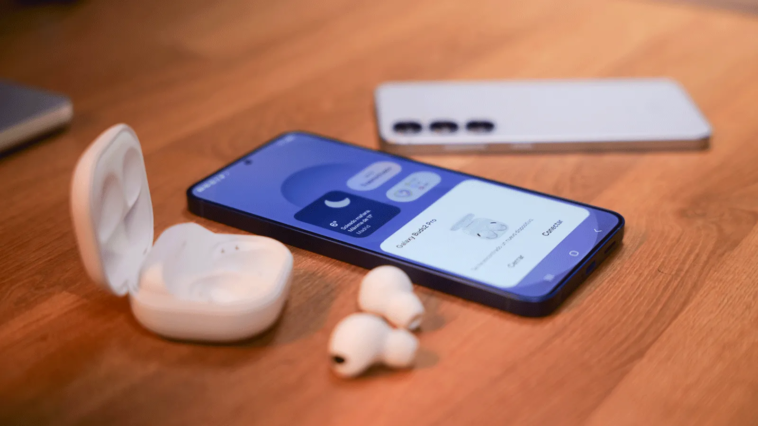
Découvrez comment maximiser l’utilisation de votre appareil Samsung pour le partage d’écran, que ce soit sur un téléviseur ou un ordinateur, grâce à des solutions intégrées. Cet article explore des méthodes variées pour connecter vos appareils sans fil et efficacement, en tirant parti de la technologie à portée de main.
L’écosystème Samsung se distingue par son intégration efficace de solutions pour la communication entre divers appareils Android. Bien que d’autres marques proposent des options de partage de contenu, Samsung propose Smart View et DeX au sein de One UI, réduisant ainsi la nécessité d’applications tierces.
Avec un large éventail d’outils disponibles, il peut être déroutant de choisir la méthode appropriée pour chaque situation. Cet article détaille toutes les façons de répliquer l’écran de votre appareil sur un téléviseur ou un ordinateur, tout en utilisant la technologie présente dans votre poche, sans câbles ni accessoires supplémentaires.
Smart View : l’option intégrée pour la duplication sur TV
Pour dupliquer l’affichage de votre smartphone sur votre téléviseur, Smart View est l’outil idéal. Cette fonctionnalité est intégrée à tous les Samsung Galaxy et utilise le standard Miracast, garantissant une compatibilité avec la plupart des Smart TVs de marques telles que LG, Sony et Philips.
Pour l’activer, faites glisser le panneau des réglages rapides vers le bas deux fois et recherchez l’icône Smart View (un triangle de lecture entouré de deux flèches courbes). En cliquant dessus, votre téléphone identifiera les écrans disponibles sur votre réseau Wi-Fi.
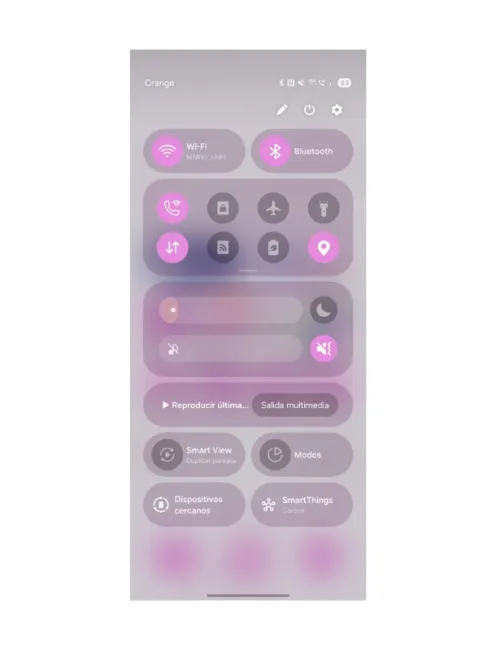
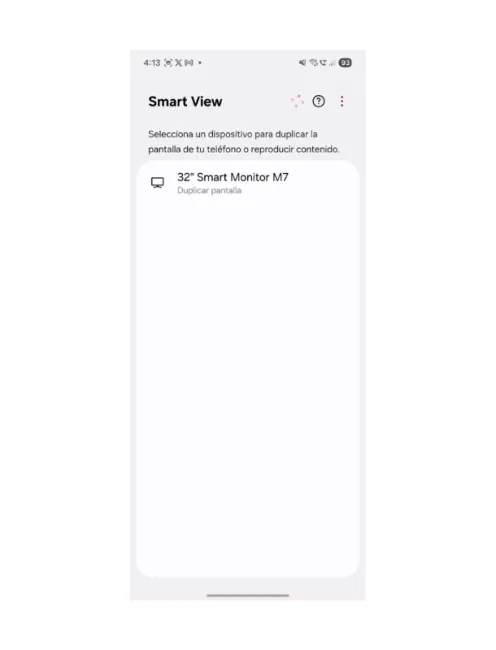
Il est essentiel que votre téléphone et votre téléviseur soient connectés au même réseau Wi-Fi. Si votre routeur dispose de deux bandes (2.4GHz et 5GHz), vérifiez que les deux appareils sont connectés à la bande 5GHz pour minimiser la latence et éviter les problèmes d’image. Une fois votre téléviseur sélectionné, une confirmation peut être nécessaire via la télécommande.
Ajustement du format d’image
Un problème fréquent lors de la duplication d’écran est l’apparition de grandes bandes noires sur les côtés de l’écran. Ceci est dû à l’aspect ratio différent entre le téléphone (20:9 ou similaire) et le téléviseur (16:9).
Smart View propose une solution à ce problème. Une fois connecté, un icône flottant bleu apparaît sur l’écran de votre téléphone. En cliquant dessus, vous pouvez accéder aux Paramètres de l’aspect ratio et choisir Plein écran, permettant ainsi au téléphone d’ajuster temporairement sa résolution pour s’adapter à la télévision, bien que l’interface du téléphone apparaisse légèrement étirée pendant la connexion.
Google Cast dans Smart View
Smart View a historiquement été peu compatible avec les appareils Google Chromecast et les Android TV non supportant Miracast. Cependant, un menu caché permet de l’activer, intéressant pour les téléviseurs Sony ou Philips plus anciens utilisant Android TV ou un Chromecast.
Pour l’activer, ouvrez Smart View, touchez les trois points en haut à droite, puis Accédez à Paramètres > À propos de Smart View. Appuyez rapidement 10 fois sur le nom Smart View. Un menu développeur s’ouvrira. Activez l’option Google Cast pour que les Chromecast et appareils Google Home apparaissent dans la recherche de dispositifs.
Samsung DeX : transformer votre TV en ordinateur
Samsung se démarque en offrant une fonctionnalité unique par rapport à d’autres fabricants Android. Pour les appareils de milieu à haut de gamme (séries Galaxy S, Note, Z Fold ou certains Galaxy A), Samsung DeX permet d’aller au-delà de la simple duplication d’écran.
DeX ne duplique pas l’écran vertical de votre téléphone, mais projette une interface de bureau complète, semblable à Windows, sur votre téléviseur. Vous pouvez ouvrir des applications dans des fenêtres redimensionnables et naviguer sur le web en mode bureau sans que l’utilisation de la TV n’interfère avec celle de votre téléphone.
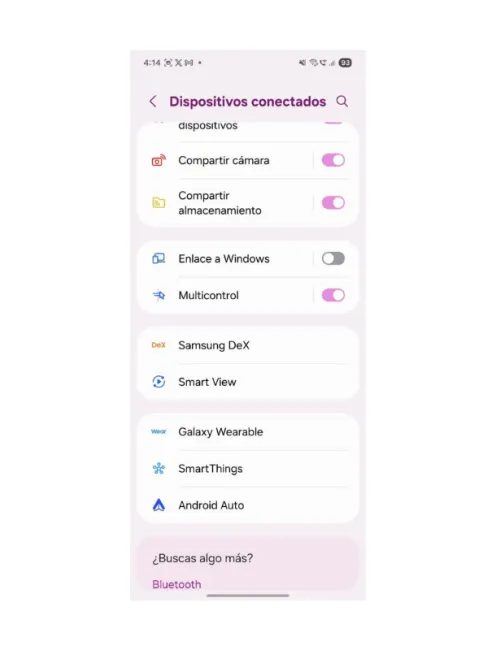
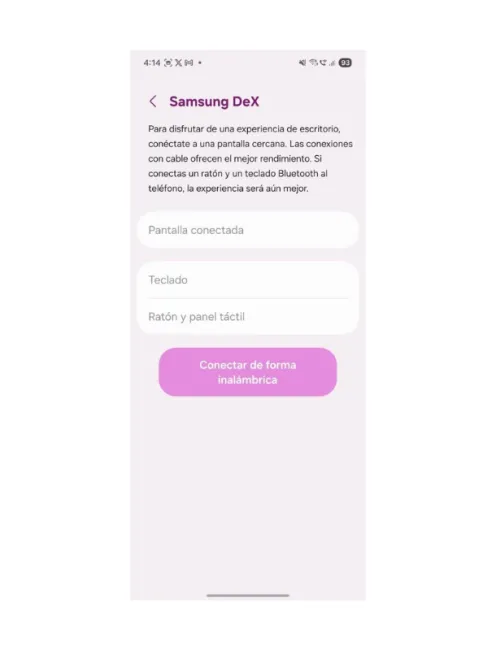
Pour une utilisation sans câbles, votre télévision doit être compatible avec Miracast (la plupart des modèles à partir de 2019 le sont). Appuyez sur l’icône DeX dans le panneau des réglages rapides et sélectionnez votre TV. Une fois connecté, votre téléphone devient un pavé tactile pour déplacer le curseur à l’écran de télévision. Pour une expérience complète, connectez un clavier et une souris Bluetooth à votre smartphone.
Connecter le mobile au PC avec Lien vers Windows
Pour de nombreux utilisateurs, connecter le téléphone à la télévision n’est pas essentiel ; ils souhaitent souvent se connecter à un ordinateur pour éviter de jongler entre deux écrans. La collaboration entre Samsung et Microsoft a donné naissance à l’une des intégrations les plus harmonieuses : Lien vers Windows.
Cette fonction est préinstallée. Sur votre PC sous Windows 10 ou 11, ouvrez l’application Lien mobile. Sur votre appareil Samsung, cherchez l’icône Lien vers Windows dans les réglages rapides et suivez les étapes pour les appairer via un code QR.
Une fois jumelés, la duplication d’écran est bien plus performante que les alternatives tierces. Non seulement vous pouvez voir l’écran de votre téléphone dans une fenêtre Windows, mais vous pouvez également le contrôler avec la souris et le clavier de votre PC. De plus, il est possible de faire glisser et déposer des fichiers entre les deux : prenez une photo de la galerie du mobile (sur l’écran du PC) et déposez-la directement dans un email Outlook ou un dossier du bureau.
Si vous désirez un accès rapide à vos applications mobiles préférées, vous pouvez les épingler dans la barre des tâches de Windows comme si elles étaient des programmes de bureau, s’exécutant directement via le streaming Wi-Fi.
La solution par câble
Bien que le sans fil soit pratique, rien ne vaut la stabilité et la qualité d’image d’une connexion par câble, surtout pour jouer ou regarder des films en haute définition sans interruptions.
Les mobiles Samsung avec port USB-C 3.1 ou supérieur (quasiment toute la gamme actuelle) prennent en charge la sortie vidéo directe. Un simple adaptateur USB-C vers HDMI est requis. Une fois le câble connecté, le téléphone détectera automatiquement l’écran externe.
Il est important de souligner que si l’option Démarrage automatique de DeX est activée lors de la connexion HDMI dans les paramètres, vous serez redirigé vers le bureau de DeX. Si vous préférez simplement voir l’écran du mobile (duplication), vous pouvez désactiver DeX depuis les notifications pour passer en mode duplication classique, une solution pratique pour regarder des séries téléchargées dans un hôtel avec un mauvais Wi-Fi.
Résolution de problèmes fréquents
Il arrive que la technologie ne fonctionne pas comme prévu. Si la connexion échoue, vérifiez ces points essentiels :
- Le réseau Wi-Fi : c’est la cause d’erreur la plus courante. Le téléphone peut être connecté au réseau Wifi-Casa-5G et la télévision au Wifi-Casa-2.4G. Bien que ce soit le même routeur, certains bloquent la communication entre bandes. Vérifiez que le nom du réseau est identique sur les deux appareils.
- VPN et bloqueurs de publicité : si vous utilisez une VPN active sur votre téléphone, cela peut empêcher Smart View de détecter la TV, car la VPN masque votre position sur le réseau local. Désactivez-la temporairement.
- Mode Économie d’énergie : ce mode limite les performances du processeur et les connexions d’arrière-plan. Pour le streaming vidéo en temps réel, votre téléphone a besoin de puissance. Désactivez le mode économie d’énergie.
- Permissions sur la TV : lors de la première connexion, une demande s’affiche souvent sur la télévision pour autoriser la connexion du Galaxy S24. Si un membre du ménage a refusé cette demande par erreur, consultez les paramètres réseau de la TV pour supprimer les dispositifs bloqués.