
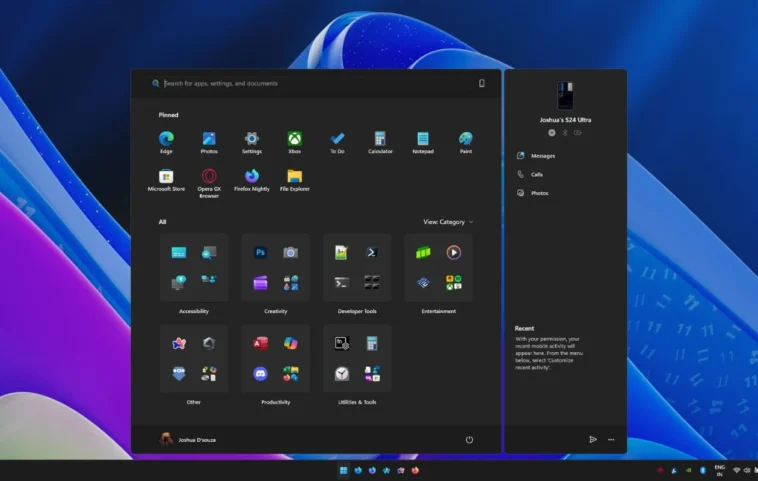
La mise à jour Windows 11 25H2 a apporté des améliorations de sécurité ainsi que de nouvelles fonctionnalités pratiques. Parmi celles-ci, la refonte du menu Démarrer, intégrant des catégories par défaut. Découvrez comment activer cette nouvelle interface en utilisant un outil tiers simple et efficace.
Comment Activer le Nouveau Menu Démarrer de Windows 11 25H2
Récemment, Microsoft a déployé une nouvelle mise à jour pour tous les PC Windows 11 : la mise à jour Windows 11 25H2. Cette mise à jour comprend des améliorations de sécurité habituelles ainsi que plusieurs fonctionnalités intéressantes. Nous avons répertorié de nombreuses nouvelles fonctionnalités de la mise à jour Windows 11 25H2 et comment les activer dans ce guide.
Une nouvelle fonctionnalité qui est passée inaperçue et attire maintenant l’attention est le nouveau Menu Démarrer. Le Menu Démarrer actuel de Windows 11 est basique et n’a pas changé depuis la sortie de Windows 11. Cependant, avec la mise à jour Windows 11 25H2, le Menu Démarrer a un aspect plus épuré et inclut des catégories par défaut. Si vous avez reçu la mise à jour Windows 11 25H2 mais n’avez pas encore le nouveau design du Menu Démarrer, nous allons vous montrer comment l’activer facilement avec un outil pratique.
Étapes pour Activer le Nouveau Menu Démarrer de Windows 11 25H2
Assurez-vous que votre PC Windows 11 a bien la dernière mise à jour Windows 11 25H2. Si vous n’avez pas vérifié les mises à jour récemment, ouvrez l’application Paramètres et cliquez sur l’icône Windows Update dans le coin supérieur droit.
Une fois que vous avez confirmé que votre PC dispose de la mise à jour, il est temps de forcer l’activation du nouveau Menu Démarrer.
Télécharger ViveTool
ViveTool est un excellent outil tiers qui peut vous aider à activer des fonctionnalités sur votre PC Windows 11 qui n’ont pas été activées par une mise à jour. Cet outil permet d’activer ou de désactiver des fonctionnalités selon vos choix. Pour télécharger ViveTool, rendez-vous sur cette page GitHub. Une fois le fichier zip de la dernière version téléchargé, extrayez son contenu dans un dossier dont l’emplacement est facile à mémoriser.
Une fois cela fait, suivez ces étapes pour activer le nouveau Menu Démarrer sur votre PC Windows 11.
Activation du Nouveau Menu Démarrer de Windows 11
Suivez ces étapes avec attention pour activer le nouveau Menu Démarrer sur votre PC Windows 11.
- Ouvrez l’Invite de commandes, en vous assurant de l’exécuter en tant qu’administrateur.
- Copiez le chemin d’adresse du dossier extrait de ViveTool.
- Dans l’Invite de commandes, tapez
cd /d [collez ici le chemin du dossier que vous venez de copier]puis appuyez sur la touche Entrée pour changer le répertoire. - Ensuite, tapez
vivetool /enable /id:47205210,49221331,49381526,49402389,49820095,55495322et appuyez sur Entrée pour exécuter la commande. - Fermez l’Invite de commandes et redémarrez votre PC Windows 11.
Après le redémarrage, vous devriez voir le nouveau Menu Démarrer avec des blocs de style catégorie. En cliquant sur l’option Voir Catégorie, vous pouvez choisir parmi trois styles différents : Catégorie, Liste et Grille. Choisissez le style qui vous convient le mieux. Notez que le Menu Démarrer apparaîtra et aura un aspect légèrement plus grand que l’ancien style.
Nous espérons que Microsoft ajoutera des options de personnalisation pour le Menu Démarrer, permettant ainsi aux utilisateurs de l’ajuster selon leurs besoins.