
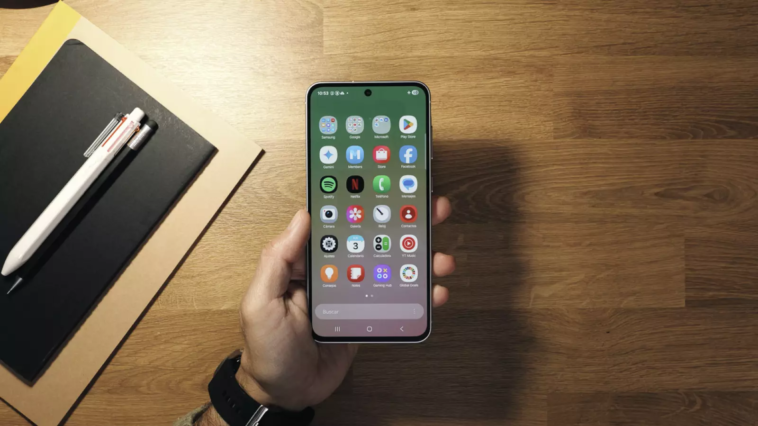
Préparez-vous à optimiser votre appareil mobile avec ces étapes clés pour les mises à jour essentielles, que vous possédiez un Android ou un iPhone. Suivez ces conseils pour garantir une transition fluide et sécurisée vers la dernière version de votre système d’exploitation.
Une fois vérifié, voici comment préparer votre téléphone :
- Réalisez une sauvegarde. Cela permet d’éviter des désagréments en cas de problème durant le processus. Sur Android, utilisez les paramètres système ou votre compte Google. Pour l’iPhone, recourez à iCloud ou connectez-le à un ordinateur via iTunes ou Finder.
- Vérifiez le niveau de batterie. Si la batterie est à moins de 50%, n’entamez pas la procédure, il est conseillé de le garder branché tout au long de la mise à jour.
- Faites attention à l’espace disponible. Les mises à jour peuvent nécessiter beaucoup d’espace, donc si vous manquez de stockage, supprimez les photos en double, les vidéos ou les applications inutilisées. Gardez au moins 5 Go d’espace libre.
- Utilisez toujours le Wi-Fi. Évitez les données mobiles pour télécharger les mises à jour, car elles sont généralement volumineuses et une interruption pourrait bloquer le processus.
- Pas de root. Si votre Android est « rooté » ou si le bootloader est déverrouillé, il est recommandé de revenir à la version officielle avant la mise à jour pour éviter des erreurs.
Avec tout cela en ordre, vous pouvez passer à l’étape suivante.
Comment mettre à jour un Android
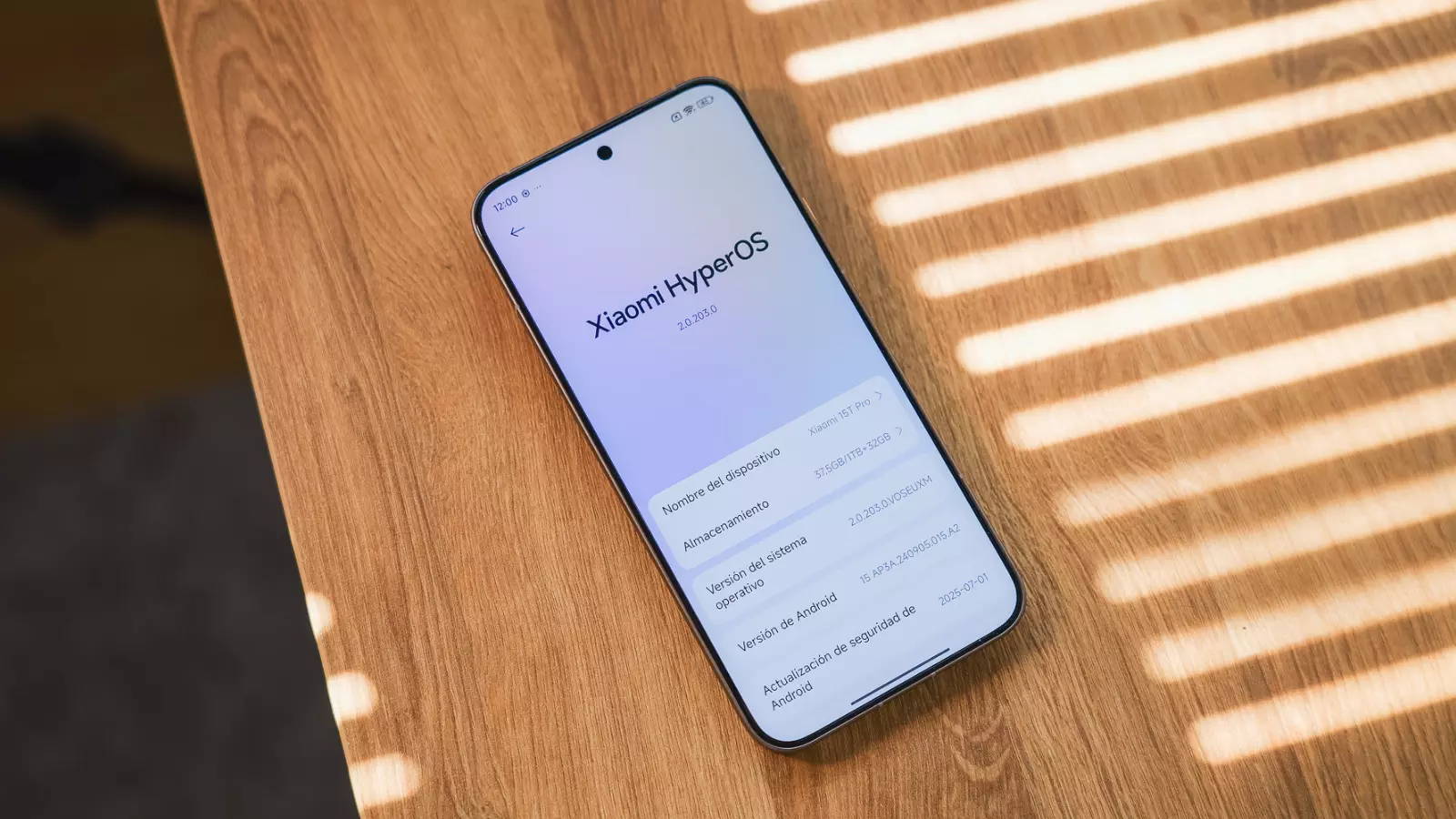
Google permet aux marques d’adapter son système, ce qui signifie que chaque constructeur a sa propre approche. Une mise à jour ne se fait pas de la même manière sur un Samsung, un Xiaomi ou un Motorola, même si tous partagent une base commune.
Heureusement, les méthodes de mise à jour se ressemblent : cela peut se faire automatiquement via les paramètres ou manuellement si l’option n’apparaît pas encore.
Mise à jour automatique
C’est la méthode la plus simple et la plus sûre, à utiliser chaque fois que c’est possible.
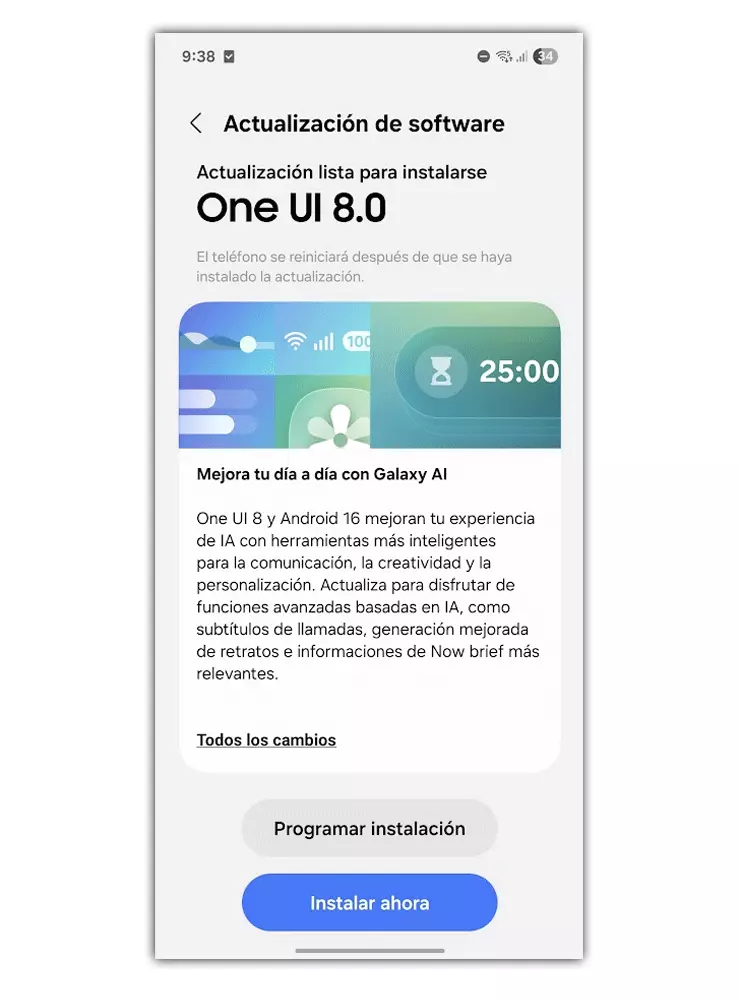
Lorsque qu’une mise à jour Android est disponible, un message apparaîtra à l’écran vous invitant à télécharger et installer la mise à jour dans ce qu’on appelle une procédure OTA (Over The Air).
Si vous ne recevez pas ce message, mais que vous êtes conscient d’une mise à jour, vous pouvez la rechercher dans les paramètres de votre téléphone. Recherchez la section Système ou À propos du téléphone (selon la marque) et sélectionnez Mise à jour du système. Le téléphone vérifiera les mises à jour disponibles et, si une nouvelle version est présente, un message s’affichera.
Cliquez sur “Télécharger et installer” et patientez. Rien d’autre à faire. Le téléphone téléchargera les fichiers, les vérifiera et vous demandera de redémarrer. Ce redémarrage peut prendre un peu plus de temps que d’habitude, alors attendez. Une fois rallumé, le système sera à jour.
Si après plusieurs recherches aucune mise à jour n’apparaît, pas de panique. C’est courant que les marques les publient par phases ou zones géographiques. Cela peut prendre quelques jours, mais parfois, il existe des moyens de forcer la mise à jour manuellement.
Mise à jour manuelle
Ceci entre davantage dans le domaine technique, mais reste simple si fait avec précaution. Cette méthode est utile pour les appareils qui n’ont pas encore reçu la mise à jour mais où vous souhaitez quand même l’installer.
Commencez par visiter le site officiel de votre marque (Samsung, Xiaomi, OPPO, etc.) et téléchargez le paquet de mise à jour correspondant exactement à votre modèle. Utilisez uniquement ces sites pour Android, car d’autres pourraient contenir des fichiers nuisibles.
Trouver le fichier et le copier sur la mémoire du téléphone, sans le décompresser.
Ensuite, procédez à l’étape, disons, la plus complexe : accéder au mode Recovery pour mettre à jour manuellement le téléphone. Pour ce faire, éteignez le téléphone, et à la mise sous tension, maintenez simultanément les boutons d’alimentation et de volume jusqu’à ce que le logo Android s’affiche.
Dans le menu, sélectionnez “Appliquer la mise à jour depuis le stockage interne”, choisissez le fichier copié et confirmez.
Le processus pourra durer quelques minutes. Une fois terminé, sélectionnez “Redémarrer le système maintenant” et c’est tout.
Lorsque le téléphone redémarre, il optimisera les applications et appliquera les modifications. En cas d’erreurs (comme un démarrage raté), vous pourrez réinitialiser depuis le mode Recovery, mais cela effacera tout le contenu. D’où l’importance de la sauvegarde.
Comment mettre à jour un iPhone
La mise à jour sur les iPhones est plus simple car Apple gère à la fois le matériel et le logiciel, garantissant que les mises à jour arrivent simultanément sur tous les appareils compatibles. Il n’est pas nécessaire d’attendre ou de gérer des téléchargements manuels.
Mise à jour automatique
La manière la plus simple est via le téléphone. De même qu’avec Android, votre iPhone vous notifiera qu’une nouvelle mise à jour est prête à être téléchargée et installée.
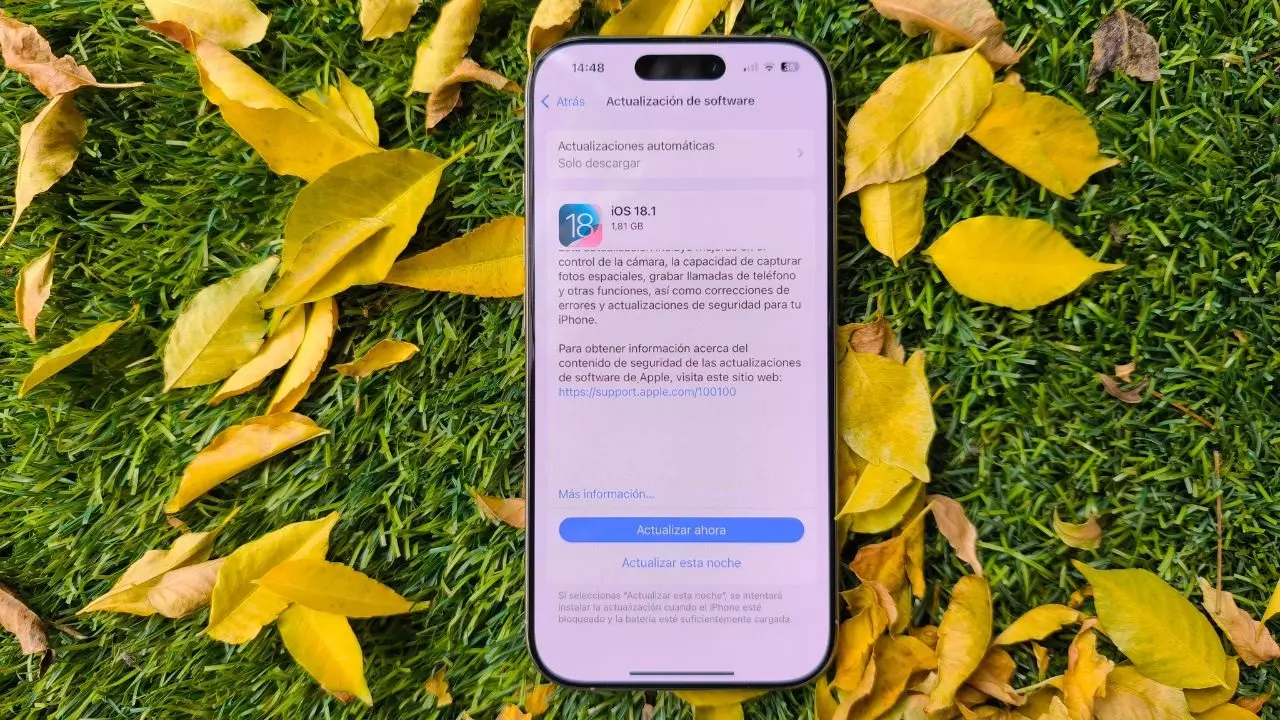
Si ce message n’apparait pas, vous pouvez retrouver les mises à jour via la configuration de votre téléphone Apple :
- Accédez aux Réglages.
- Allez au menu Général.
- Sélectionnez Mise à jour logicielle.
Si une nouvelle version est présente, vous verrez la description des améliorations et la taille de téléchargement. Cliquez sur “Télécharger et installer” et laissez votre iPhone faire le reste. Assurez-vous d’avoir une bonne connexion Wi-Fi et une batterie suffisante, comme mentionné plus haut.
Le téléphone téléchargera le système, vous demandera de redémarrer et complétera l’installation. Ce processus est généralement plus rapide que sur Android et l’appareil sera opérationnel en quelques minutes.
Pour confirmer une installation réussie, retournez dans Réglages, accédez à Général et ensuite, dans Informations, vous verrez la nouvelle version du système.
Depuis un ordinateur
Bien que procéder depuis le téléphone soit le plus simple, vous pouvez également mettre à jour par ordinateur, une option recommandée si vous manquez d’espace disponible ou si vous préférez utiliser un câble.
Sur Mac, cela se fait via Finder, et sous Windows via iTunes. Il suffira de connecter l’iPhone au PC, sélectionner l’appareil et cliquer sur “Vérifier la mise à jour”. L’ordinateur téléchargera la version la plus récente et l’installera automatiquement.
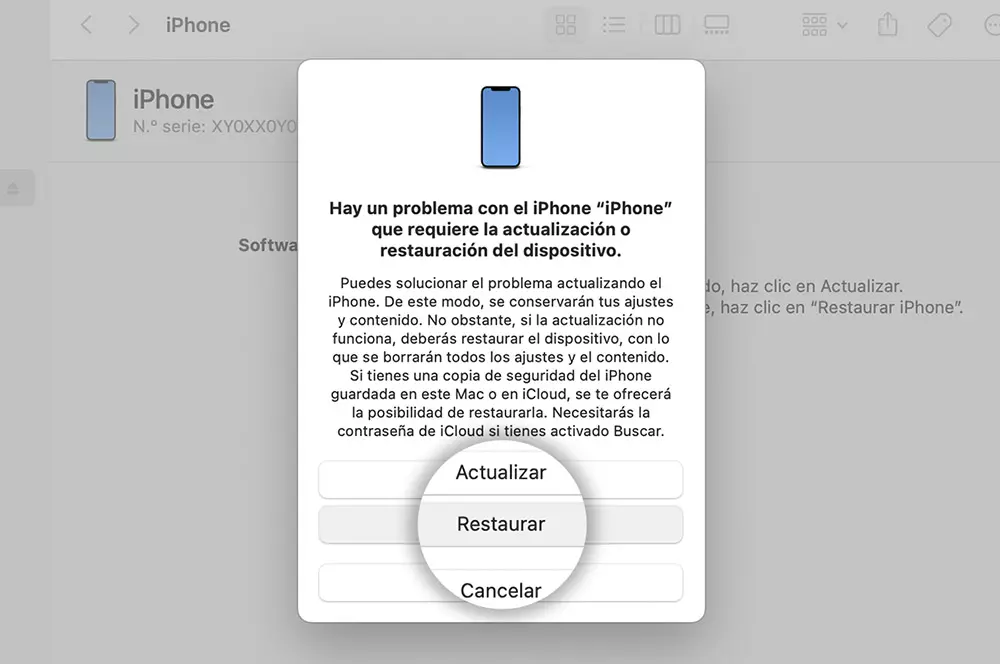
Enfin, si vous souhaitez réinitialiser l’iPhone comme neuf, optez pour Restaurer iPhone. Cela effacera tout le contenu et réinstallera la version la plus récente du système. C’est utile en cas de dysfonctionnements ou de lenteurs, mais pensez à faire une sauvegarde au préalable.