
Découvrez comment gérer vos abonnements sur iPhone en quelques étapes simples. Suivez nos indications pour annuler ou réactiver vos services, le tout directement depuis votre téléphone, sans tracas ni formalités fastidieuses.
Annuler un abonnement sur l’iPhone n’a rien de complexe, ou du moins, cela ne devrait pas l’être. En effet, tout peut être géré depuis votre appareil en quelques secondes, car Apple a simplifié le processus pour vous permettre de vérifier vos paiements, d’annuler ou de réactiver des services à tout moment, sans avoir à demander de l’aide.
Certaines applications ont leurs propres systèmes de gestion, comme Netflix ou les applications d’Adobe. Toutefois, la majorité des applications se gèrent depuis le même endroit.
Identifiez vos abonnements
Pour retrouver tous vos abonnements, il n’est pas nécessaire d’ouvrir chaque application individuellement. Tout est accessible directement dans les paramètres de votre téléphone.
- Ouvrez l’application Réglages de l’iPhone.
- Appuyez sur votre nom en haut de l’écran.
- Accédez à la section « Abonnements ».
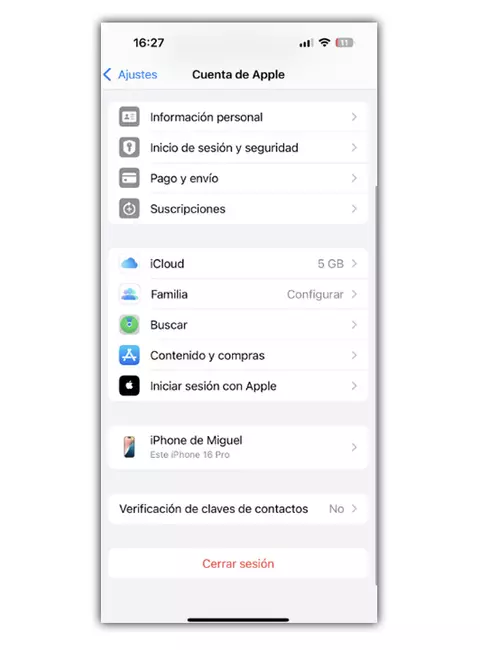
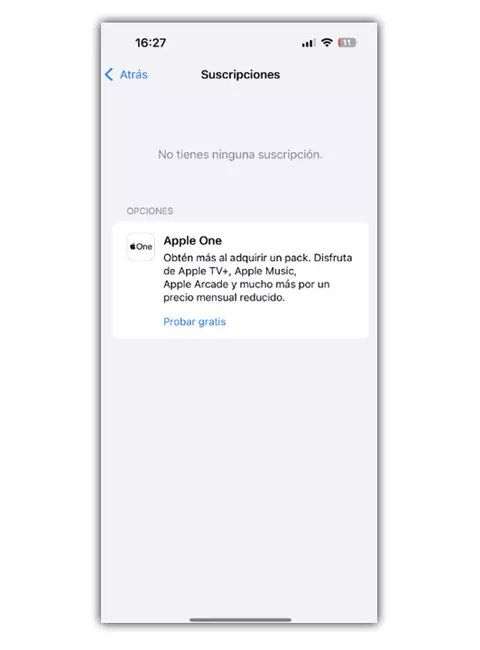
Vous verrez ici une liste de tous les abonnements actifs, ainsi que ceux qui ont déjà expiré ou ont été annulés. Si l’un d’eux ne vous intéresse plus, sélectionnez-le, appuyez sur « Annuler l’abonnement » et confirmez. Une fois cela fait, le service ne se renouvellera plus automatiquement. Pas d’inquiétude, vous pourrez continuer à l’utiliser jusqu’à la fin de la période déjà payée.
Une autre méthode tout aussi efficace consiste à le faire depuis l’App Store.
- Ouvrez l’App Store.
- Appuyez sur votre photo de profil en haut à droite.
- Rendez-vous dans « Abonnements ».
Comme vous pouvez le constater, vous accédez à ce même menu, bien que depuis un autre endroit. Choisissez l’abonnement que vous souhaitez annuler, confirmez l’action et le tour est joué. Pas besoin d’envoyer des emails, d’appeler le support, ou de remplir des formulaires.
Si, en consultant votre liste, vous constatez l’absence d’un abonnement que vous avez payé, il est probable qu’il n’ait pas été souscrit via Apple, et vous devrez gérer les paiements directement via le site ou l’application concernée. Cela se produit fréquemment avec des applications comme Netflix, Amazon Prime, les abonnements à des produits Adobe, et d’autres services similaires que vous pourriez utiliser sur d’autres appareils en plus de l’iPhone.
Et si vous changez d’avis plus tard ?
Pas de souci, depuis ce même menu, vous pouvez réactiver tout service que vous avez annulé. En bas de la liste, vous trouverez la section « Inactifs » ou « Expirés ». Il vous suffira de toucher l’abonnement que vous souhaitez récupérer, de choisir un plan et de confirmer le paiement.
Concernant iCloud+, il est possible de changer de plan ou de revenir au gratuit de 5 Go via Réglages, en entrant votre nom, mais cette fois-ci, vous devrez accéder au menu iCloud. À l’intérieur, vous pourrez gérer votre espace de stockage.
Un dernier conseil : vérifiez vos abonnements régulièrement. Cela ne coûte rien de jeter un œil chaque mois ou tous les deux mois afin de s’assurer qu’il n’y a pas de frais inattendus à réclamer pour manque de prévoyance. Puisqu’Apple facilite cela, ne l’ignorez pas.