

Découvrez comment sauvegarder vos précieuses conversations sur WhatsApp. Suivez un guide simple pour réaliser cette opération sur votre Android et assurez-vous que rien ne se perde en cas de problème. Une manipulation facile qui vous garantira la tranquillité d’esprit au quotidien.
Sans aucun doute, WhatsApp est l’application de messagerie la plus utilisée en France et ailleurs. Téléchargeable gratuitement sur le Play Store, cette application est simple d’utilisation, mais peut engendrer des frustrations lors de la sauvegarde des chats.
Conditions nécessaires pour une sauvegarde WhatsApp
WhatsApp ne stocke pas les sauvegardes sur ses propres serveurs. L’application crée un fichier de base de données qu’elle copie dans le stockage en nuage de Google. Vous devez donc disposer d’un espace de stockage libre sur Google Drive.
De plus, il est impératif d’avoir un compte Google actif sur votre appareil.
Les services Google Play doivent être en fonctionnement (ce qui peut exclure certains appareils Huawei et autres alternatives Android peu courantes).
Il est impératif d’avoir également suffisamment d’espace libre sur votre smartphone pour créer la sauvegarde.
Avez-vous tous les éléments ? Passons aux étapes pratiques.
Sauvegarde WhatsApp sur votre téléphone Android : Anleitung
1. Ouvrez WhatsApp sur votre téléphone Android et accédez aux Paramètres en cliquant sur les trois points en haut à droite de l’écran principal.
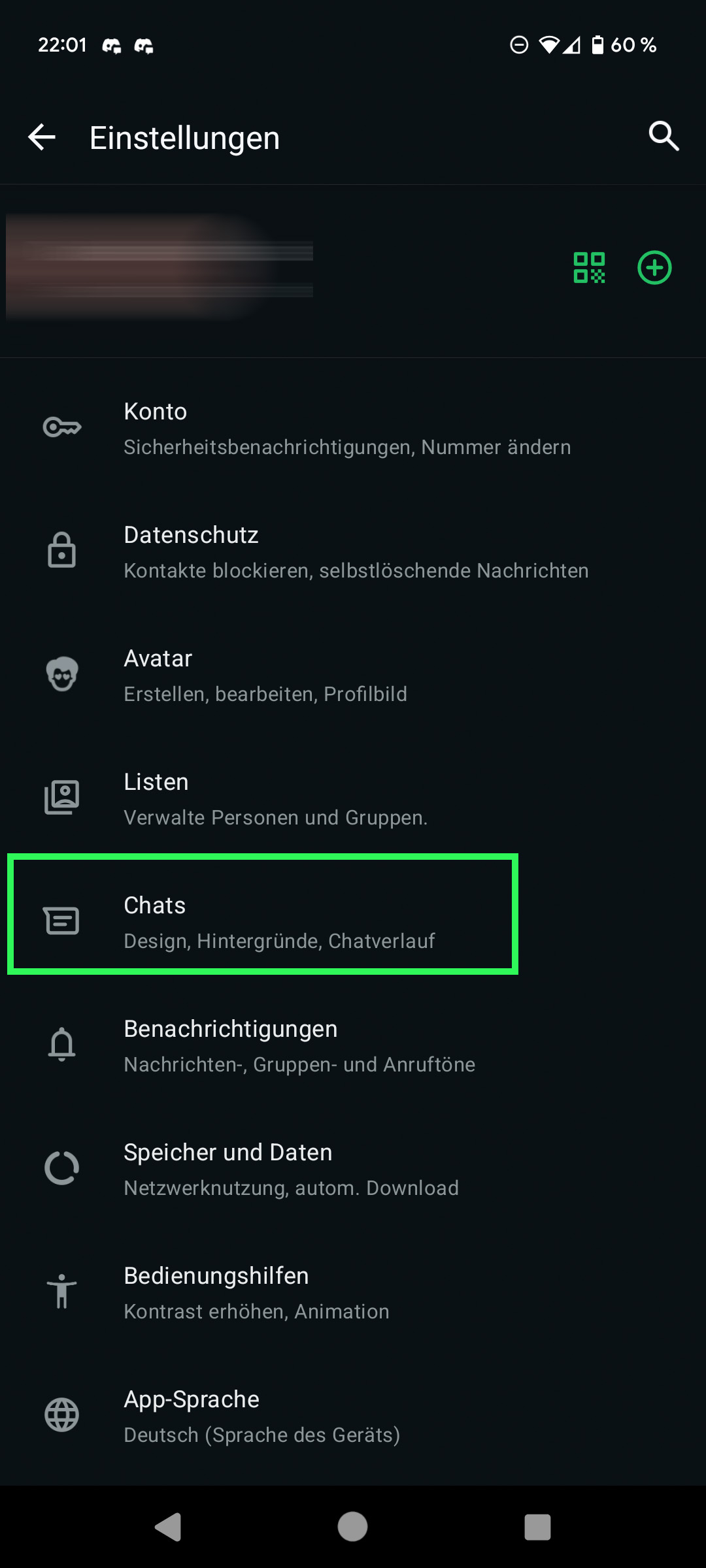
2. Dans l’écran des paramètres, tapez sur Chats.
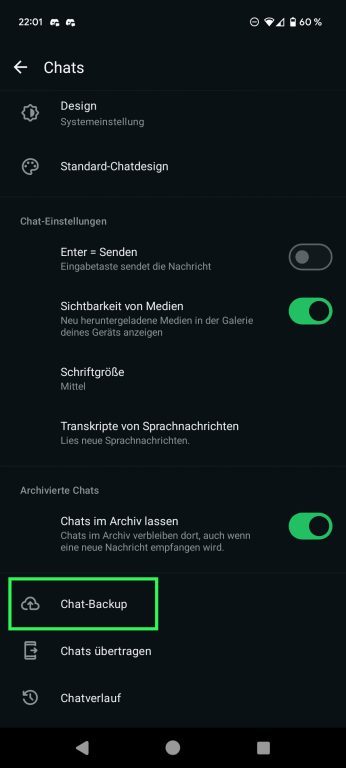
3. Ouvrez ensuite l’option Chat-Backup, située en bas de la liste.
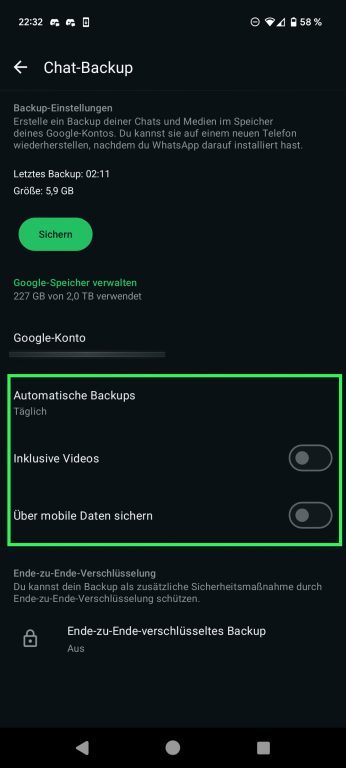
4. Vous aurez accès à la date de la dernière sauvegarde. Si vous souhaitez en effectuer une immédiatement, appuyez sur le bouton vert Sauvegarder.
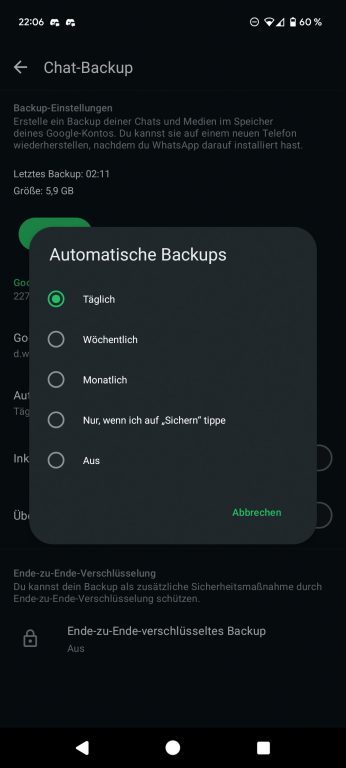
5. Dans la section « Sauvegardes automatiques », vous pouvez modifier la fréquence de sauvegarde. Choisissez entre quotidiennement, chaque semaine, une fois par mois, uniquement sur demande, ou même une absence de sauvegarde.
6. Deux autres options sont disponibles : « Inclure des vidéos » et « Sauvegarder via les données mobiles ». Tandis que la sauvegarde de vidéos est souvent judicieuse, le téléchargement en déplacement peut rapidement consommer vos données.
7. En bas de la page se trouve une cryptomonnaie de bout en bout pour vos sauvegardes WhatsApp, qui est désactivée par défaut. Nous recommandons de l’activer absolument !
Restauration des sauvegardes WhatsApp
Quelle est l’utilité de ces sauvegardes ? D’une part, elles préviennent la perte de données. En cas de corruption du stockage ou de suppression accidentelle de l’application, vous pouvez restaurer votre dernier état WhatsApp en quelques clics.
D’autre part, WhatsApp vous assiste lors de la configuration d’un nouvel appareil. Même si vous pouvez transférer diverses applications et données d’Android à Android, les historiques de chat de WhatsApp ne sont pas inclus. Cependant, après la configuration, l’application vous guidera pour synchroniser vos informations facilement.