
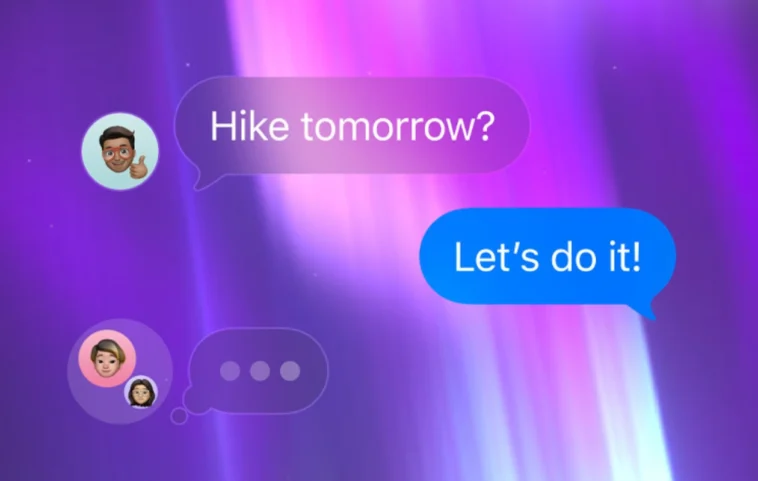
La dernière mise à jour iOS 26 pour iPhone introduit des fonctionnalités intéressantes, notamment la possibilité de personnaliser les arrière-plans des conversations. Malgré quelques petites imperfections comme la consommation de batterie, cette option ajoute une touche ludique à l’expérience de messagerie. Découvrez comment en profiter au maximum.
Mise à jour iOS 26 : personnalisez vos conversations !
Avez-vous installé la dernière mise à jour iOS 26 ? Cette version apporte plusieurs fonctionnalités nouvelles aux iPhones. Bien qu’il y ait quelques inconvénients mineurs comme l’autonomie de la batterie et une interface visuellement moins attrayante sur certaines pages, l’expérience générale reste agréable.
Une des fonctionnalités les plus intéressantes est la possibilité de définir des arrière-plans pour chaque conversation. Bien que ce soit une option basique que de nombreuses applications de messagerie tierces proposent depuis un certain temps, il est intéressant de la voir enfin intégrée dans Messages avec la sortie d’iOS 26.
La fonction d’arrière-plan apporte une dimension supplémentaire aux échanges, permettant à chacun de personnaliser l’apparence comme il le souhaite. Cela peut aider à exprimer l’humeur ou simplement à rendre la conversation plus dynamique.
Comment ajouter un arrière-plan à une conversation dans Messages
Si vous avez récemment mis à jour vers iOS 26 et que vous n’êtes pas au courant de cette fonctionnalité, ce guide est fait pour vous. Voici comment ajouter et changer l’arrière-plan de n’importe quelle conversation.
- Ouvrez une conversation dans Messages et appuyez sur l’image de contact en haut de la discussion pour ouvrir le profil du contact.
- Tapez sur l’option Arrière-plans qui se trouve à côté de Informations. Cela affichera une sélection d’arrière-plans par défaut, ainsi que des images et fonds d’écran disponibles sur votre appareil. Choisissez celui qui convient le mieux à la conversation.
- Une fois que vous avez sélectionné un arrière-plan, un aperçu s’affichera. Si l’aperçu vous convient, appuyez sur l’icône Terminé en haut à droite.
C’est tout ! L’arrière-plan sera désormais appliqué pour tous les participants de la conversation. Lorsque quelqu’un change l’arrière-plan, un statut d’information apparaîtra sous le dernier message, indiquant quelque chose comme « Vous avez changé l’arrière-plan ».
Avec cette fonctionnalité d’arrière-plan, les conversations seront beaucoup moins monotones. Attendez-vous-vous avec impatience à cette option ? Faites-nous part des autres fonctionnalités qui vous semblent intéressantes dans iOS 26.