
Découvrez comment l’association d’Obsidian et de NotebookLLM de Google peut améliorer considérablement votre prise de notes et vos recherches. Cet article couvre les fonctionnalités de ces outils, leur connexion, ainsi que les bénéfices que vous pouvez en tirer. Un guide essentiel pour toute personne désireuse d’optimiser son flux de travail.
Comment connecter Obsidian à NotebookLLM
Si vous ne savez pas ce qu’est Obsidian et NotebookLLM, voici une brève explication. Comprendre leurs objectifs vous aidera à voir l’intérêt de les relier.
Qu’est-ce qu’Obsidian ?
Obsidian est une application de prise de notes très prisée. Ce n’est pas une application classique que l’on trouve sur les smartphones ou ordinateurs. Ce programme est une application de base de connaissances personnelle qui utilise des fichiers markdown pour structurer vos informations.
Vous pouvez facilement obtenir l’application de prise de notes Obsidian sur plusieurs plateformes.
Fonctionnalités clés d’Obsidian
- Posséder et contrôler facilement vos données, les fichiers étant stockés au format Markdown.
- Organiser toutes vos notes dans des collections Vault.
- Lier vos notes pour visualiser toutes vos idées et construire une carte interactive.
- Utiliser divers plugins pour étendre les fonctionnalités et améliorer vos flux de travail.
- Sécurisé avec le support du mode hors ligne.
- Disponibilité sur différentes plateformes et appareils.
- Personnalisable avec divers thèmes et plugins.
Qui peut utiliser Obsidian ?
Obsidian est accessible à tous, avec des cas d’utilisation variés :
- Journalisation.
- Gestion des connaissances.
- Prise de notes personnelle.
- Gestion de projet.
- Recherche.
- Gestion des tâches.
- Écriture.
Qu’est-ce que NotebookLLM ?
NotebookLLM est un assistant de recherche alimenté par l’assistant IA de Google, Google Gemini. Ce dernier peut traiter tous les documents que vous téléchargez et répondre à vos questions basées sur les informations fournies.
Vous pouvez demander à NotebookLLM de vous donner un résumé basé sur les documents uploadés. Il peut également citer vos sources et créer des résumés audio intéressants appelés Audio Overviews. De plus, NotebookLLM peut générer des mini-cartes et faciliter la collaboration avec vos équipes en partageant des carnets pour des recherches approfondies.
NotebookLLM : qui peut l’utiliser, et où ?
NotebookLLM est adapté aux utilisateurs suivants : Analystes, Chercheurs, Étudiants. Essentiellement, il peut être utilisé par quiconque désireux d’élargir son apprentissage et sa recherche.
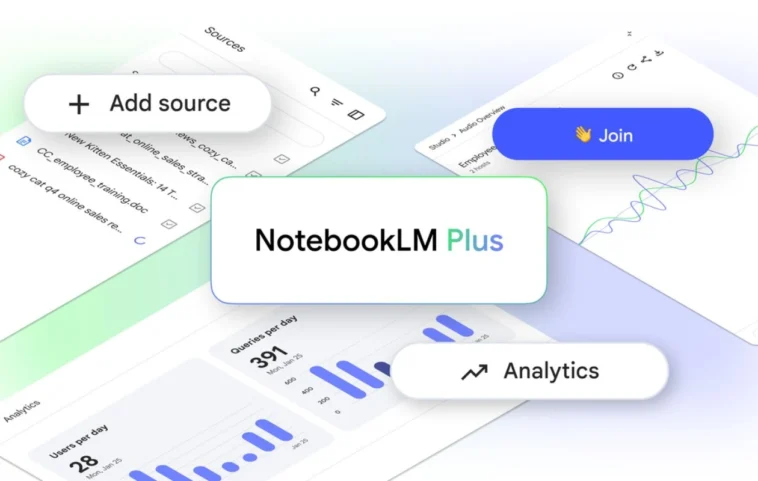
NotebookLLM est gratuit avec un compte Google. Une version payante augmente les limites généralement offertes dans le plan gratuit, incluant davantage de carnets, un partage avancé et des analyses détaillées.
NotebookLLM fonctionne sur n’importe quel appareil doté d’un navigateur. Il est aussi disponible en tant qu’application dédiée pour Android et iOS.
Obsidian et NotebookLLM : pourquoi les connecter ?
L’intégration avec NotebookLLM permet d’obtenir des résumés et des analyses basés sur les notes prises dans Obsidian. Avec cette synergie, vous pouvez regrouper plusieurs carnets en un seul fichier, facilitant ainsi les réponses précises de NotebookLLM.
Grâce à NotebookLLM, vous pouvez générer rapidement des FAQ et résumés pour tous vos documents. Cela vous fait gagner un temps précieux, sans avoir à fouiller manuellement vos informations.
Connecter Obsidian à NotebookLLM : ce dont vous avez besoin
Avant de relier Obsidian à NotebookLLM, assurez-vous de disposer des éléments suivants :
- Accès à NotebookLLM via l’application ou le navigateur.
- Compte Google.
- Notes exportées depuis Obsidian.
- Vault Obsidian avec toutes vos notes.
- Documents sauvegardés localement.
- Formats de fichiers supportés comme PDF, TXT, tous formats audio, ainsi que Google Docs/Sheets/Slides et URLs.
Connecter Obsidian à NotebookLLM
Connecter Obsidian à NotebookLLM est un processus simple :
- Dans Obsidian, enregistrez vos documents au format Markdown avec l’extension .md.
- Si vous préférez, vous pouvez également sauvegarder vos notes au format PDF.
- Assurez-vous d’enregistrer ces notes localement sur votre PC ou smartphone.
- Ouvrez votre navigateur et connectez-vous à NotebookLLM avec votre compte Google.
- Créez un nouveau carnet dans NotebookLLM et ajoutez vos fichiers exportés d’Obsidian.
- Vous pouvez également glisser et déposer des fichiers sauvegardés localement.
Une fois vos fichiers téléchargés, utilisez l’IA pour générer des résumés, créer des FAQ, rechercher du contenu, et accomplir vos tâches.
Comment exporter des notes depuis Obsidian
Vous pouvez facilement exporter vos notes d’Obsidian en deux formats : Markdown et PDF.
Pour exporter en PDF, procédez comme suit :
- Ouvrez la note que vous souhaitez exporter en PDF.
- Cliquez sur le menu à trois points en haut à droite.
- Sélectionnez l’option « Exporter en PDF » et ajustez les paramètres si nécessaire.
Pour les fichiers Markdown, toutes les notes créées dans Obsidian sont enregistrées par défaut en format Markdown. Vous pouvez simplement les télécharger sur votre PC pour les conserver localement.
Combiner des notes pour un export unique
Si vous regroupez toutes vos notes en un seul fichier, cela facilite le travail de NotebookLLM pour fournir des réponses en temps réel.
- Ouvrez Obsidian et créez un nouveau fichier Markdown. Nommez-le de manière à identifier ce fichier de notes combinées.
- Utilisez la transclusion pour intégrer chaque note souhaitée, en utilisant la syntaxe ![[Nom de la note]]. Répétez ce processus jusqu’à avoir combiné toutes les notes nécessaires.
- Une fois toutes les notes combinées, exportez le fichier Markdown vers votre Vault Obsidian ou enregistrez-le localement.
Bonnes extensions à utiliser avec Obsidian et NotebookLLM
Si vous envisagez de connecter Obsidian à NotebookLLM, voici quelques plugins à essayer :
Better Export PDF
Cet outil est idéal pour les utilisateurs souhaitant sauvegarder leurs fichiers localement en PDF. Il permet d’exporter des aperçus et numéros de pages.
Readwise
Le plugin Readwise facilite l’importation de transcriptions et d’articles dans Obsidian. Vous pourrez facilement exporter ce contenu vers NotebookLLM pour effectuer des recherches.
Export Connected Notes for LLMs
Un plugin communautaire qui permet d’exporter vos notes vers tout LLM de votre choix, en Markdown ou dans d’autres formats.
Strapi Exporter AI
Pour les utilisateurs de Strapi, ce plugin est utile pour exporter vos fichiers Markdown et gérer les images.
Auto Note Mover
Cet organisateur garde vos notes Obsidian rangées, en cernant les résumés et réponses AI dans un dossier dédié.
Smart Connections
Utilisez l’IA pour obtenir des réponses à toutes vos notes dans Obsidian, avec la possibilité de suggérer des modifications.
Pouvez-vous utiliser des outils d’automatisation comme Zapier et Make ?
Oui, utiliser des plateformes d’automatisation permet d’optimiser vos flux de travail. Ces outils peuvent suivre les fichiers ajoutés ou modifiés dans votre Vault Obsidian, et les renommer ou convertir automatiquement selon vos choix.
Les fichiers peuvent également être uploadés sur Google Drive pour un accès et un partage facilité.
Notre avis
Ceci conclut les informations nécessaires pour connecter et utiliser Obsidian avec NotebookLLM. Qu’en pensez-vous de l’automatisation ou de l’utilisation de l’IA pour vos recherches et prises de notes ? Préférez-vous une approche manuelle ? Partagez vos réflexions, surtout si vous avez déjà utilisé Obsidian et NotebookLLM.