
Découvrez comment gérer efficacement la mémoire de votre application de messagerie pour éviter ralentissements et désagréments. Des astuces simples de nettoyage et de configuration vous attendent pour optimiser votre expérience.
Il est vrai que WhatsApp peut rapidement devenir une source de problèmes pour vous et votre appareil. Si l’application utilise une grande partie de la mémoire de votre smartphone, cela peut entraîner des ralentissements lors de la navigation. Si un message d’espace de stockage insuffisant apparaît, commencez par nettoyer WhatsApp.
Accédez à la gestion de stockage de WhatsApp
WhatsApp ne dispose pas d’une corbeille classique comme sur un PC ou Google Photos, mais offre une option dans les paramètres de l’application servant de gestionnaire de fichiers. La mémoire cache de WhatsApp occupe aussi une part essentielle de la mémoire de votre appareil. Cet article vous exposera plusieurs façons de supprimer des fichiers WhatsApp en choisissant soigneusement ce que vous souhaitez conserver ou effacer.
Cependant, avant de commencer le nettoyage, il est crucial de savoir quel type de fichiers vous allez supprimer. L’espace occupé par WhatsApp sur votre téléphone se divise en plusieurs catégories :
- Fichiers multimédias : Cela inclut toutes les images, vidéos, notes vocales et autres fichiers que vous envoyez et recevez via WhatsApp. Tous se sauvegardent directement dans la mémoire du mobile.
- Mémoire cache : Ce sont des fichiers temporaires créés automatiquement par WhatsApp pour fonctionner plus efficacement. Par exemple, la visualisation des photos de profil d’autres utilisateurs ne serait pas possible sans la cache.
- Copies de sauvegarde : En plus de la sauvegarde dans le cloud (Google Drive ou iCloud), WhatsApp conserve une copie de vos discussions sur le téléphone. Ces sauvegardes peuvent atteindre plusieurs gigaoctets. WhatsApp stocke périodiquement les anciennes copies et celles-ci peuvent consommer un espace considérable.
De plus, WhatsApp a une fonction par défaut qui télécharge automatiquement les fichiers que vous recevez. Cela consomme énormément d’espace sur le long terme, et nous vous montrerons comment résoudre ce problème.
Comment vider la mémoire de WhatsApp
La méthode la plus efficace recommandée pour libérer de la mémoire sur WhatsApp consiste à utiliser le gestionnaire de fichiers de l’application. Voici les étapes détaillées :
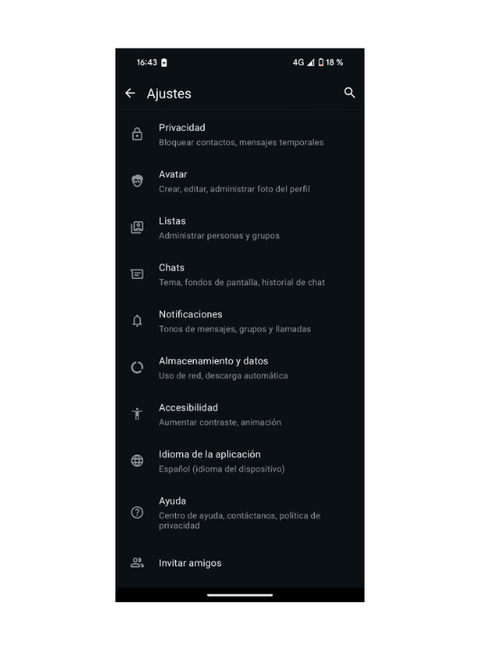
- Ouvrez WhatsApp et appuyez sur les trois points en haut à droite (sur Android) ou accédez à l’onglet Paramètres en bas à droite (sur iPhone).
- Sélectionnez l’option Stockage et données.
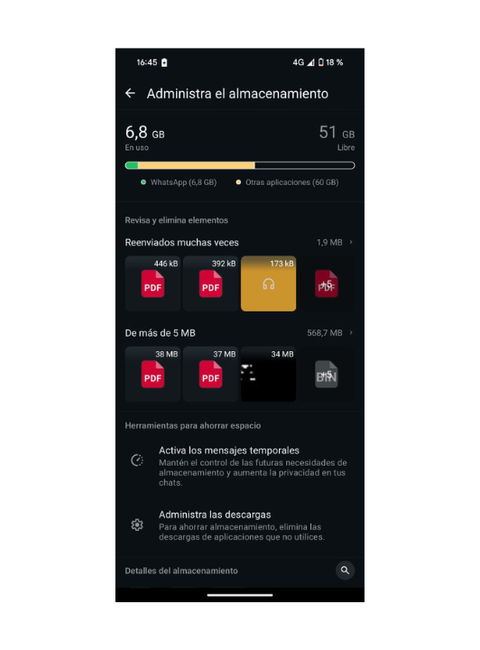
- Appuyez sur Gérer le stockage.
Une écran visuel apparaîtra avec les principales suggestions de nettoyage pour libérer de l’espace sur WhatsApp, allant des fichiers de plus de 5 Mo à ceux ayant été transférés plusieurs fois, accompagné d’une liste de discussions classées par espace utilisé. Pour supprimer des fichiers WhatsApp, procédez comme suit :
- Accédez à la catégorie ‘Plus de 5 Mo’ ou à une discussion spécifique.
- Tous les fichiers s’afficheront. Vous pouvez trier par taille, ancienneté ou type.
- Pour supprimer, maintenez le doigt sur un fichier pour activer le mode sélection. Si vous souhaitez tout effacer, cochez la case ‘Tout sélectionner’.
- Enfin, touche l’icône de la corbeille pour supprimer. Important : Les fichiers supprimés ici disparaissent définitivement de votre téléphone.
Vous pouvez aussi choisir de supprimer une discussion spécifique, ses messages et tous les fichiers associés. Cette méthode est plus rapide si vous n’avez pas discuté avec quelqu’un depuis longtemps ou que vous désirez effacer tous les fichiers d’une conversation peu intéressante. Voici comment procéder :
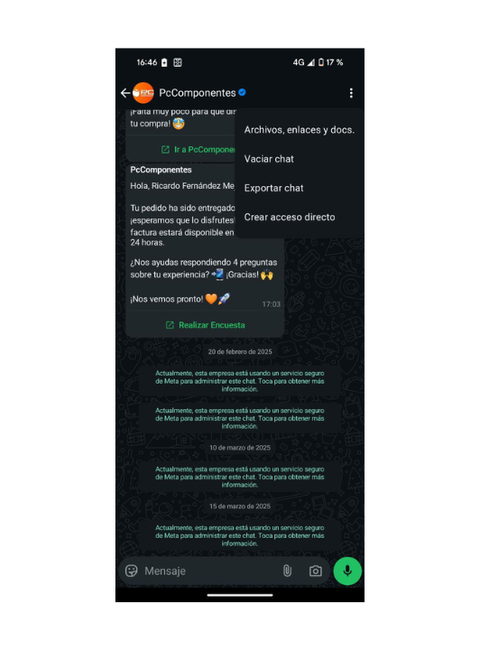
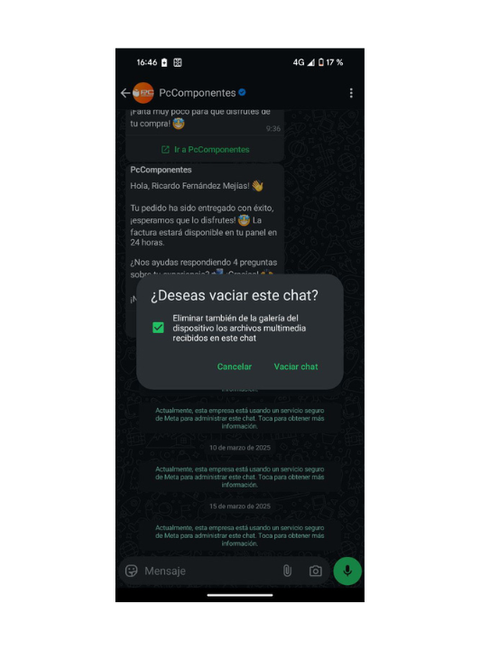
- Ouvrez la conversation que vous souhaitez nettoyer.
- Appuyez sur les trois points en haut à droite.
- Sélectionnez Plus puis Vider le chat.
WhatsApp vous demandera si vous souhaitez également supprimer les fichiers multimédias de la galerie de votre téléphone. Cochez la case et appuyez sur Vider le chat. Une autre option consiste à maintenir la conversation enfoncée depuis la liste des discussions WhatsApp, sélectionner l’icône corbeille en haut, cocher la case correspondante et confirmer l’action.
Autres astuces pour libérer de la mémoire sur WhatsApp
Pour éviter que WhatsApp n’occupe tout l’espace de votre mobile, d’autres astuces peuvent être combinées avec celles précédemment mentionnées afin d’optimiser l’espace sans avoir à chercher longtemps ce qu’il faut supprimer.
Désactiver le téléchargement automatique des fichiers
Pour empêcher votre galerie de se remplir de photos et vidéos d’origine incertaine, probablement provenant de groupes, et maintenir ainsi la mémoire de WhatsApp dégagée, désactivez le téléchargement automatique des fichiers. Voici comment faire :
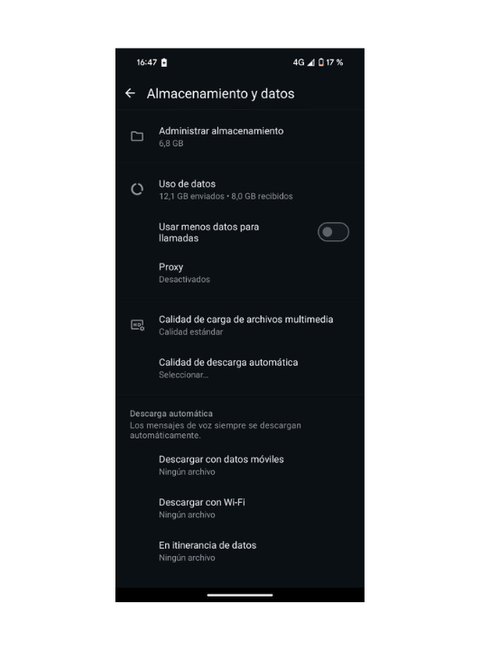
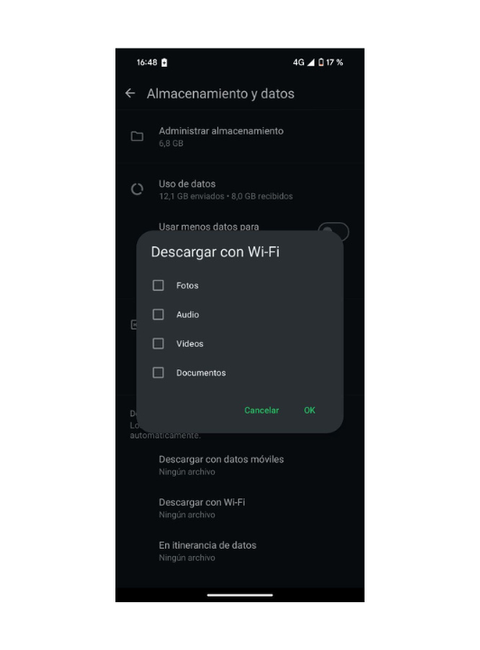
- Accédez à Paramètres et appuyez sur Stockage et données.
- Dans la section Téléchargement automatique, décochez les options pour : Télécharger avec données mobiles, Télécharger avec Wi-Fi, En itinérance.
Assurez-vous que tout soit décoché. Cela vous permettra d’économiser de l’espace et de consommer moins de données mobiles lorsque vous n’utilisez pas l’application.
Effacer la mémoire cache
Cette option ne supprime ni vos discussions, ni vos photos ou documents, donc elle est idéale si vous ne souhaitez rien perdre, même si elle n’est pas aussi efficace. De plus, elle fonctionne seulement sur Android, car Apple ne propose pas cette option sur ses iPhones. Suivez ces étapes :
- Accédez aux paramètres de votre téléphone (pas ceux de WhatsApp).
- Trouvez la section Applications, puis Gérer les applications.
- Dans la liste, trouvez et sélectionnez WhatsApp.
- Allez dans Stockage.
- Vous verrez deux boutons. Appuyez sur celui qui dit Effacer la cache. Ne cliquez pas sur ‘Effacer les données’, car vous devrez vous reconnecter à votre compte WhatsApp.
Utiliser le gestionnaire de fichiers de WhatsApp
Pour une suppression plus approfondie des fichiers WhatsApp, le gestionnaire de fichiers de votre téléphone est la solution. Voici comment y accéder :
- Ouvrez l’application Fichiers ou Files de Google sur votre mobile.
- Suivez le chemin : Stockage interne – Android – media – com.whatsapp > WhatsApp – Media.
- Vous y trouverez des dossiers pour tout : WhatsApp Images, WhatsApp Video, WhatsApp Voice Notes… Autrement dit, toutes vos photos, vidéos et fichiers, organisés de manière plus structurée.
Dans les dossiers WhatsApp Images et WhatsApp Video, il existe un dossier nommé Envoyé. À l’intérieur, vous trouverez une copie des photos et vidéos que vous avez envoyées. Vous pouvez effacer le contenu de ce dossier pour libérer de la mémoire sur WhatsApp sans perdre les fichiers que vous avez reçus.
Utiliser la fonction ‘Afficher une seule fois’
Le mode d’affichage unique de WhatsApp est idéal pour éviter que le stockage de l’application n’augmente au fil du temps. Si vous allez recevoir des photos, vidéos ou d’autres fichiers compatibles, demandez à l’expéditeur de les envoyer ainsi pour éviter qu’ils n’occupent de l’espace inutile sur votre appareil.