
Un iPhone qui redémarre de manière inattendue peut être le résultat de plusieurs facteurs variés. Certains d’entre eux peuvent être résolus rapidement, tandis que d’autres nécessitent une attention technique. Néanmoins, il ne faut pas perdre espoir pour votre appareil Apple.
Lorsque votre iPhone redémarre sans avertissement, plusieurs raisons peuvent expliquer ce comportement. Certaines ont des solutions simples, d’autres requièrent un service technique, mais ne perdez pas espoir pour votre téléphone Apple.
certaines solutions sont immédiates, tandis que d’autres nécessitent une intervention technique.
Une des causes les plus fréquentes est une mise à jour logicielle récente. Bien que iOS soit en général stable, certaines nouvelles versions peuvent présenter des bugs affectant le fonctionnement normal de l’appareil, conduisant à des blocages ou redémarrages. Ce phénomène est particulièrement fréquent dans les versions bêta ou les mises à jour majeures.
Un autre facteur probable peut être des problèmes logiciels. Des applications défectueuses ou des processus mal exécutés peuvent provoquer un effondrement du système, entraînant un redémarrage de l’iPhone comme mesure de protection. Dans ces cas, un simple redémarrage peut parfois résoudre ces erreurs temporaires.
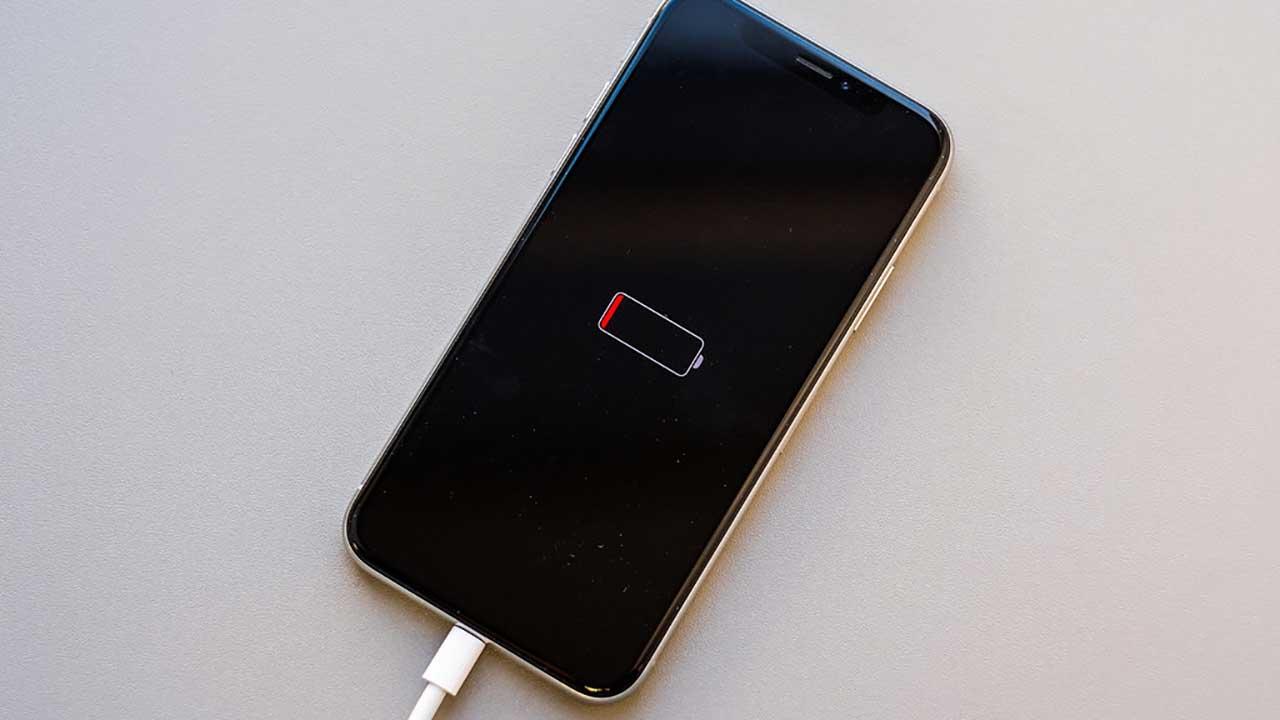
La batterie joue également un rôle essentiel. Si elle est endommagée, elle peut ne pas fournir l’énergie nécessaire pour un fonctionnement stable du système d’exploitation. Une batterie ayant plus de 500 cycles de charge commence souvent à faiblir, ce qui peut entraîner des arrêts ou des redémarrages aléatoires, surtout lorsque le téléphone est sous charge ou exécute plusieurs tâches exigeantes simultanément.
Le surdimensionnement thermique est un autre facteur pouvant provoquer des redémarrages. Si l’appareil surchauffe, il peut s’éteindre automatiquement pour éviter des dommages permanents. Apple a mis en place cette fonction comme une protection thermique.
Enfin, il y a les problèmes matériels. Une chute significative, une défaillance de la carte mère ou des dommages causés par des liquides (malgré la certification d’étanchéité et de résistance à la poussière) peuvent perturber le fonctionnement interne de l’iPhone. Dans ces cas, il est recommandé de contacter le support technique officiel d’Apple ou un service autorisé.
Solutions pour éviter les redémarrages sur l’iPhone
Face à la variété des problèmes, il existe également plusieurs stratégies à suivre pour empêcher votre iPhone de s’éteindre ou de redémarrer tout seul. Avant d’appliquer des solutions, il est essentiel de protéger vos informations afin de ne pas perdre de données importantes.
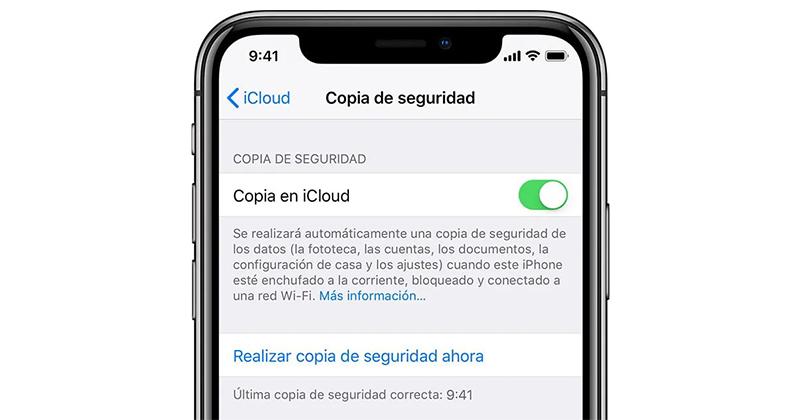
Pour cela, suivez ces étapes pour effectuer une sauvegarde :
- Accédez à Réglages
- Entrez dans iCloud
- Sélectionnez Sauvegarde
- Activez « Sauvegarde iCloud »
- Cliquez sur « Effectuer une sauvegarde maintenant »
Vous pouvez également connecter l’appareil à votre ordinateur via un câble et utiliser Finder ou iTunes pour créer une sauvegarde locale.
Une fois la sauvegarde effectuée, il est temps de tester toutes ces solutions pour éviter que votre mobile ne se redémarre sans cesse.
Forcez le redémarrage de votre iPhone
Un redémarrage forcé peut résoudre des erreurs temporaires du système et arrêter les cycles de redémarrage. Selon votre modèle, la méthode peut varier.
iPhone 8 et plus récents (y compris SE 2e gen) :
- Pressez et relâchez rapidement le bouton de volume supérieur.
- Pressez et relâchez le bouton de volume inférieur.
- Maintenez le bouton latéral jusqu’à ce que le logo Apple apparaisse.
iPhone 7 :
- Maintenez simultanément le bouton de volume inférieur et le bouton latéral jusqu’à ce que le logo Apple apparaisse.
iPhone 6s et SE (1re gen) :
- Maintenez en même temps le bouton d’accueil et le bouton latéral jusqu’à ce que le logo Apple apparaisse.
Mettez à jour iOS
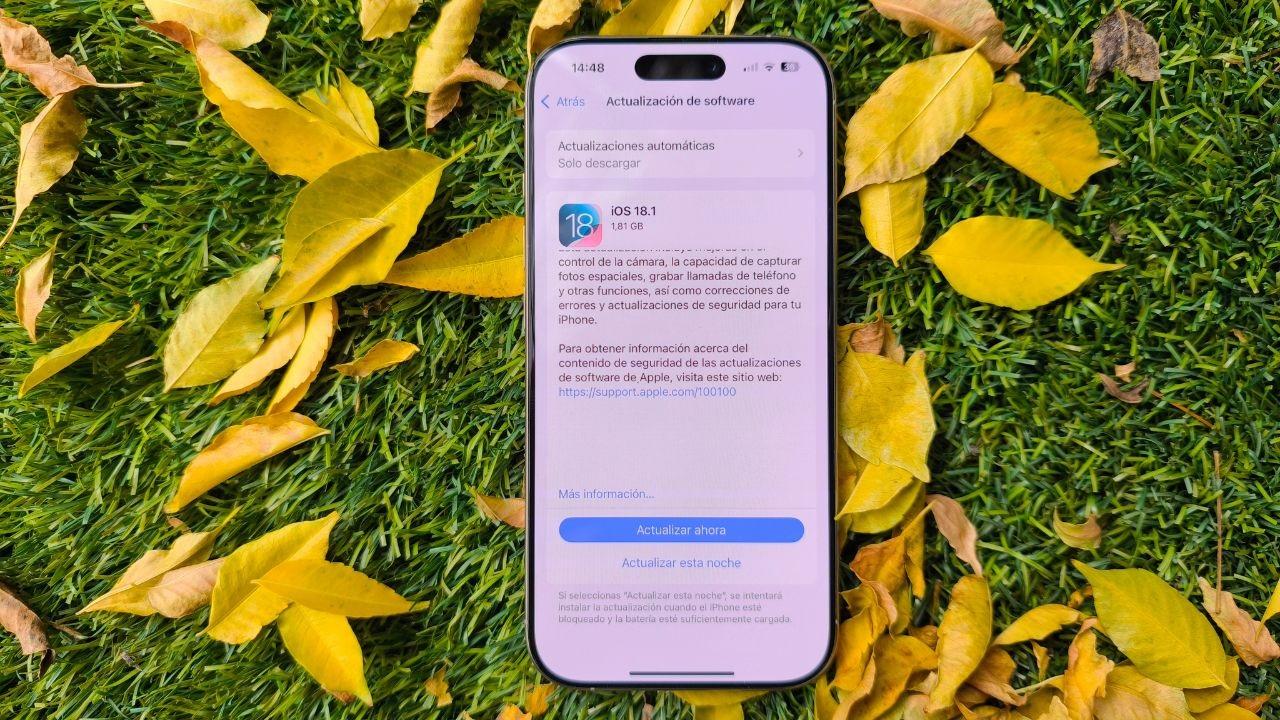
Les mises à jour d’iOS incluent souvent des corrections de bugs qui pourraient être à l’origine des redémarrages. Nous supposons que vous savez comment mettre à jour votre iPhone, mais nous vous le rappelons :
- Accédez à Réglages
- Entrez dans Général
- Sélectionnez Mise à jour logicielle
- S’il y a une nouvelle version, cliquez sur Télécharger et installer
Mettre à jour ou supprimer des applications problématiques
Certaines applications mal optimisées ou obsolètes peuvent entrer en conflit avec le système. Il est donc conseillé de mettre à jour ou de supprimer celles qui provoquent des problèmes et qui ont été nouvellement installées.
Pour mettre à jour vos applications :
- Ouvrez l’App Store.
- Tapez sur l’icône de votre profil dans le coin supérieur droit.
- Cliquez sur « Tout mettre à jour ».
Pour supprimer des applications défectueuses :
- Maintenez pressé l’icône de l’application.
- Cliquez sur « Supprimer l’application ».
- Confirmez l’action.
De plus, vous pouvez identifier les applications qui échouent fréquemment en suivant ce chemin sur iOS :
- Accédez à Réglages
- Entrez dans Confidentialité et sécurité
- Cliquez sur Analyse et amélioration
- Accédez aux Données d’analyse
- Cherchez des applications apparaissant souvent
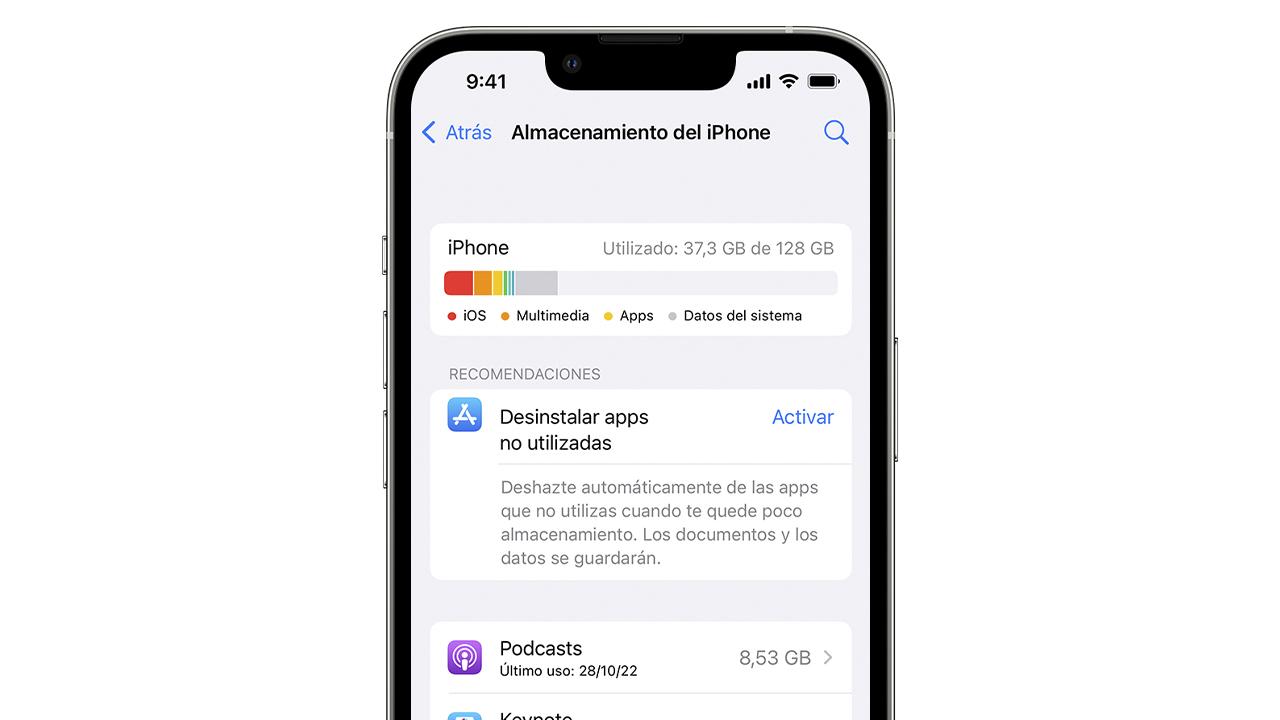
Libérez de l’espace de stockage
Un système saturé de contenus peut entraîner des défaillances provoquant des redémarrages constants sur l’iPhone. Assurez-vous de conserver au moins 1 Go d’espace libre en supprimant tout ce que vous pouvez. Nous vous recommandons de supprimer des photos, des vidéos ou des applications inutilisées, d’effacer les nombreux fichiers qui s’accumulent dans « Téléchargements » et d’activer l’option « Optimiser le stockage » dans Photos.
Réinitialisez votre iPhone aux paramètres d’usine
Si le problème persiste, une réinitialisation d’usine peut aider à éliminer des erreurs profondes. Toutefois, il est important de rappeler que ce processus supprime toutes les données. Assurez-vous d’avoir effectué une sauvegarde comme indiqué précédemment.
- Accédez à Réglages
- Entrez dans Général
- Sélectionnez Transférer ou réinitialiser l’iPhone.
- Cliquez sur Effacer contenu et paramètres.
- Suivez les instructions à l’écran.
Utilisez iTunes pour restaurer l’iPhone en mode récupération
Si l’iPhone est bloqué dans un cycle de redémarrage et ne démarre pas, cette option peut être utile.
- Éteignez complètement votre iPhone
- Branchez-le à un ordinateur et entrez en mode récupération selon le modèle (même processus que le redémarrage forcé).
- Ouvrez iTunes ou Finder
- Sélectionnez Restaurer l’iPhone
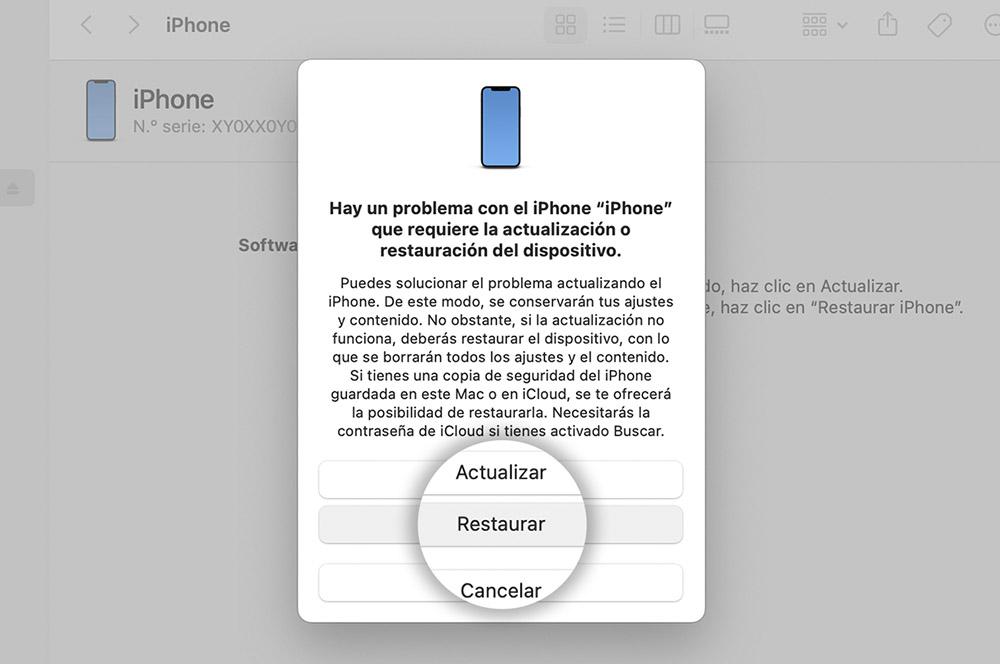
Ce processus réinstallera le système d’exploitation à partir de zéro.
Retirez et réinsérez la carte SIM
Des problèmes de connectivité peuvent également provoquer des redémarrages aléatoires, il peut donc être utile de retirer et de réinsérer la carte SIM.
- Utilisez l’outil fourni avec votre iPhone pour retirer le plateau SIM.
- Attendez quelques secondes.
- Insérez à nouveau la carte.
Si le problème persiste, essayez avec une nouvelle carte SIM.
Remplacez la batterie
Si votre iPhone a plus de 2 ans ou montre des signes de dégradation (comme s’éteindre à 20 %), il est temps de changer la batterie.
Pour vérifier l’état de la batterie :
- Accédez à Réglages
- Entrez dans Batterie
- Sélectionnez État et charge de la batterie
Si « Service recommandé » s’affiche, vous devriez vous rendre dans un centre technique.
Contactez le support technique d’Apple
Si aucune des solutions précédentes n’a fonctionné, il y a probablement un problème matériel. Le support technique d’Apple pourra effectuer un diagnostic précis et vous proposer une réparation ou un remplacement.
Vous pouvez visiter une Apple Store, contacter via l’application Support d’Apple ou programmer un rendez-vous en ligne sur https://support.apple.com.