
Il existe une méthode simple pour supprimer votre compte ChatGPT, que ce soit via l’application mobile ou le navigateur. Ce guide vous accompagne tout au long du processus, vous permettant de fermer votre compte sans difficulté et de gérer vos données de manière sécurisée.
Supprimer votre compte ChatGPT est simple et définitif : voici comment faire étape par étape depuis l’application ou le navigateur
Des millions d’utilisateurs se servent de ChatGPT quotidiennement, mais certains préfèrent s’en distancier. Que ce soit par manque d’intérêt, préoccupations relatives à la vie privée ou un désir d’explorer d’autres IA, la fermeture du compte est une option souvent négligée lorsque l’on s’éloigne de cette intelligence artificielle.
Heureusement, OpenAI facilite la suppression de votre compte ChatGPT de manière définitive et rapide, que vous utilisiez un ordinateur ou une application mobile. Si vous êtes ici à la recherche d’une méthode claire, vous êtes au bon endroit. Nous vous indiquerons étape par étape comment supprimer votre compte ChatGPT, que ce soit depuis l’application mobile ou le PC, c’est plus simple que vous ne le pensez !
Comment supprimer votre compte ChatGPT depuis le PC ?
Si vous utilisez cette IA sur votre ordinateur, suivez les étapes ci-dessous pour supprimer votre compte :
Les données stockées sur les serveurs d’OpenAI sont immédiatement supprimées lorsque vous demandez la désactivation de votre compte
- Commencez par vous connecter à ChatGPT.
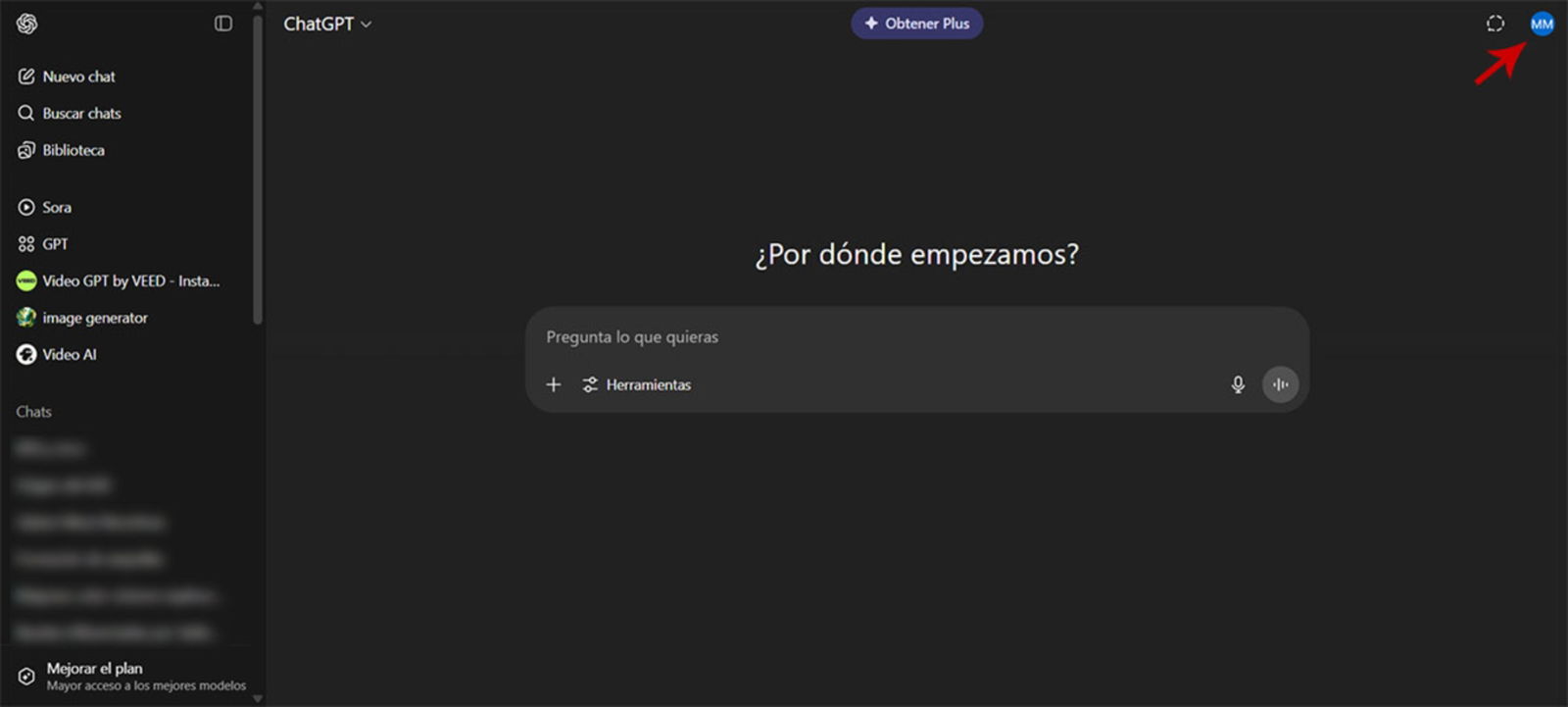
- Une fois connecté, cliquez sur votre compte, situé en haut à droite de l’écran.
Vous pouvez exporter les conversations via des extensions Chrome
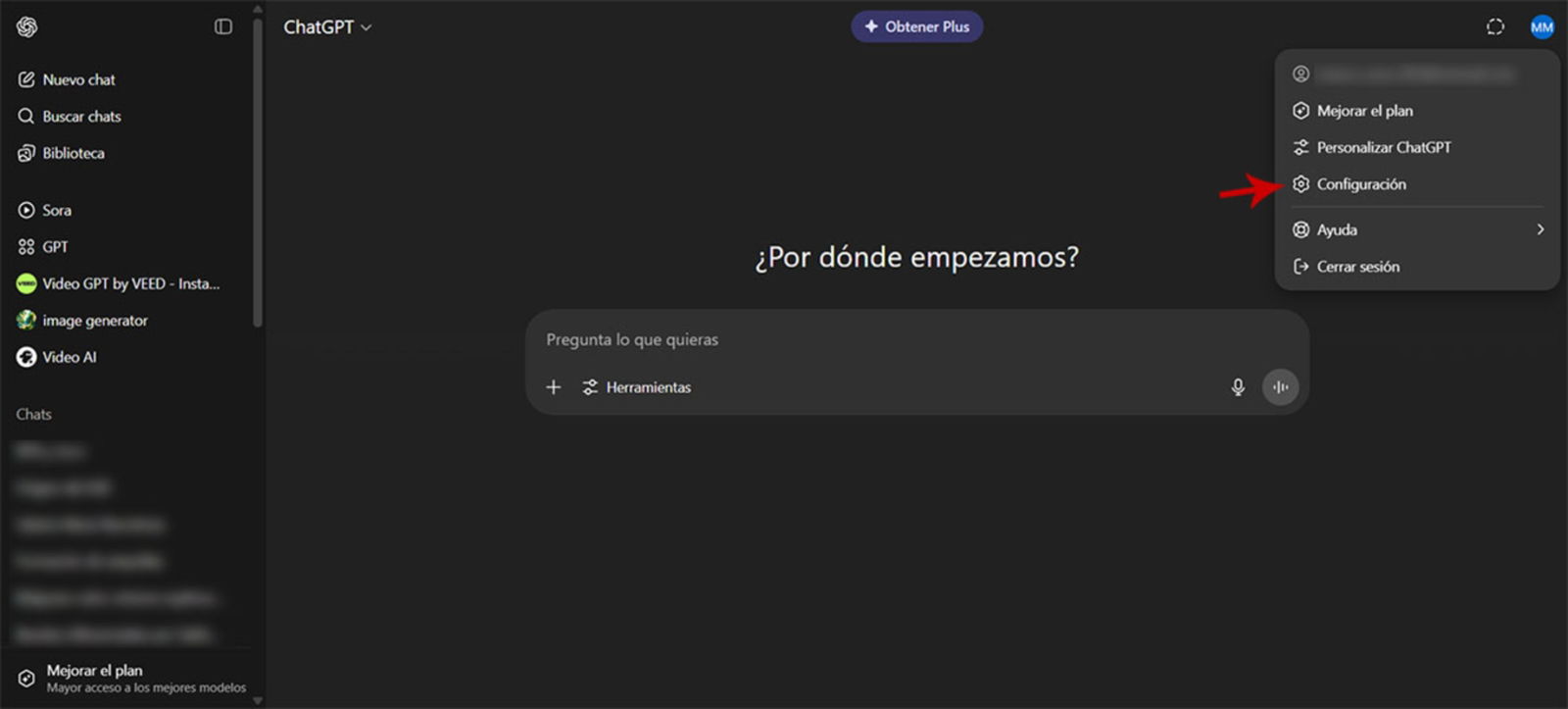
- Un menu s’affichera avec plusieurs options, sélectionnez “Configuration”.
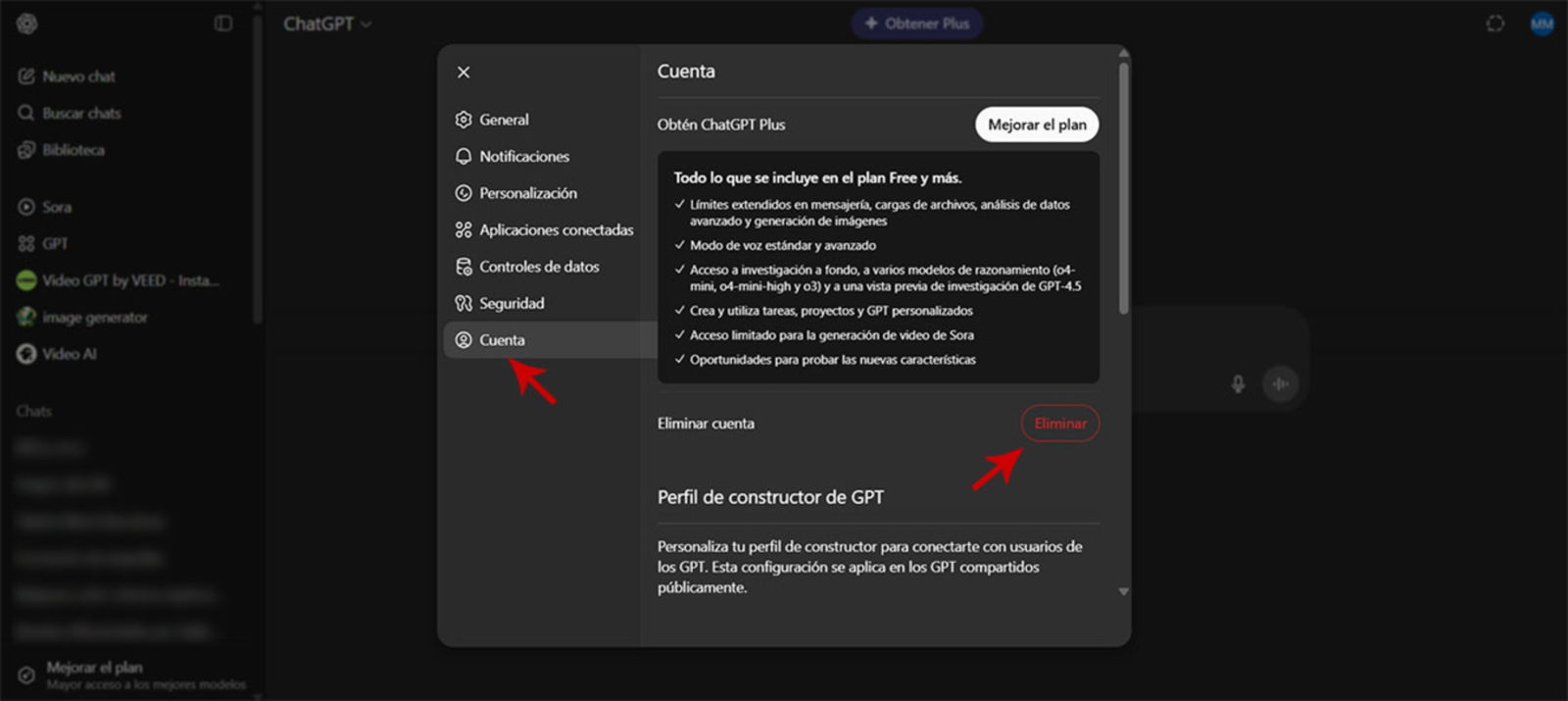
Pour réutiliser ChatGPT, vous devrez créer un nouveau compte
- Une nouvelle fenêtre s’ouvrira. Cliquez sur “Compte”, puis sélectionnez le bouton rouge indiquant “Supprimer”.
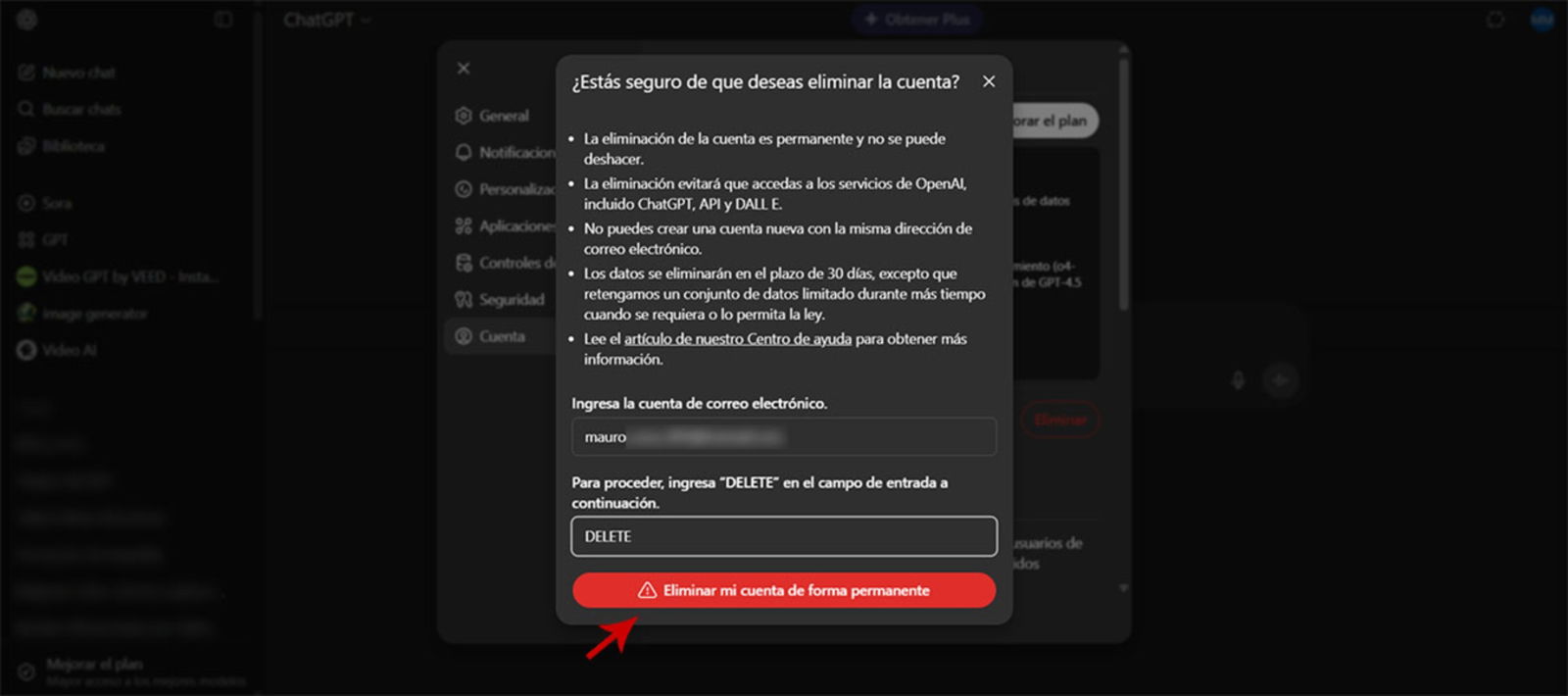
ChatGPT vous demandera d’entrer votre adresse e-mail pour confirmer la suppression du compte
- Indiquez l’adresse e-mail associée à votre compte.
- Ensuite, écrivez le mot “DELETE” (sans les guillemets).
- Pour finir, cliquez sur “Supprimer mon compte définitivement”.
Dans certains cas, ChatGPT vous demandera de vous reconnecter si plus de 10 minutes se sont écoulées depuis votre dernière connexion à l’IA via votre compte. Si la connexion automatique est activée (grâce aux cookies du navigateur), vous devrez saisir vos informations de compte pour pouvoir procéder à la suppression.
Comment supprimer votre compte ChatGPT depuis le mobile ?
D’un autre côté, si vous utilisez ChatGPT via l’application officielle d’OpenAI, la suppression du compte est beaucoup plus simple et rapide, vous n’y croyez pas ? Consultez le tutoriel suivant et vérifiez par vous-même :
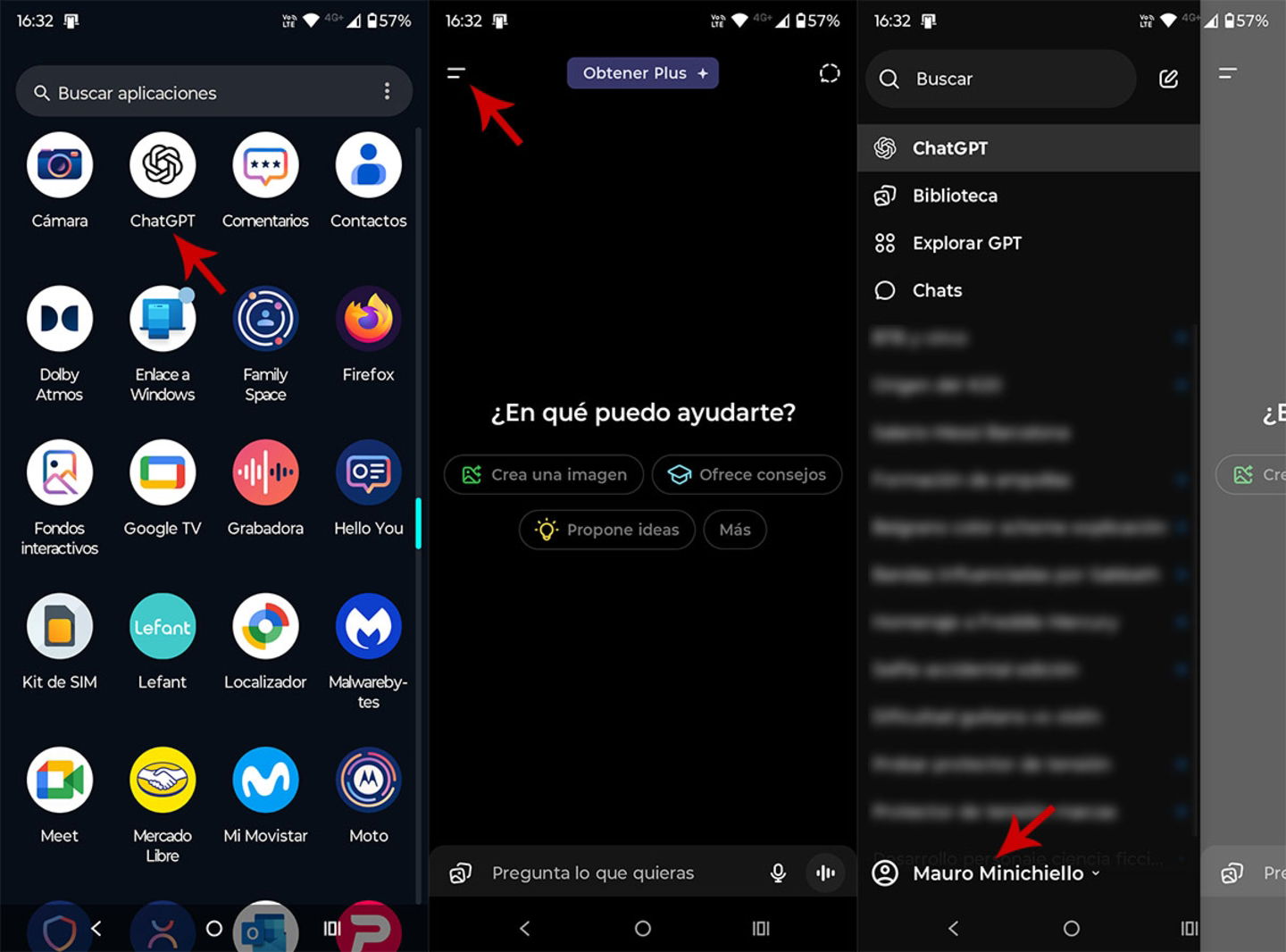
ChatGPT peut vous demander de vous reconnecter pour valider la suppression de votre compte
- Ouvrez l’application ChatGPT installée sur votre appareil mobile.
- Appuyez sur les deux lignes horizontales situées dans le coin supérieur gauche.
- Un menu s’affichera sur le côté gauche de l’écran. Appuyez sur votre compte (où figure votre nom d’utilisateur).
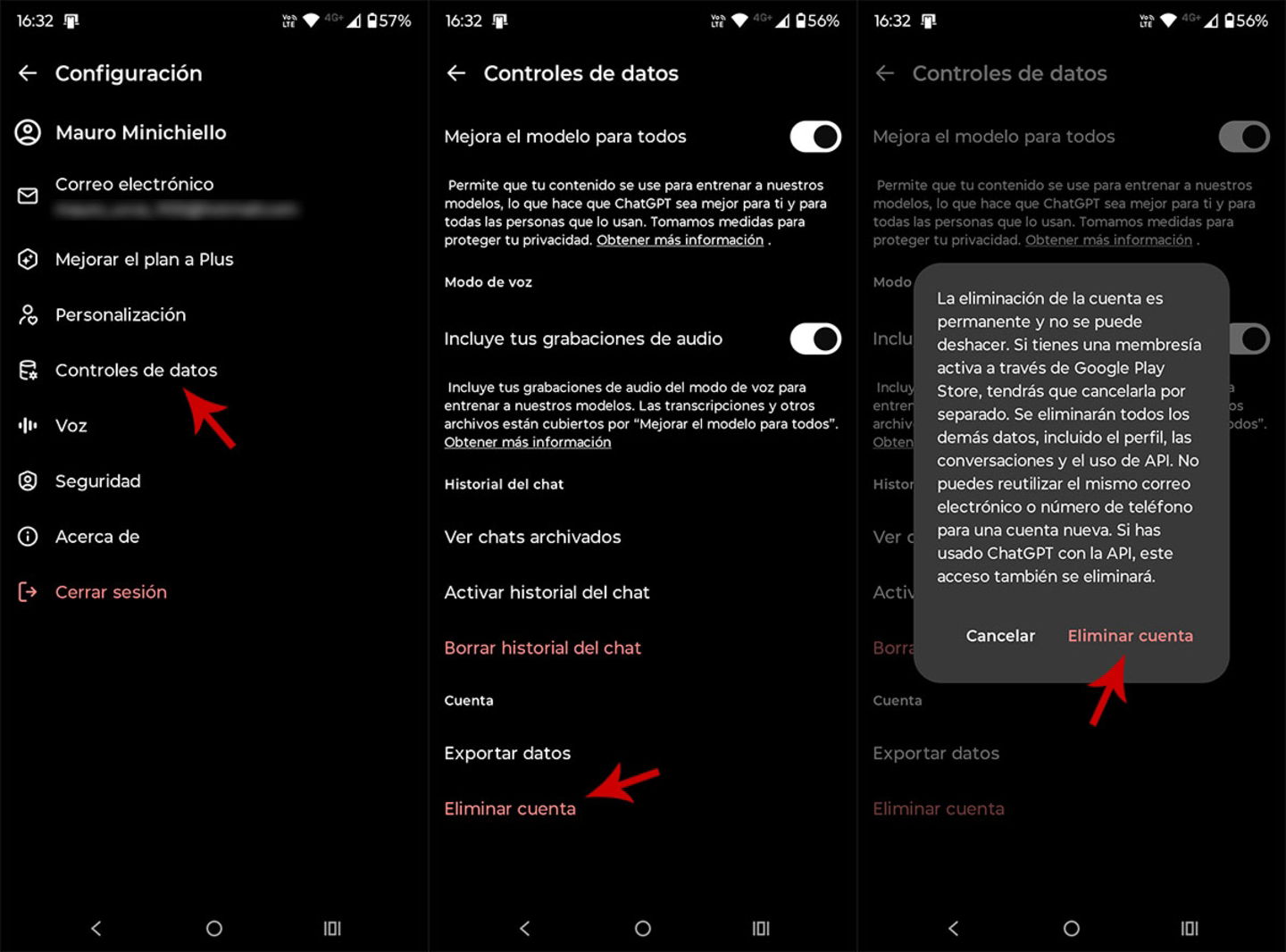
La suppression de compte est immédiate
- Ensuite, accédez à l’onglet “Contrôle des données”.
- Puis, cliquez sur l’option rouge indiquant “Supprimer compte”.
- Appuyez sur “Supprimer le compte” pour confirmer votre demande.
Il est essentiel de noter que ce processus est irréversible, que vous procédiez depuis un mobile ou un ordinateur. Une fois le compte supprimé, vous ne pourrez pas le récupérer ni accéder à l’historique des conversations, aux données personnelles ou aux paramètres sauvegardés. De plus, si vous avez activé ChatGPT sur WhatsApp, les conversations faites via cette application seront également effacées.
Que se passe-t-il après la suppression du compte ?
Une fois la suppression confirmée, OpenAI effacera vos informations personnelles, historique de discussions et préférences de ses serveurs. Si vous décidez de revenir à l’avenir, vous devrez créer un nouveau compte depuis le début (aucune donnée supprimée ne peut être restaurée, même en contactant le support d’OpenAI).
Conseil : faites une sauvegarde de votre compte
Si vous ne souhaitez pas perdre les images générées par ChatGPT ni les conversations, utilisez des extensions d’IA pour Google Chrome. En plus de faciliter l’accès aux meilleurs prompts gratuitement, ces extensions vous permettent d’exporter vos conversations, vidéos et images facilement et sans frais.
En vous connectant à ChatGPT avec votre compte et en utilisant des extensions telles que ChatGPT BackUp (disponible uniquement pour Google Chrome), vous pourrez réaliser une sauvegarde en quelques minutes. Toutefois, cette sauvegarde ne peut pas être importée via l’application ChatGPT pour Android et iOS, il faudra donc utiliser la version web pour retrouver tous ces éléments dans votre compte OpenAI.