
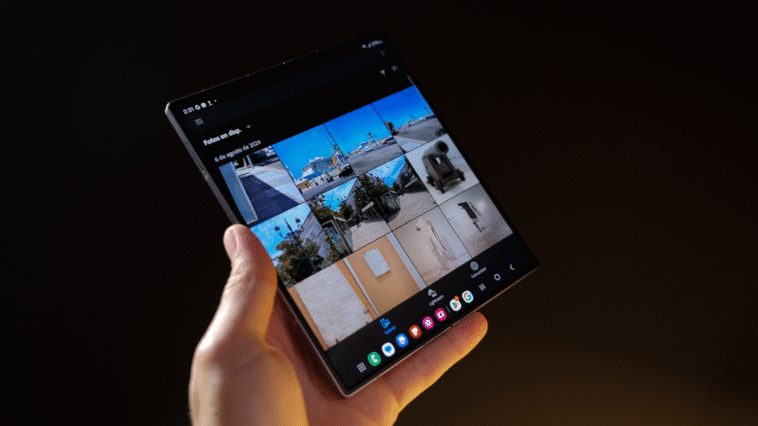
Découvrez une astuce méconnue qui vous aide à récupérer des photos supprimées sur votre smartphone. Si vous avez déjà perdu un cliché précieux, cette méthode vous permettra d’accéder à des créations oubliées, offrant ainsi une seconde chance pour les retrouver.
Nous avons découvert une astuce peu connue de Google qui permet de récupérer sur tous les téléphones des photos supprimées. Une fonction présente depuis des années, mais que peu de monde connaît, se trouve dans les ‘créations non sauvegardées’ de Google Photos comme l’a montré une influenceuse nommée Toque De Retoque dans l’un de ses posts Instagram.
C’est une astuce surprenante, difficile à localiser et qui a fait le tour des réseaux sociaux. Chacun d’entre nous a déjà perdu une photo, que ce soit à cause d’une suppression accidentelle ou d’une autre raison, et cette option dans Google Photos nous offre une chance supplémentaire de la retrouver.
Nous vous expliquons comment procéder pas à pas sur votre smartphone, comme l’indique l’influenceuse sur son compte Instagram, où elle parle souvent de trucs technologiques intéressants.
Attention, vous pourriez être surpris de ce que vous trouverez dans cette dossier secret de votre compte Google. Pour cela, les photos doivent avoir été sauvegardées dans votre compte Google Photos à un moment donné. Si vous manquez souvent d’espace, cela peut ne pas fonctionner dans tous les cas. En revanche, si la photo a été récemment supprimée, nous vous conseillons de vérifier la corbeille de Google Photos, beaucoup plus facile d’accès et où elle est probablement prête à être restaurée.
Astuces pour récupérer des photos supprimées de votre mobile
Ce n’est pas si simple, suivez tous les étapes :
- Ouvrez le navigateur et utilisez Google ou un autre moteur de recherche
- Recherchez Google Photos
- Accédez-y (pas via l’appli, mais depuis le navigateur de votre mobile)
- Cliquez sur les 3 points en haut à droite pour Activer la vue ordinateur
- Vous verrez une icône des paramètres en forme de roue dentée en haut, si vous ne la voyez pas bien, zoomer sur votre écran
- Cliquez sur les paramètres et une nouvelle page avec plusieurs options apparaîtra
- Dans Suggestions, cliquez sur la flèche à droite de l’écran
- Faites défiler jusqu’à Créations non sauvegardées
- Cliquez pour afficher et vous verrez les créations non sauvegardées, des compositions de photos et images que vous avez supprimées de votre téléphone
- Appuyez sur télécharger pour celles que vous souhaitez récupérer
Vous aurez désormais accès à ces contenus que vous ignoriez peut-être encore présents sur votre mobile ou dans votre compte Google Photos et pourrez récupérer les photos désirées. Si vous souhaitez en conserver une sur votre mobile, il vous suffit de cliquer sur l’option Enregistrer juste sous la photo. Cela sera envoyé à Google Photos si vous avez de l’espace de stockage. Sinon, vous devrez peut-être supprimer des éléments ou augmenter votre espace de stockage pour conserver les photos que vous voulez récupérer. Vous pouvez aussi les partager si nécessaire.
Notez qu’il existe certaines limites à cette méthode, nous l’avons évoqué précédemment, et elle ne récupère pas toutes les photos que vous avez manuellement supprimées. Toutefois, vous pouvez récupérer quelques photos que vous aimeriez conserver. Si cela ne fonctionne pas et que vous souhaitez récupérer une photo importante, ne vous inquiétez pas, nous avons un tutoriel expliquant comment récupérer des photos supprimées de votre mobile, même si cela peut prendre plus d’un ou deux minutes.
Questions fréquentes
¿Quel type de photos puis-je récupérer exactement avec cette méthode ?
Cette astuce permet de récupérer des créations non sauvegardées. Cela inclut des animations, des collages, des films et des photos avec des styles suggérés que Google Photos a créés automatiquement pour vous, mais que vous n’avez jamais sauvegardées explicitement dans votre galerie.
Pourquoi dois-je utiliser le navigateur et pas l’application Google Photos ?
L’option pour voir les Créations non sauvegardées n’est pas disponible ou difficilement accessible depuis l’interface de l’application mobile. Il est nécessaire d’utiliser la vue ordinateur dans un navigateur pour accéder au menu complet des paramètres où se trouve cette fonction.
Quelle est la différence entre ce dossier et la corbeille de Google Photos ?
La corbeille stocke les photos et vidéos que vous avez supprimées manuellement pendant 60 jours. En revanche, la section Créations non sauvegardées contient des compositions automatiques que Google a réalisées pour vous et que vous avez déclinées ou jamais enregistrées.