
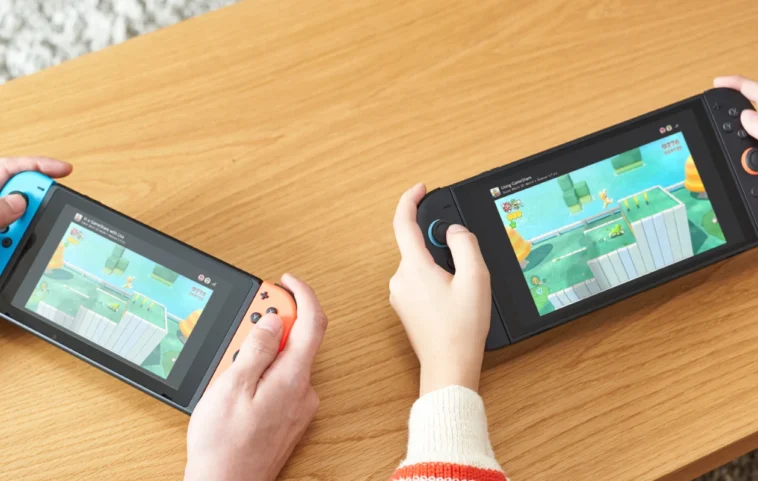
Nintendo a lancé la Switch 2 avec une fonctionnalité innovante permettant de partager des jeux avec d’autres consoles. Grâce à un récent mise à jour, le partage devient accessible, rendant l’expérience de jeu plus enrichissante. Que vous soyez un nouveau joueur ou un utilisateur existant, découvrez comment en tirer parti.
Nintendo a enfin dévoilé la Switch 2 après une longue attente. Si vous vous procurez une Nintendo Switch 2, vous bénéficierez d’une fonctionnalité spéciale qui vous permet de partager des jeux avec d’autres consoles Switch, y compris les Switch 2, Switch, Switch Lite et Switch OLED. Le processus de partage est étonnamment simple.
En gardant à l’esprit ses utilisateurs de Switch existants, Nintendo a récemment publié une nouvelle mise à jour du firmware pour les anciens appareils Switch, ajoutant une fonctionnalité appelée GameShare. Cette mise à jour facilite le partage de jeux entre le nouveau Switch 2 et d’autres consoles Switch.
Cette nouvelle fonctionnalité GameShare est plutôt intéressante, et si vous souhaitez en savoir plus, vous êtes au bon endroit.
Qu’est-ce que GameShare ?
La nouvelle fonctionnalité GameShare vous permet de partager des jeux compatibles de la Nintendo Switch 2 avec d’autres consoles Switch. Vous pouvez partager des jeux pris en charge avec d’autres, même s’ils ne possèdent pas de copie du jeu. Cependant, seuls les utilisateurs de la Switch 2 peuvent initier le GameShare, tandis que les anciens utilisateurs de Switch peuvent seulement rejoindre les sessions de jeux partagés.
La session de GameShare peut commencer même si seul l’hôte possède une copie du jeu. Lors du partage du jeu via GameChat, il peut être partagé avec jusqu’à trois autres joueurs.
Jeux compatibles avec GameShare
Voici une liste de jeux Switch qui prennent en charge la fonctionnalité GameShare. Cette liste peut évoluer avec le temps.
- Super Mario Party Jamboree – Édition Nintendo Switch 2 + Jamboree TV
- Big Brain Academy: Brain vs. Brain
- Super Mario 3D World + Bowser’s Fury
- 51 Worldwide Games
- Captain Toad: Treasure Tracker
- Super Mario Odyssey
Si vous souhaitez utiliser la nouvelle fonctionnalité GameShare sur votre Nintendo Switch existante, explorons le processus.
Comment obtenir le GameShare sur votre Nintendo Switch ?
Pour obtenir la nouvelle fonctionnalité GameShare sur votre Nintendo Switch, vous devez installer la dernière mise à jour du firmware disponible (version 20.0.0 ou supérieure). Voici comment rechercher des mises à jour sur votre Switch.
- Allumez votre Switch et assurez-vous qu’il y a plus de 50% de batterie.
- Assurez-vous que votre Switch est connecté à un réseau Wi-Fi.
- Sélectionnez l’icône Paramètres système sur l’écran d’accueil de votre Switch.
- Faites défiler vers le bas et sélectionnez l’option Système, puis Mise à jour du système.
- Le dispositif recherchera maintenant des mises à jour. Lorsqu’il trouvera la mise à jour, il la téléchargera puis l’installera sur votre appareil.
- Une fois que l’appareil s’est redémarré, vous pourrez utiliser la fonctionnalité GameShare pour partager des jeux avec une autre console Nintendo Switch enregistrée.
Comment fonctionne GameShare entre Switch 2 et Switch originale (localement)
Cette solution fonctionne uniquement si le jeu est partagé d’une Switch 2 à une Switch ou même à une autre Switch 2. Malheureusement, les jeux ne peuvent pas être partagés depuis l’ancienne Nintendo Switch vers la Switch 2. Voici comment cela fonctionne localement.

- Connectez les deux appareils Switch au même réseau Wi-Fi.
- Ouvrez maintenant le jeu compatible sur votre Switch 2. Dans la section Menu du jeu, vous verrez l’option GameShare, appuyez dessus. Cela peut légèrement varier selon le jeu que vous souhaitez partager.
- Sur l’autre Switch, sélectionnez l’icône GameShare depuis l’accueil et naviguez vers Rejoindre GameShare > Un utilisateur local > Sélectionnez l’utilisateur que vous souhaitez rejoindre.
- L’utilisateur de la Switch 2 peut maintenant appuyer sur le bouton Démarrer pour commencer le partage de jeu.
- C’est tout ! Le jeu apparaîtra également sur votre second appareil et vous permettra de jouer ensemble.
L’utilisateur de la Nintendo Switch 2 peut mettre fin à la session GameShare quand il le souhaite, ce qui mettra également fin à la session sur l’autre appareil Switch.
GameShare via GameChat (entre appareils Switch 2)
C’est une autre solution de partage de jeux, mais elle ne fonctionne que entre des appareils Switch 2. La Switch 2 dispose d’une nouvelle fonctionnalité GameChat qui vous permet de discuter avec jusqu’à 11 autres joueurs en ligne. Cette fonctionnalité est actuellement gratuite pendant un an (jusqu’au 31 mars 2026) et deviendra une fonction activée via l’abonnement Nintendo Online. Voici comment utiliser GameChat pour partager des jeux en ligne avec plusieurs utilisateurs de Switch 2.
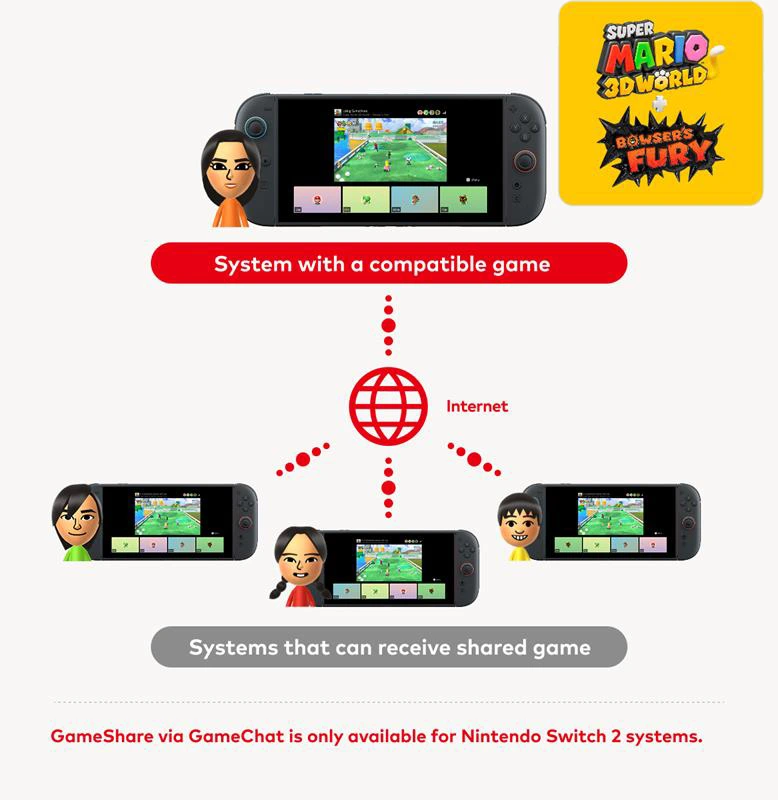
De cette façon, même si l’un de vos amis possède une copie du jeu, vous et les autres amis pourrez y jouer ensemble. Il vous suffit d’avoir une Switch 2.
Remarque : Au total, 4 personnes peuvent jouer ensemble avec GameChat tout en partageant des jeux. Les utilisateurs ne peuvent inviter que des personnes de leur liste d’amis.
- Sur votre Switch 2, appuyez sur le bouton C dédié pour ouvrir le menu GameChat.
- Choisissez maintenant l’utilisateur, puis appuyez sur Créer une discussion.
- Sélectionnez vos amis que vous souhaitez inviter à la session de partage de jeu.
- Après avoir sélectionné vos amis, choisissez Suivant > Démarrer la discussion.
- Lancez le jeu que vous souhaitez partager. Sélectionnez l’option GameShare qui devrait être disponible dans le menu ou les paramètres du jeu.
- Lorsque les autres membres reçoivent l’invitation, ils peuvent appuyer sur le bouton C, puis à droite, sélectionner Voir les invitations GameShare.
- Ensuite, choisissez Rejoindre GameShare.
- Une fois que tout le monde est rejoint, l’hôte peut commencer la session.
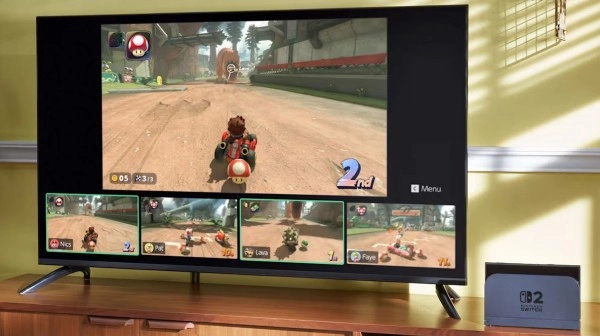
C’est ainsi que vous pouvez partager un jeu avec un autre utilisateur de Switch 2 via la fonctionnalité GameChat. Cela fonctionne bien si une seule personne possède une copie du jeu parmi quatre amis.
Pour qu’il fonctionne, cette fonctionnalité doit être initiée par une Switch 2, alors vous et votre ami pouvez jouer au même jeu localement. La solution en ligne, qui implique GameChat, ne fonctionne qu’entre des utilisateurs de Switch 2.
Au final
Voilà, tout ce dont vous avez besoin de savoir sur GameShare, comment l’utiliser et les appareils Switch qui seront compatibles pour profiter de cette fonctionnalité.