
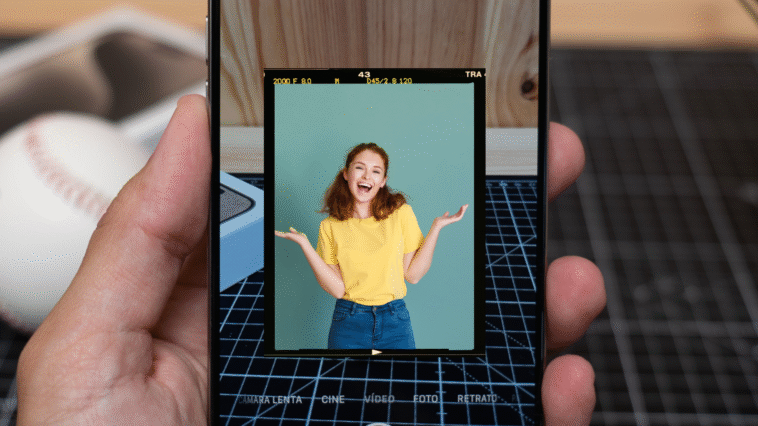
Découvrez comment gérer le format HEIC des photos sur votre iPhone, en simplifiant leur conversion en JPEG pour garantir une compatibilité optimale. Des astuces simples vous permettront de faciliter le partage et l’édition de vos images, tout en préservant leur qualité d’origine.
Les iPhones ont leurs propres spécificités, notamment lorsqu’il s’agit de formats natifs. Aujourd’hui, nous allons aborder le format HEIC, ce que c’est et comment vous pouvez l’utiliser.
Convertir les photos de votre iPhone enregistrées en HEIC au format JPEG est essentiel pour assurer une compatibilité lors du partage, de l’édition ou de l’importation d’images sur n’importe quel service. Bien que le HEIC réduise l’espace de stockage jusqu’à 50 % sans altérer la qualité, de nombreux systèmes et applications ne le reconnaissent pas, ce qui pose un problème. Avec quelques réglages sur iOS et quelques méthodes sur macOS, ou même un plugin sur Windows, vous pourrez obtenir vos photos en JPEG rapidement et sans tracas. Que vous soyez un nouvel utilisateur ou un habitué, ces astuces vous aideront à vous débrouiller aisément.
Qu’est-ce que le HEIC et pourquoi pose-t-il problème ?
HEIC (High Efficiency Image Container) fait partie de la norme HEIF et utilise la compression HEVC pour stocker des photos haute résolution, occupant presque la moitié de l’espace par rapport à un JPEG équivalent, tout en préservant des métadonnées comme la localisation, la date et les Live Photos. Apple a introduit ce format dans iOS 11 pour optimiser l’espace de stockage. Cependant, certaines versions de Windows et d’anciens systèmes macOS ne reconnaissent pas ce format nativement. Le manque de support peut engendrer des erreurs lors de l’importation de galeries, du partage sur les réseaux ou de l’impression d’images, vous contraignant à chercher des solutions hors de l’écosystème Apple.
Enregistrer en JPEG depuis l’appareil photo
Pour éviter de devoir convertir chaque photo par la suite, il est nécessaire de modifier les paramètres de capture. Suivez ces étapes simples :
- Allez dans Réglages
- Accédez à Clic
- Sélectionnez Formats
- Choisissez Plus compatible. Dès lors, toutes les nouvelles photos seront enregistrées au format JPEG ou H.264 au lieu de HEIC/HEVC.
- Ce réglage est réversible et n’affecte que les prises de vues futures sur iPhone ou iPad avec iOS 11 ou supérieur, évitant ainsi de perdre du temps à effectuer des conversions massives avant de présenter ou partager vos albums.
Convertir HEIC en JPEG sans applications externes
iOS comprend un raccourci très pratique : ouvrez la photo dans l’application Photos, appuyez sur > Copier la photo, puis ouvrez Fichiers et choisissez le dossier souhaité, maintenez enfoncé et séléctionnez Coller. En quelques secondes, le système génère un fichier JPEG identique en résolution tout en conservant les données EXIF d’origine. Tout cela se fait sans applications tierces, de manière sécurisée et directe sur votre appareil.
Options rapides : e-mail et capture d’écran
Si vous cherchez à faire cela rapidement, vous pouvez ajouter les photos dans un e-mail, car iOS convertit automatiquement HEIC en JPEG pour la préparation du message, pratique pour les formulaires ou les discussions qui n’acceptent pas HEIC. Une autre méthode rapide consiste à faire une capture d’écran, qui est sauvegardée en PNG ; vous pourrez ensuite l’exporter au format JPEG depuis Photos, utile lorsque vous travaillez hors ligne ou dans des environnements éloignés.
Conversion sur macOS
Si vous utilisez un Mac, l’application Aperçu vous sera d’une grande aide, car vous pouvez ouvrir le fichier HEIC, cliquer sur Fichier, puis choisir Exporter, en sélectionnant JPEG ou PNG, ajustez la qualité et sauvegardez. Pour effectuer des conversions en lot, sélectionnez-les dans la barre latérale et appliquez la même opération. Aperçu est préinstallé et vous n’avez pas besoin d’installer quoi que ce soit pour traiter plusieurs images en quelques clics.
Avec ces astuces, vous aurez un contrôle total sur le format HEIC et pourrez organiser vos photos selon vos besoins.