
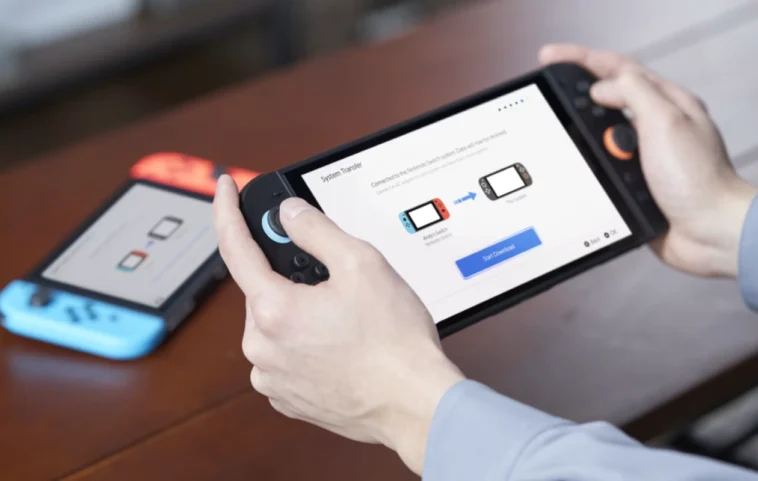
La Nintendo Switch 2 arrive avec des fonctionnalités améliorées, visant tant les nouveaux utilisateurs que les propriétaires de modèles précédents. Un nouveau firmware permet de transférer facilement les données de votre ancienne console vers la Switch 2, assurant une transition fluide vers la prochaine génération.
La Nintendo Switch 2 est la dernière console pour les passionnés de jeux portables, dotée de plusieurs améliorations. Beaucoup des acheteurs de la Switch 2 seront probablement des propriétaires actuels de la Nintendo Switch originale, du Switch Lite ou de la Switch OLED.
Avec la Switch 2 disponible à partir du 5 juin, Nintendo a sorti une nouvelle mise à jour du firmware pour toutes ses variantes de Switch existantes. Ce firmware permet désormais de transférer vos données système de l’ancienne Switch vers la nouvelle Switch 2. Vous avez deux solutions pour partager ces données.
Voyons en détail la fonctionnalité de transfert de système, comment l’obtenir, et comment transférer les données depuis votre ancienne Switch vers la Switch 2.
Comment obtenir le transfert de système sur la Nintendo Switch
Pour activer l’option de transfert de système sur votre Nintendo Switch, Switch Lite ou Switch OLED existant, vous devez d’abord mettre à jour le firmware de votre Switch. Voici comment procéder.
- Connectez votre Nintendo Switch à un réseau Wi-Fi.
- Depuis le menu d’accueil, sélectionnez l’option Paramètres système.
- Sélectionnez Système, puis Mise à jour du système.
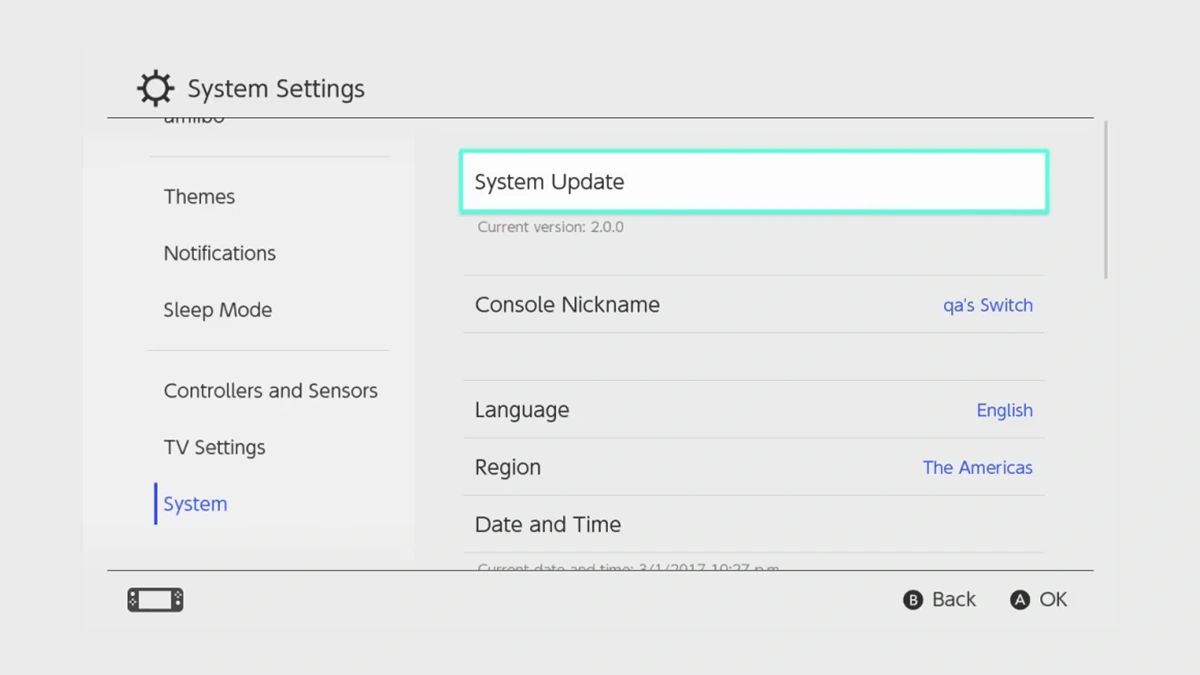
- Votre Switch cherchera alors les mises à jour. Une fois trouvées, installez la mise à jour et redémarrez votre Switch.
La version du firmware qui apporte le transfert de système est la version 20.0.0, veuillez donc l’installer ou utiliser une version plus récente. Ce nouveau firmware ajoute de nombreuses nouvelles fonctionnalités intéressantes à votre Switch, comme la possibilité d’ajouter des cartes de jeu virtuelles et de partager des jeux de la Switch 2 vers d’autres variantes de Switch.
Maintenant que vous savez comment accéder à la nouvelle fonctionnalité de transfert de système sur votre Switch, examinons les données que vous pouvez partager, celles que vous ne pouvez pas, et comment utiliser cette fonctionnalité sur la Nintendo Switch 2.
Ce que vous pouvez transférer avec le transfert de système sur la Nintendo Switch
Avant de voir comment réaliser le processus de transfert de système depuis votre Switch existante, examinons ce qui peut être transféré et ce qui ne peut pas.
Ce qui peut être transféré
- Logiciels numériques
- Jeux
- Tous les utilisateurs
- Données de sauvegarde
- Captures d’écran et vidéos
- Paramètres systèmes
Ce qui ne peut pas être transféré
- Données d’actualités
- Paramètres audio Bluetooth
- Heure et fuseaux horaires
- Régions et langues
Comment transférer des données vers la Nintendo Switch 2
Pour que le processus de transfert fonctionne, vous devez disposer d’une connexion Internet active et d’un compte Nintendo. Sans ces deux éléments, vous ne pourrez pas utiliser le transfert de système sur votre Nintendo Switch.
- Sur votre ancienne Switch, sélectionnez l’option Paramètres depuis le menu d’accueil.
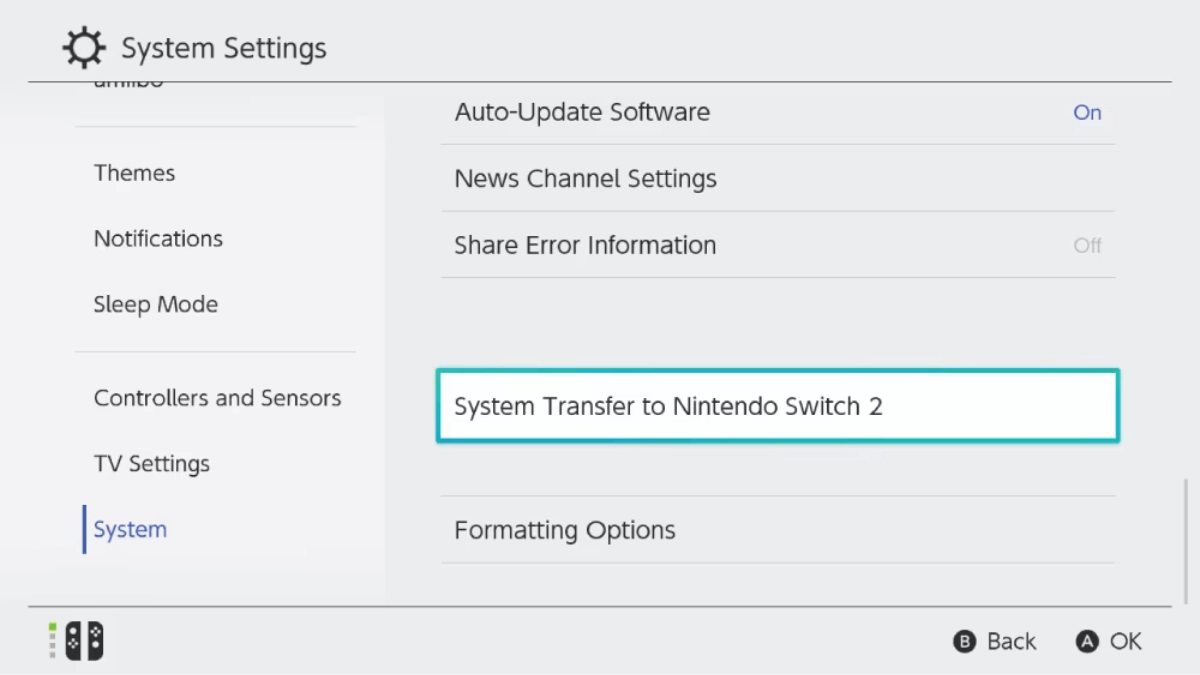
- Sélectionnez ensuite Système, puis Transfert de système vers Nintendo Switch 2.

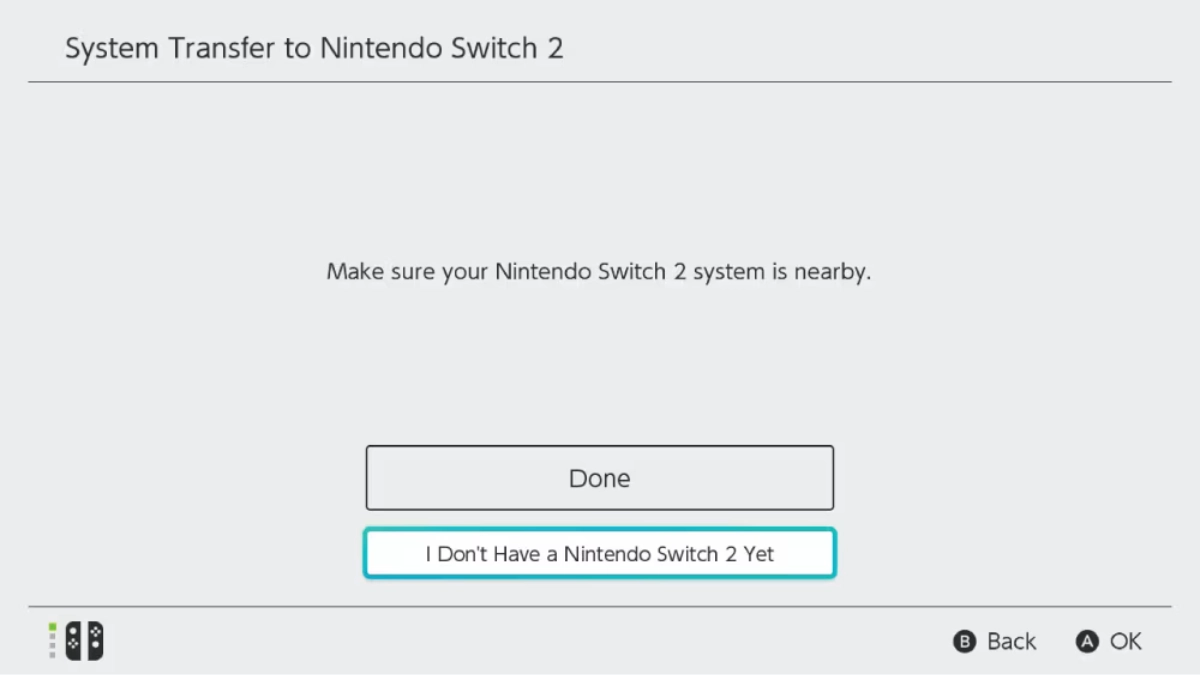
- Sélectionnez Suivant, puis choisissez OK.
- Ici, vous devez sélectionner l’option Je n’ai pas la Nintendo Switch 2 (pour la solution de transfert par serveur).
- Vous verrez une explication à l’écran vous informant des données qui seront transférées et de celles qui ne le seront pas. Examinez l’information et appuyez sur Suivant.
- Il y aura une Date limite de téléchargement. Cela signifie que vous pouvez télécharger ou annuler les données transférées vers votre Switch 2 jusqu’à la date indiquée.
- Sélectionnez Suivant et entrez le code de vérification.
- Sélectionnez finalement le bouton Télécharger les données. Les données seront chargées sur le serveur, et cela consommera des données Internet.
- Pour terminer, choisissez Commencer l’initialisation. Cela effacera toutes les données stockées sur la console pour tous les utilisateurs.
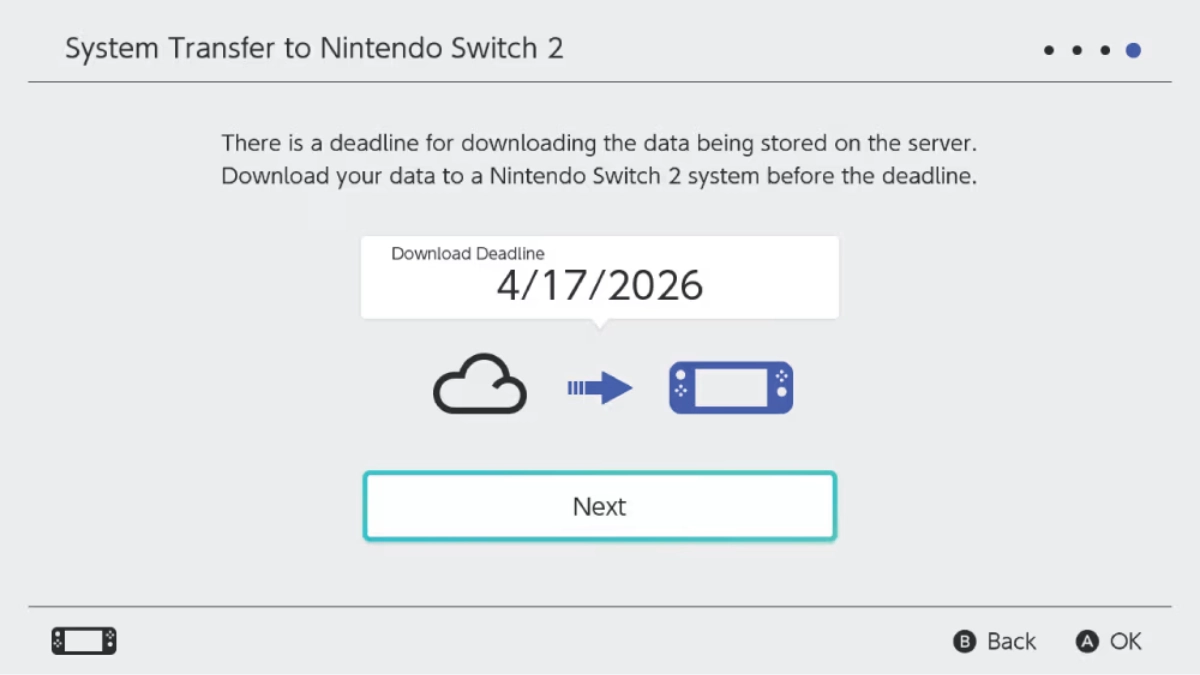
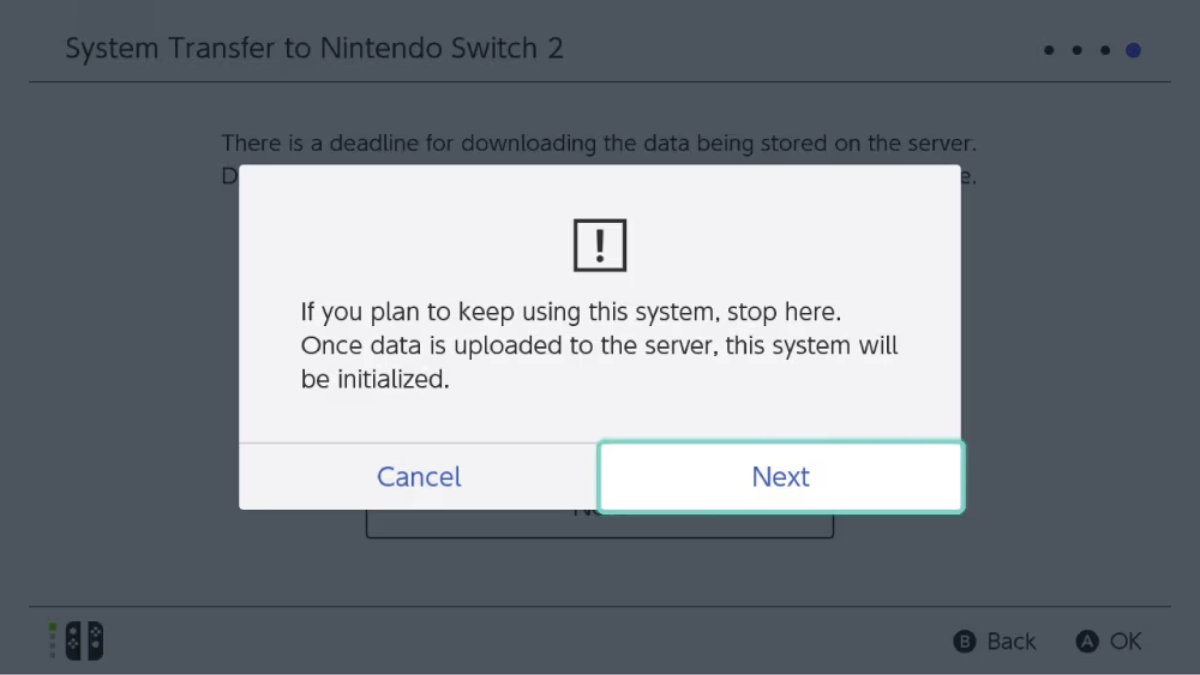
Vous pouvez annuler un transfert de système
Si vous ne souhaitez plus que le processus de transfert de système ait lieu, vous pouvez l’annuler. Vous pouvez utiliser n’importe quelle Switch pour ce processus. Il n’est pas nécessaire que ce soit la même Switch que celle utilisée pour télécharger les données sur le serveur. Voici les étapes à suivre si vous changez d’avis.
- Allumez votre Nintendo Switch.
- Lorsque vous atteignez l’écran ‘Sélectionner le fuseau horaire’ lors du démarrage initial, appuyez simultanément sur le stick gauche ou droit et sur les boutons + ou – des Joy-Con.
- Connectez-vous alors avec votre compte Nintendo. Assurez-vous d’utiliser le même compte utilisé pour configurer le transfert de système.
- Quelques instructions apparaîtront sur votre écran. Suivez-les pour annuler le processus de transfert de système.
- Une fois annulé, les paramètres système d’origine seront restaurés sur votre Nintendo Switch.
D’autres composants, tels que les cartes virtuelles, les restrictions parentales et les téléchargements numériques, devront être configurés annuellement par le propriétaire de la Switch.
Comment vérifier l’état du transfert de système sur le serveur ?
Vous pouvez facilement vérifier l’état du transfert de système à l’aide de votre smartphone ou PC via un navigateur web. Suivez simplement ces étapes.
- Ouvrez votre navigateur web préféré et rendez-vous sur le site du compte Nintendo.
- Connectez-vous à votre compte Nintendo qui a été utilisé pour commencer le transfert de système vers le serveur.
- Une fois connecté, sélectionnez Systèmes de jeu.
- Enfin, sélectionnez Transferts de système. Cela affichera l’état du transfert de système lié au compte Nintendo spécifique.