
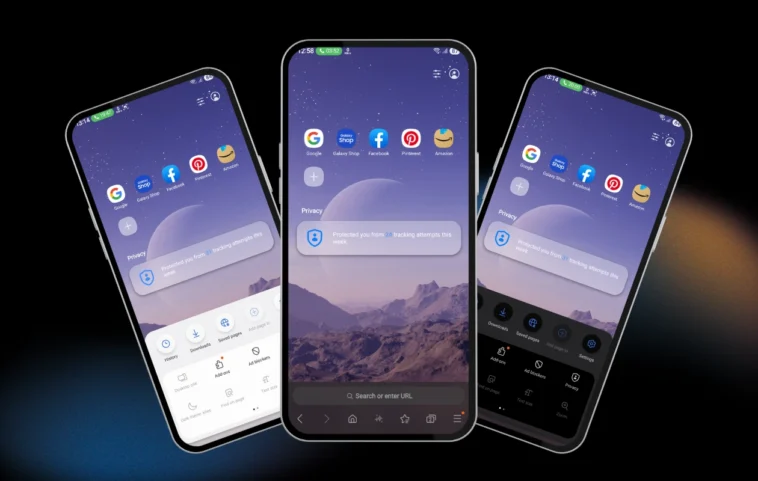
Samsung a lancé des tests internes sur One UI 8 pour le Galaxy S25. Ce nouvel utilitaire apportera une refonte majeure à son navigateur intégré, avec des fonctionnalités améliorées. Dans cet article, découvrez comment activer l’interface redessinée avant sa sortie officielle.
Samsung a commencé les tests internes de One UI 8 sur son dernier flagship Galaxy S25. Plusieurs indices, y compris le firmware de test de One UI 8 sur les serveurs de Samsung et des mentions dans certaines applications, confirment cette avancée.
La société teste également une nouvelle interface pour son navigateur par défaut, Samsung Internet. Ce navigateur bénéficiera d’une grande refonte UI et de nombreuses nouvelles fonctionnalités dans le cadre de la mise à jour de One UI 8. Cependant, il existe une astuce pour activer la nouvelle interface de Samsung Internet même avant la sortie officielle de One UI 8. Dans ce guide, je vais partager une solution efficace pour activer la nouvelle interface Samsung Internet.
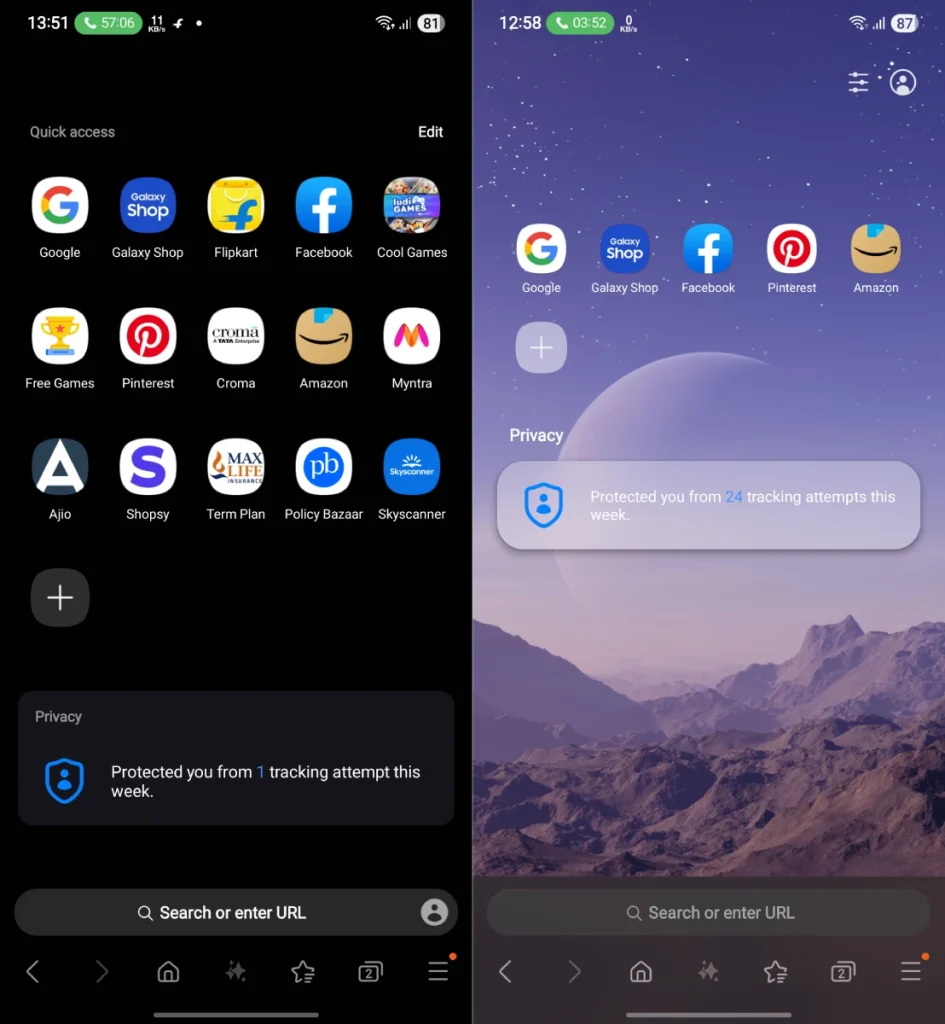
Version One UI 7 vs Version One UI 8
Comme vous le savez peut-être, Samsung n’a pas encore publié One UI 7 pour la plupart des appareils, il faudra donc un certain temps avant que One UI 8 soit disponible pour les dispositifs compatibles. Si vous souhaitez essayer la nouvelle interface améliorée du navigateur Samsung, vous pouvez suivre les étapes ci-dessous.
- Tout d’abord, téléchargez et installez l’application Samsung Internet (version bêta recommandée) sur votre appareil Galaxy.
- Lancez le navigateur par défaut sur votre appareil et entrez internet://debug dans la barre d’adresse.
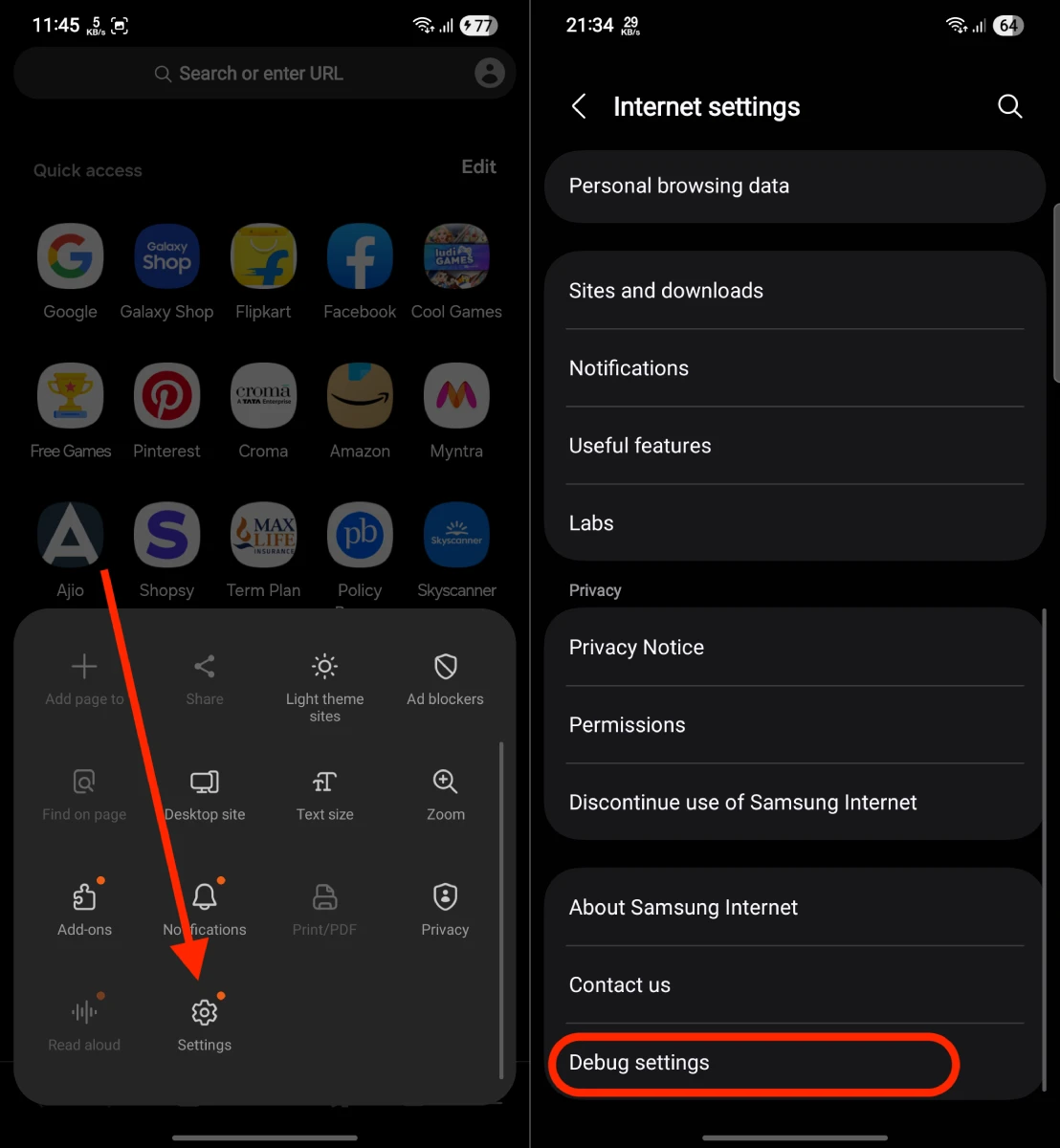
- Lorsque la page de débogage est ouverte, appuyez sur les trois barres du menu et sélectionnez Paramètres.

- Faites défiler vers le bas et allez dans Paramètres de débogage.
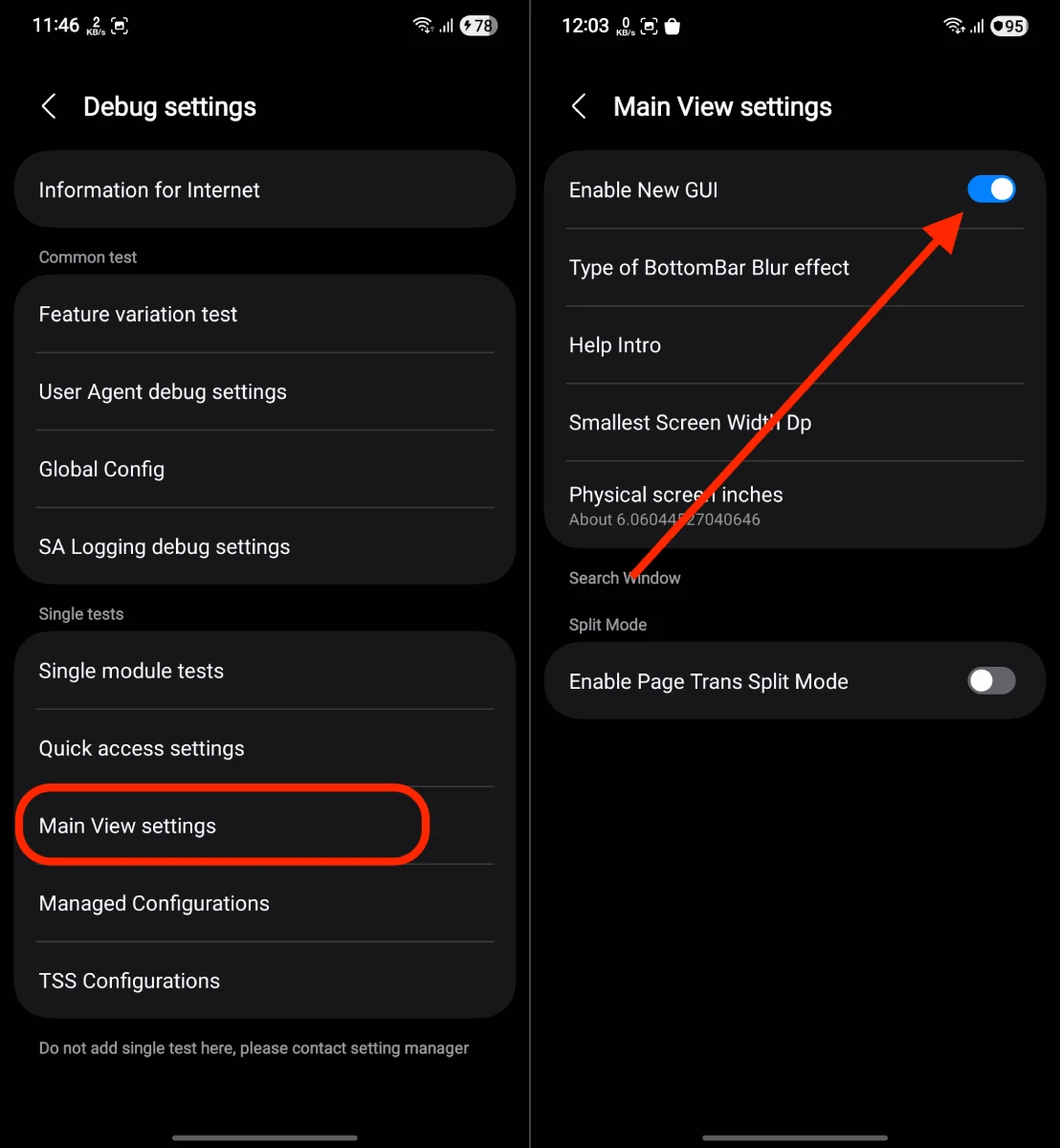
- Accédez à Paramètres de vue principale pour des options de menu avancées.
- Activez le paramètre Activer la nouvelle interface graphique.
- Fermez et relancez le navigateur. Un pop-up s’affichera où vous devrez choisir le nouveau style.
C’est fait, l’application Samsung Internet de One UI 8 avec une interface utilisateur redessinée fonctionnera désormais sur votre appareil avec One UI 7. J’ai testé cette solution sur le Galaxy S24 Ultra et le Galaxy S23, tous deux sous One UI 7. Cela peut également fonctionner sous One UI 6.
Au départ, j’ai essayé le processus sur l’application standard Samsung Internet, mais cela n’a pas fonctionné. Cependant, lorsque j’ai effectué la procédure sur l’application bêta de Samsung Internet, elle a réussi dès la première fois.
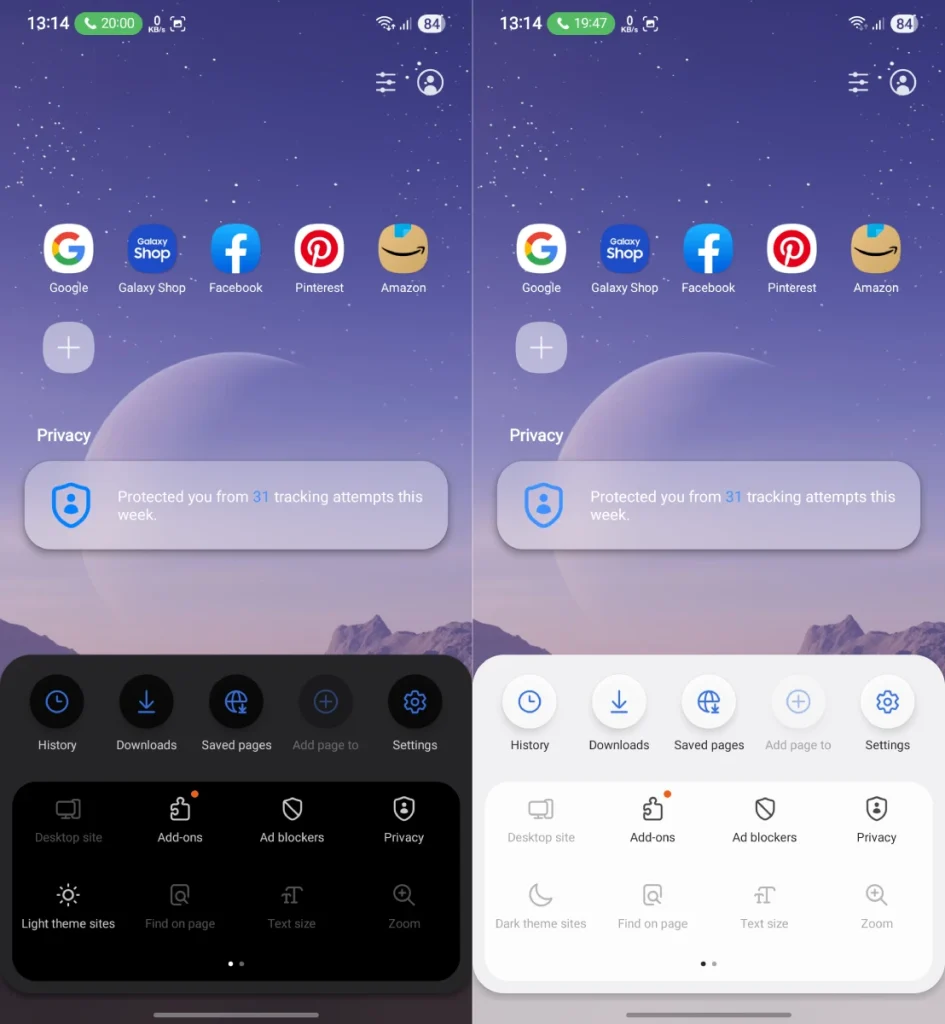
Mode sombre/claire
Le menu obtient un tout nouveau design, avec un support pour le mode sombre/claire qui s’adapte au système. De plus, si vous n’utilisez pas le thème du fil d’actualité, un fond d’écran par défaut apparaîtra, et vous aurez la possibilité de le changer.
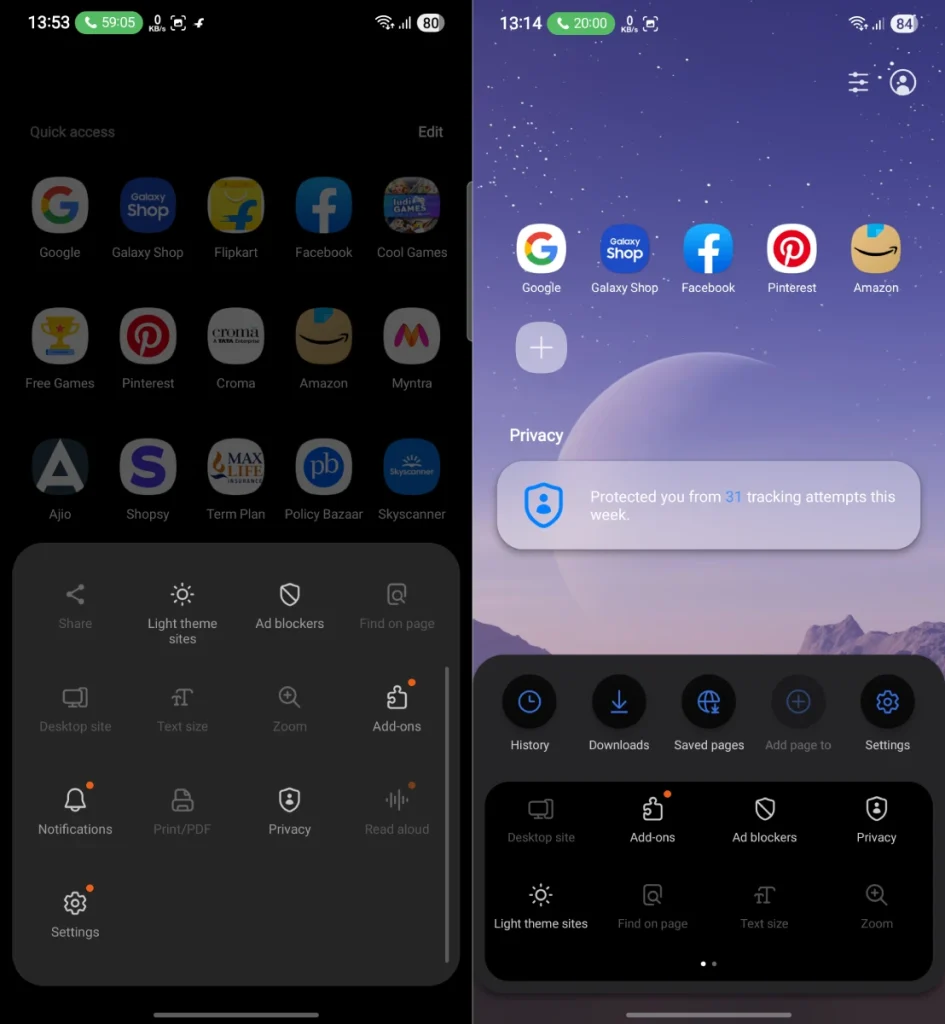
Ancien menu vs Nouveau menu
La nouvelle interface du navigateur Samsung Internet est impressionnante, ce qui pourrait inciter davantage d’utilisateurs à préférer ce navigateur stock plutôt qu’une alternative tierce.