
Un guide simple pour maîtriser la saisie des flèches directionnelles (haut, bas, gauche, droite) sur Windows, macOS, iOS et Android, avec des astuces pratiques comme l’utilisation du pavé numérique, du visionneur de caractères, ou des emojis intégrés.
Saviez-vous qu’il existe plusieurs solutions pour taper correctement les flèches haut (↑), bas (↓), gauche (←) et droite (→)? Si vous découvrez cela pour la première fois, vous êtes au bon endroit.
Les symboles et emojis jouent un rôle important dans la communication en ligne quotidienne. Ils sont utilisés dans les messages texte, les publications sur les réseaux sociaux et sur diverses plateformes où le clavier de l’appareil est accessible.
Pour insérer des flèches, il existe généralement deux solutions : utiliser les chevrons (supérieur ou inférieur) ou recourir aux emojis fléchés disponibles sur le clavier.
Voici notre guide pour taper la flèche bas et les autres flèches correctement sur votre appareil. Commençons.
Comment taper la flèche bas ↓ sur votre appareil
Cliquez ou copiez les symboles ci-dessous si vous êtes pressé :
↓ | ↑ | → | ←
Nous allons explorer différentes solutions pour taper la flèche bas ainsi que les flèches haut, gauche et droite sur Windows, macOS, Android et iOS.
Flèches sur PC Windows : Solution 1
Taper la flèche bas sur Windows est simple et rapide. Utilisez une combinaison de trois touches, en veillant à ce que la touche Verr Num soit activée. Sinon, cela ne fonctionnera pas.
- Touche Alt + 27 : Flèche gauche ←
- Touche Alt + 26 : Flèche droite →
- Touche Alt + 25 : Flèche bas ↓
- Touche Alt + 24 : Flèche haut ↑
Flèches sur PC Windows : Solution 2
Pour insérer la flèche bas et d’autres symboles, le programme « Carte des caractères » préinstallé sur Windows est très utile. Vous pouvez copier les symboles depuis cette application et les coller où vous voulez.
- Ouvrez le menu Démarrer et tapez Carte des caractères, puis lancez l’application.
- Cochez l’option Affichage avancé.
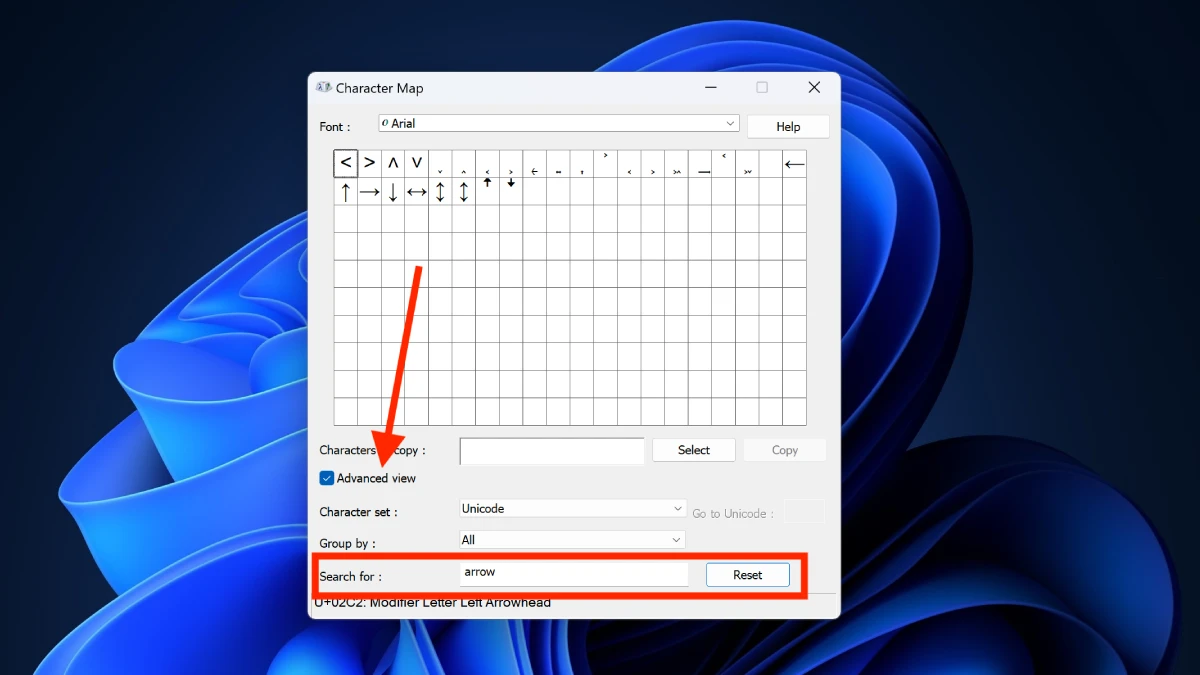
- Saisissez le type de flèche désiré dans la zone de recherche.
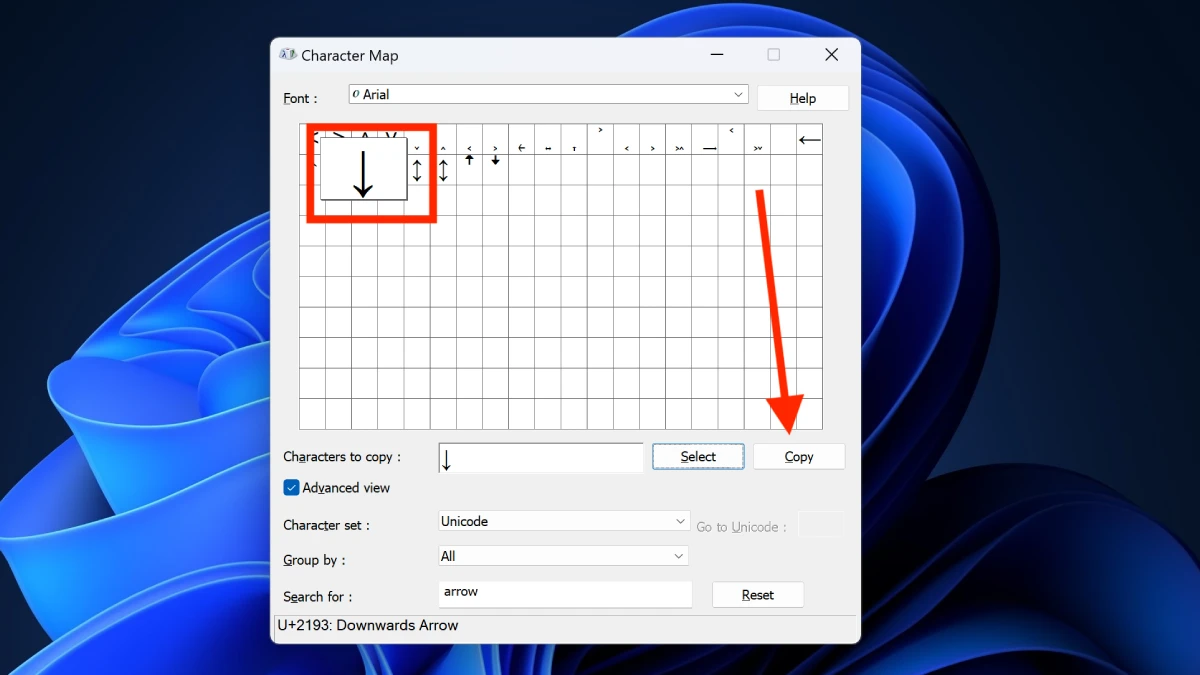
- Quand la flèche apparaît, cliquez sur Sélectionner > Copier.

- Collez la flèche où vous le souhaitez.
Flèches sur Mac
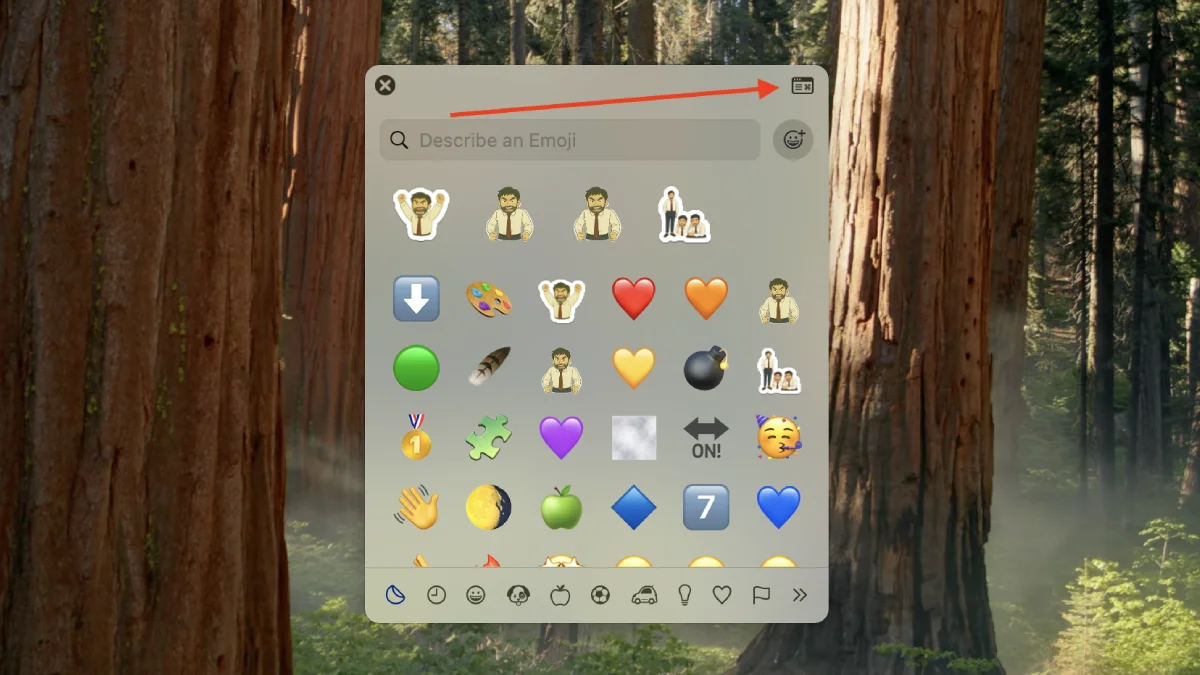
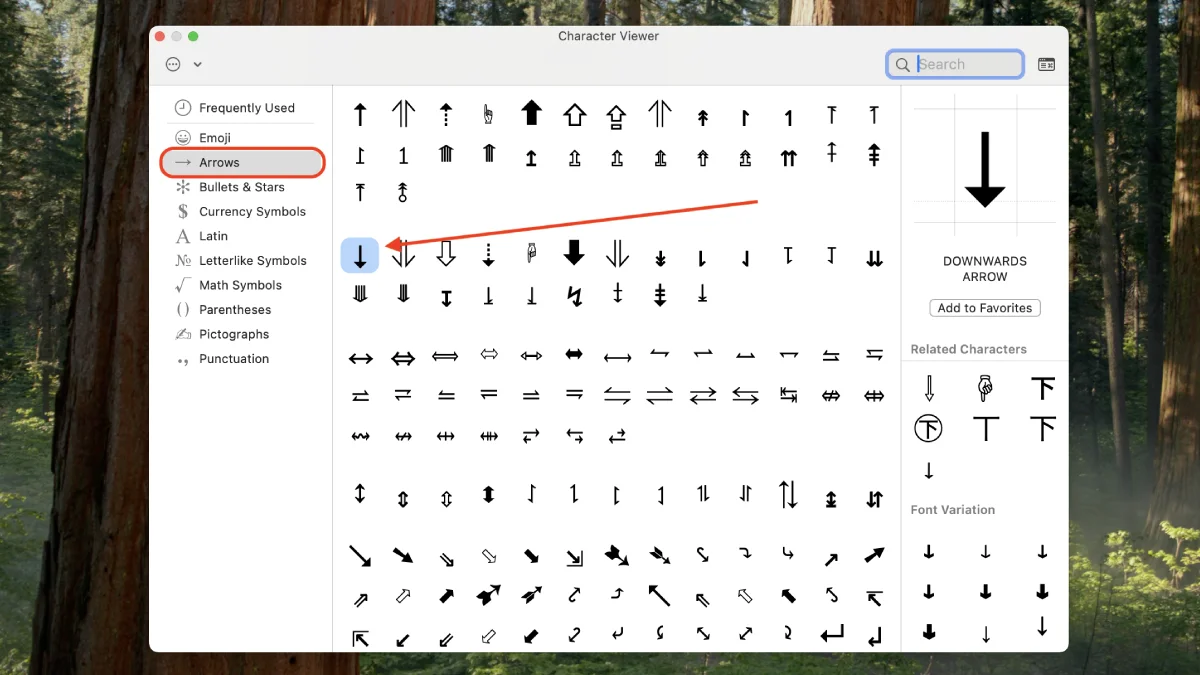
macOS ne propose pas de raccourcis clavier pour insérer les flèches. Utilisez plutôt l’application Visualiseur de caractères :
- Appuyez sur Control + Command + Espace pour ouvrir l’application. Si les emojis s’ouvrent, cliquez sur l’icône en haut à droite pour passer au visualiseur de caractères.
- Cliquez sur Flèches dans le menu à gauche.
- Glissez-déposez la flèche ou double-cliquez pour l’insérer.
Flèches sur iPhone
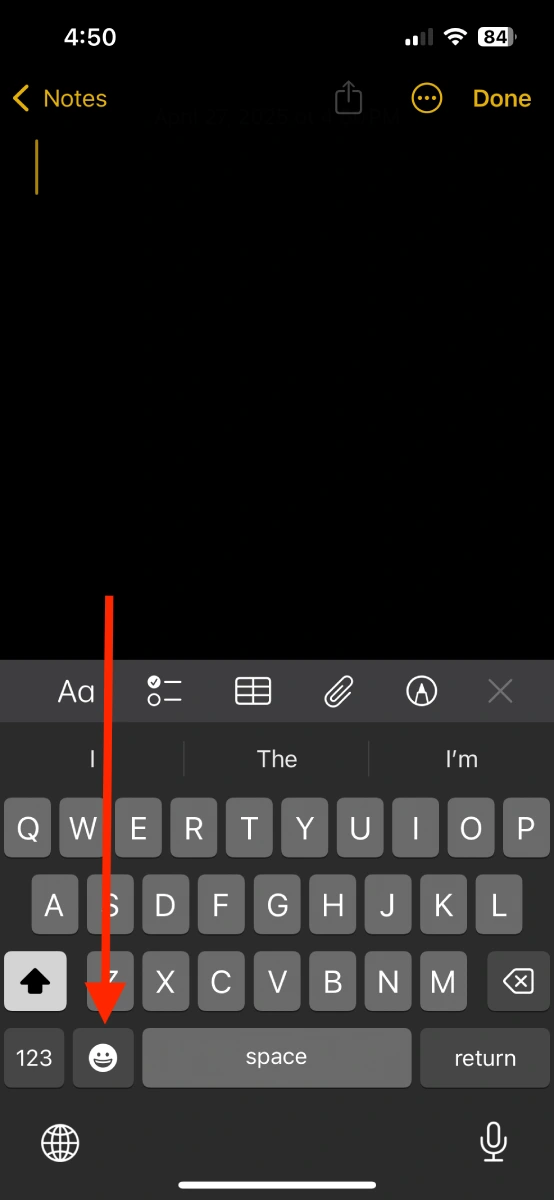
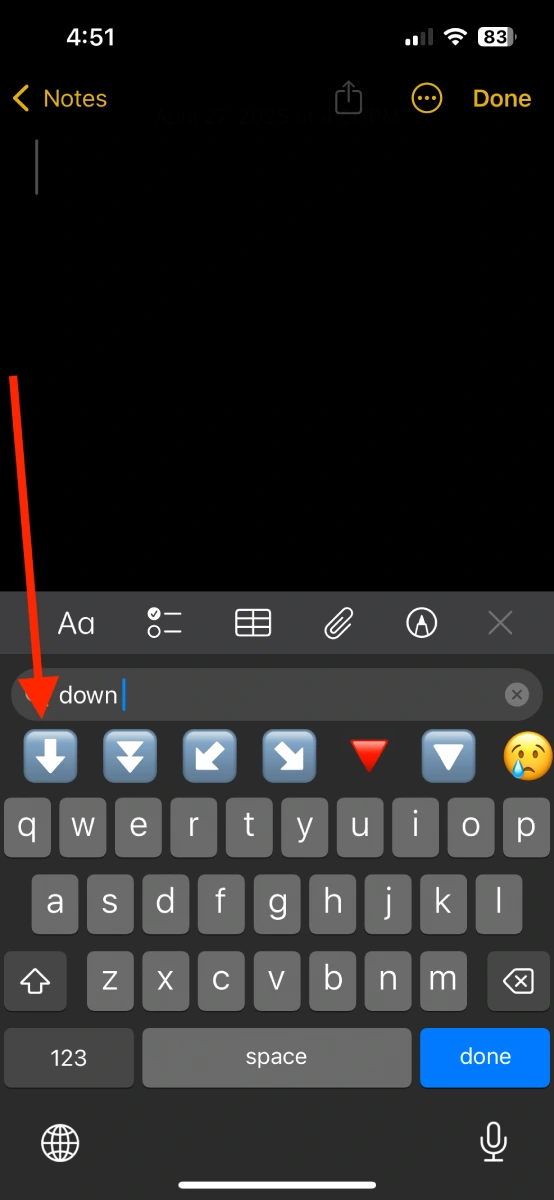
Sur iPhone, iPad ou iPod, la seule solution pour taper des flèches est d’utiliser les emojis flèches intégrés au clavier Apple :
- Ouvrez le clavier sur votre appareil iOS.
- Tapez sur la touche emoji en bas à gauche.

- Dans la recherche, saisissez flèche bas ou la flèche désirée.
- Tapez sur la flèche choisie pour l’insérer dans votre texte.
Flèches sur appareil Android
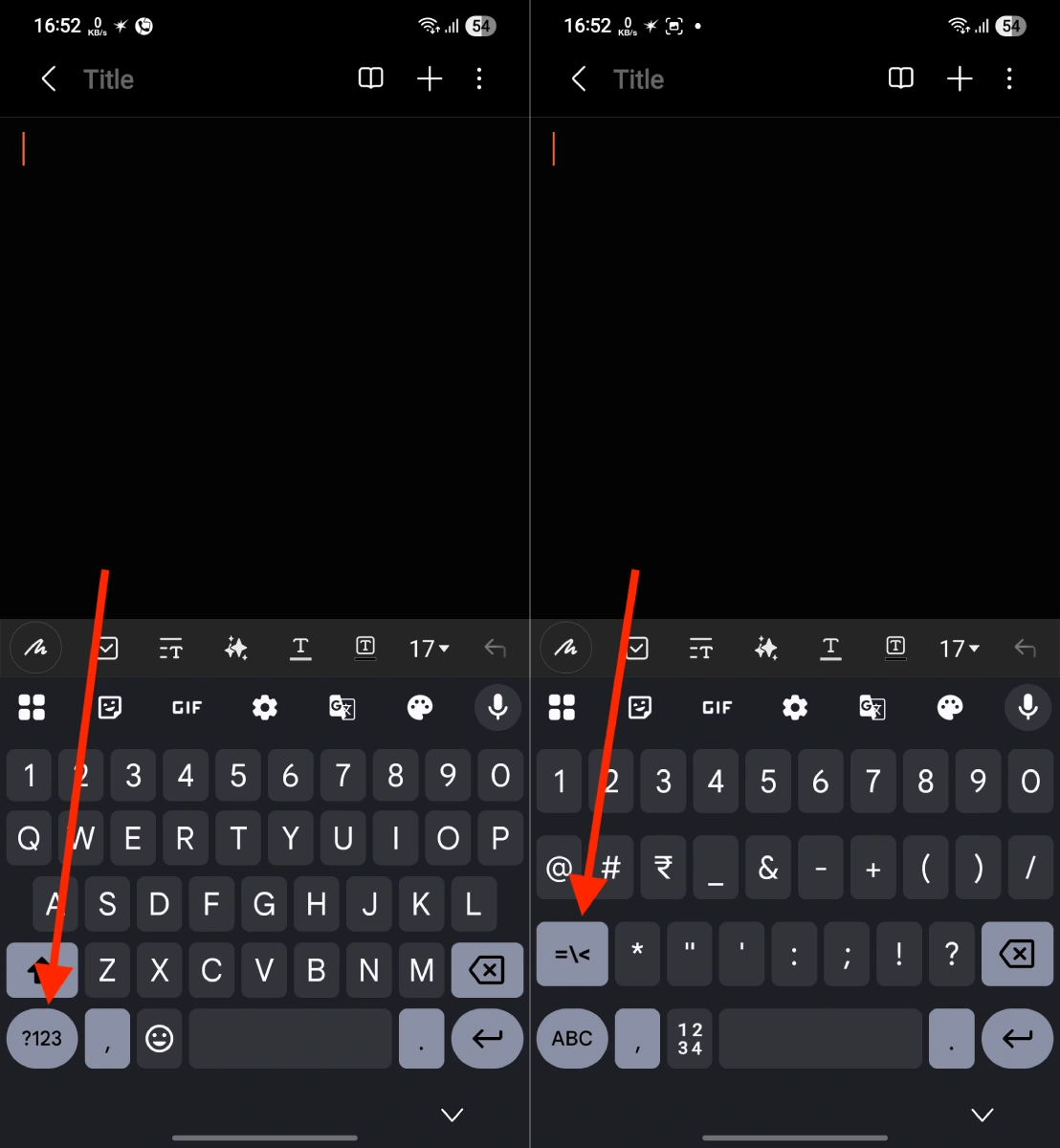
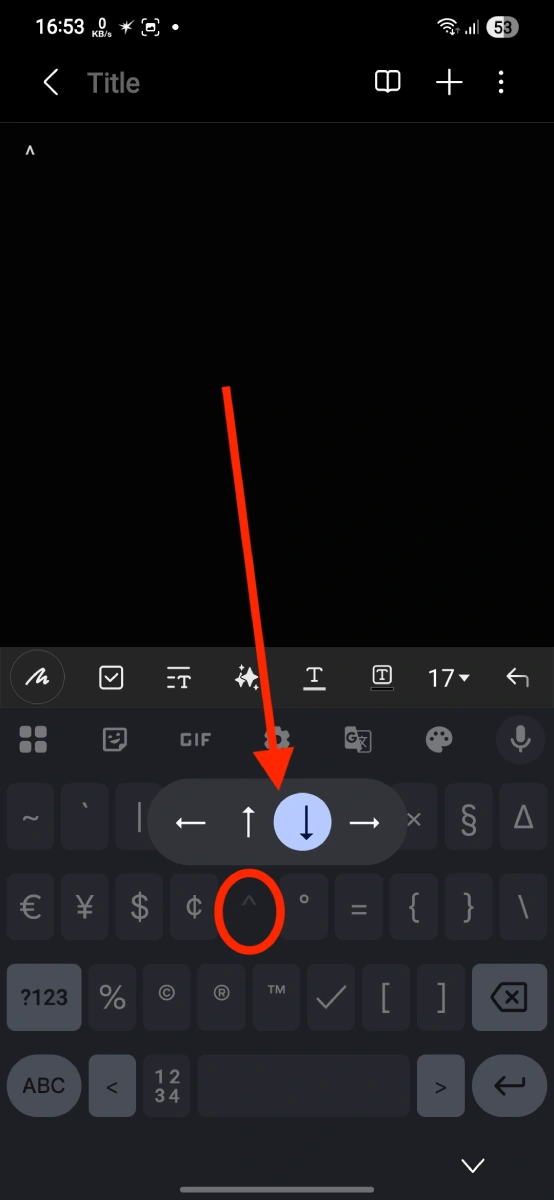
Les smartphones Android offrent plusieurs claviers, mais les étapes pour obtenir les flèches restent similaires :
- Ouvrez le clavier.
- Tapez sur la touche
?123en bas à gauche.

- Tapez ensuite sur
=\<. - Appuyez longuement sur la touche du symbole caret
^.
- Les quatre flèches apparaissent alors. Choisissez celle voulue en glissant.
Ce guide rapide permet de saisir facilement la flèche bas et les autres flèches indépendamment du système d’exploitation utilisé.