
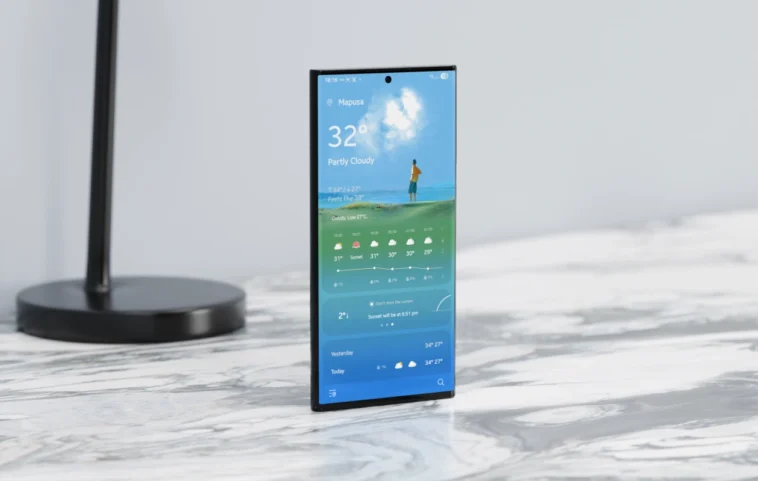
Des nouvelles sur l’interface One UI 8 de Samsung, avec un aperçu de l’application Météo améliorée, plus colorée et dotée de nouvelles animations. Contrairement à l’attente de la mise à jour, il est possible d’installer l’application dès maintenant sur certains appareils Galaxy.
Samsung n’a pas encore pu déployer la mise à jour One UI 7 sur la plupart des appareils compatibles. Toutefois, des informations concernant le futur skin One UI 8 de Samsung commencent à circuler. Une nouvelle application Météo de One UI 8 a été divulguée, et elle semble introduire plusieurs modifications.
Cette application est la nouvelle application Météo de Samsung. Comme l’a révélé l’utilisateur X @GerwinvGiessen dans un post, la nouvelle application Météo, qui viendra avec One UI 8, est désormais plus colorée et agréable à regarder, avec un ensemble de nouvelles animations.
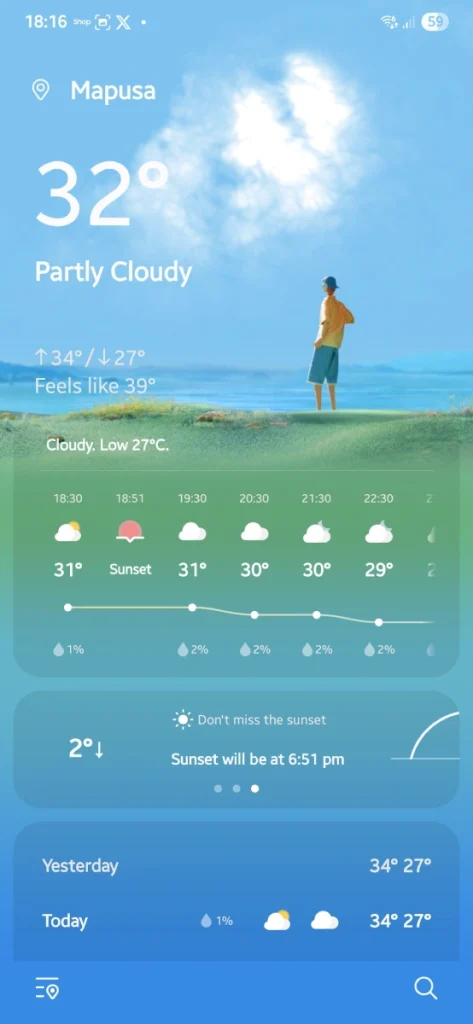
Pas besoin d’attendre One UI 8 pour essayer la nouvelle application Météo, vous pouvez l’installer manuellement sur votre appareil Galaxy.
Télécharger l’application Météo One UI 8 pour tout appareil Galaxy
J’ai réussi à faire fonctionner l’application météo One UI 8 sur mon Galaxy S24 Ultra, qui est sous la dernière mise à jour bêta de One UI 7. Vous pouvez également essayer d’installer l’application sur des appareils fonctionnant sous des versions stables de One UI 7 et One UI 6.1.
Télécharger l’application météo One UI 8 est simple et rapide. Merci à @GerwinvGiessen et @Feruzbek_101, qui ont facilité le téléchargement de l’application sur votre appareil Galaxy. Vous pouvez obtenir le lien Drive pour la nouvelle application météo ici.
Une fois que vous avez téléchargé l’application météo One UI 8 sur votre appareil Galaxy, installez-la. Elle s’installera comme une mise à jour de l’application météo existante. Lancer l’application météo depuis votre écran d’accueil ne vous donnera pas la nouvelle interface utilisateur. Pour que cela fonctionne, vous devrez suivre les étapes suivantes.
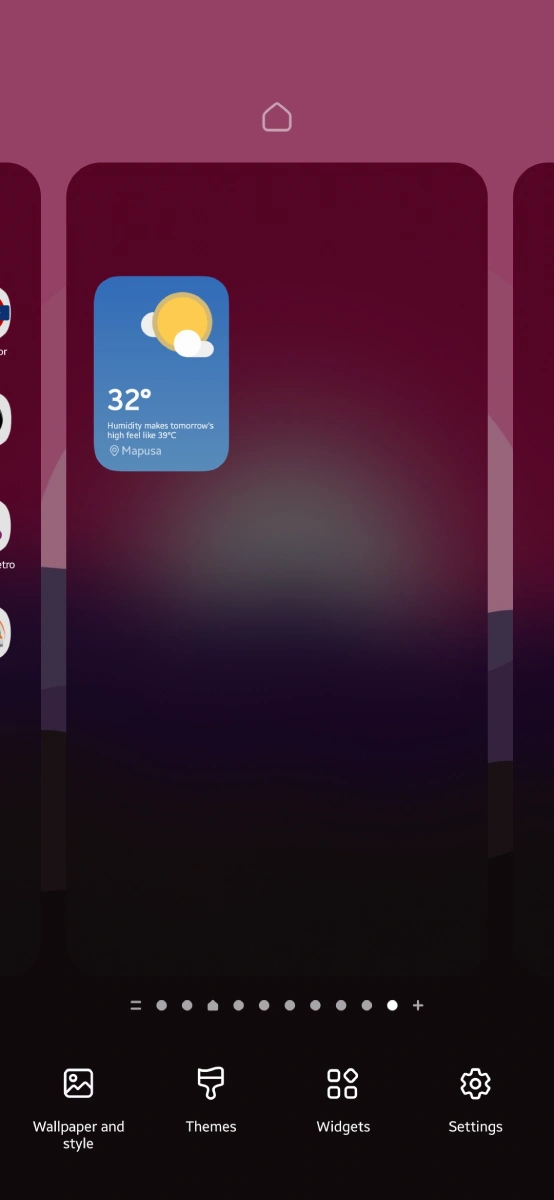

- Appuyez longuement sur l’écran d’accueil pour faire apparaître les options d’écran d’accueil.
- Appuyez sur l’icône Widgets.
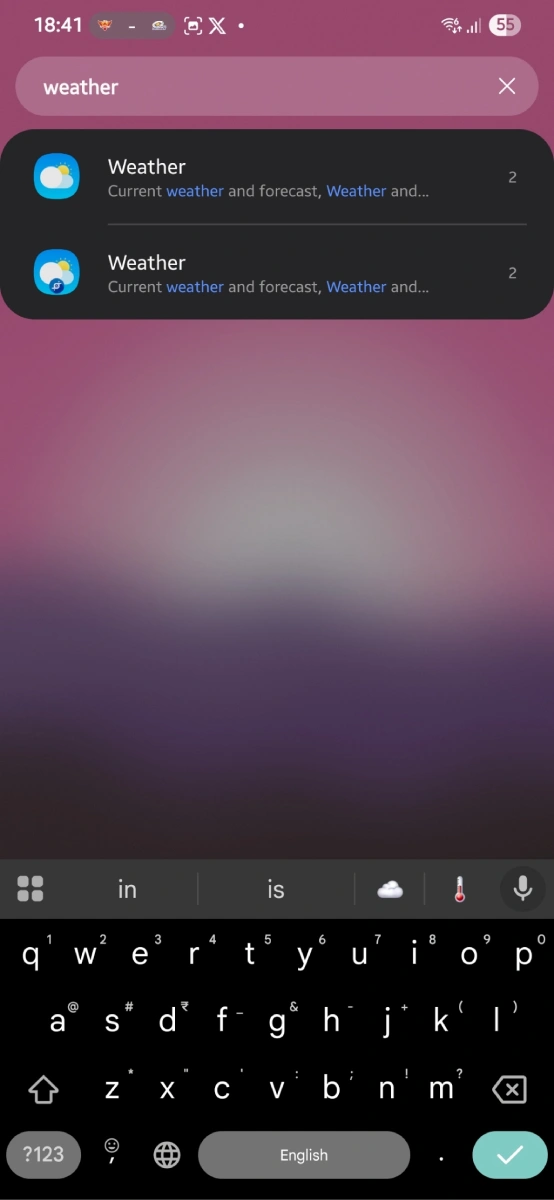
- Dans la barre de recherche, tapez « météo ».
- Appuyez sur l’option Météo qui a une petite icône à l’intérieur de l’icône de l’application météo.
- Choisissez le widget météo de votre choix et ajoutez-le à votre écran d’accueil.
- Enfin, appuyez sur le widget, et vous devriez maintenant voir la nouvelle application météo One UI 8 immédiatement.
Notez que vous pouvez utiliser votre application météo existante en même temps que la nouvelle application météo One UI 8.
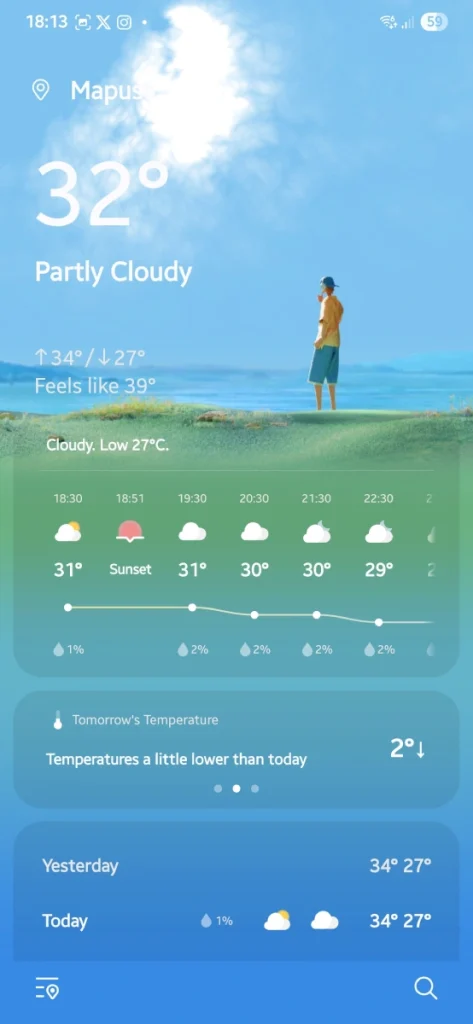
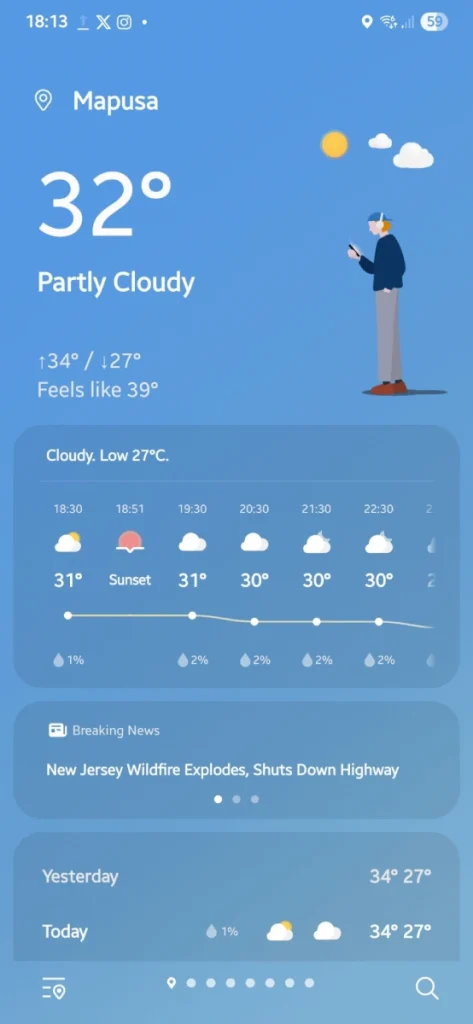
Application Météo One UI 8 vs One UI 7
Au lieu d’un fond de couleur unie présent dans l’application météo One UI 7, la nouvelle application météo One UI 8 arbore un fond agréable qui s’adapte à la météo, et le petit personnage qui marche a de nouvelles animations.
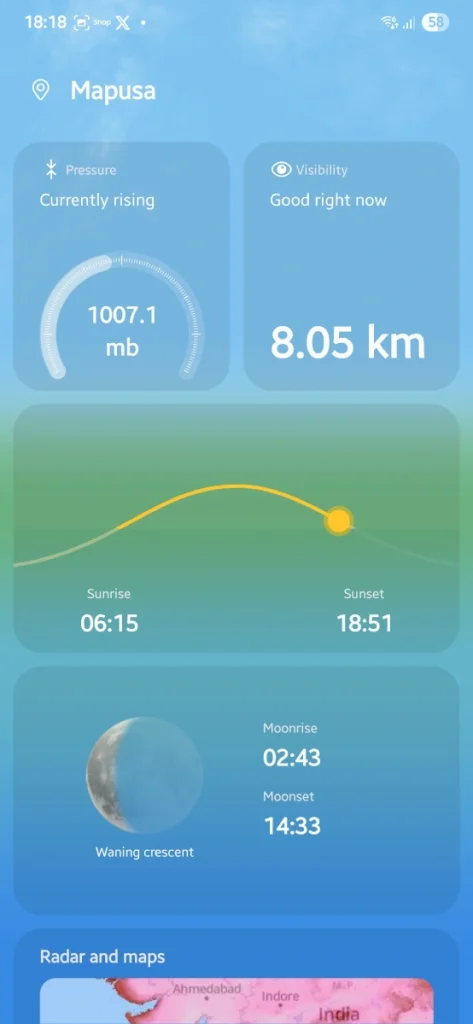
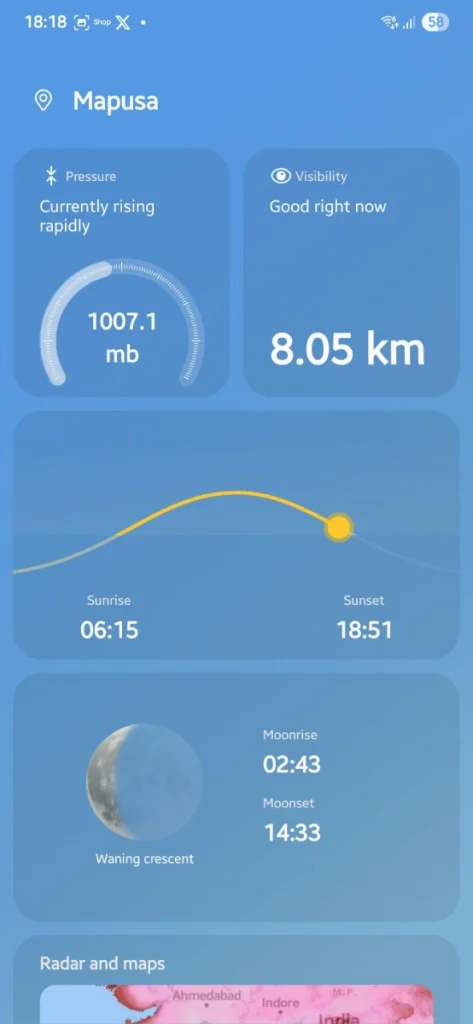
Application Météo One UI 8 vs One UI 7
Les autres éléments présents dans l’application Météo restent identiques. Même les polices et tous les détails que vous voyez dans l’application météo actuelle sont les mêmes que ceux de l’application météo One UI 8.
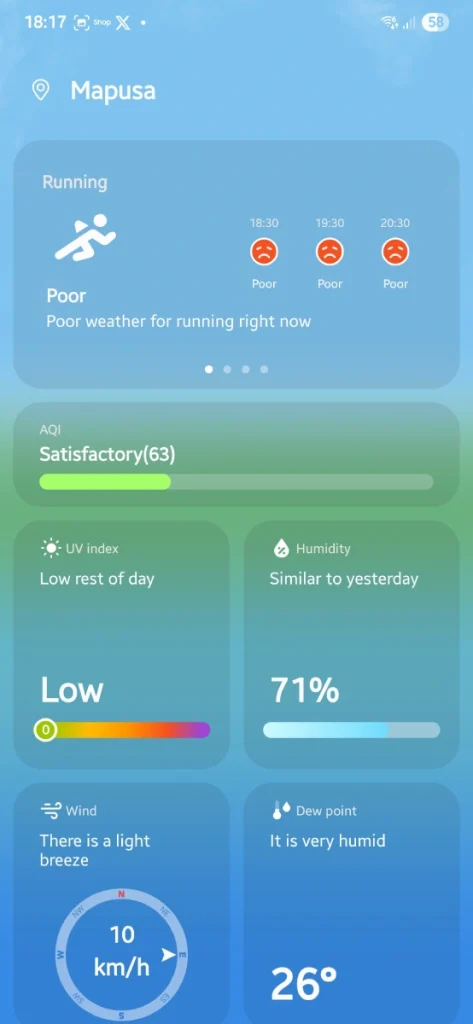
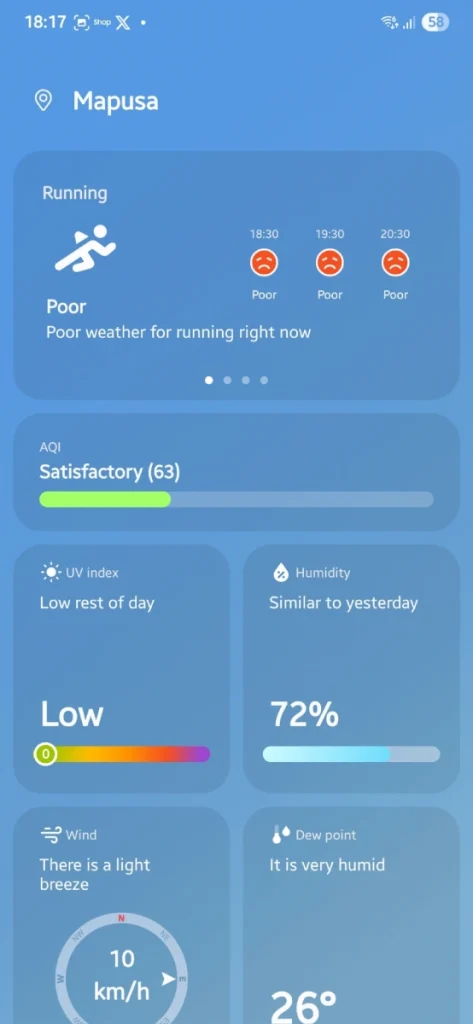
Application Météo One UI 8 vs One UI 7
Cependant, sur l’application météo One UI 8, il devient un peu difficile de voir le nom de la ville en raison des nuages animés qui se déplacent. Toutefois, une fois que les nuages ont bougé, c’est très lisible. Cet effet météorologique animé est plutôt bon et ajoute une touche agréable à l’application météo.