
Connecter votre iPhone à un Google TV peut sembler compliqué, mais il existe plusieurs solutions efficaces pour y parvenir. Que vous choisissiez d’utiliser AirPlay ou une autre solution, vous pouvez profiter de votre contenu sur grand écran sans difficulté.
Vous avez un téléviseur avec une interface Google TV, mais des dispositifs iOS chez vous ? Ce n’est pas un problème isolé, car beaucoup d’usagers ont plusieurs écosystèmes à la maison, et leur utilisation conjointe peut s’avérer complexe.
Le souci réside dans le fait que Google TV est basé sur Android, et utiliser AirPlay depuis un appareil Apple peut sembler étrange. Toutefois, il est tout à fait possible de connecter votre appareil iOS à votre Google TV via AirPlay, si cette fonctionnalité est prise en charge.
AirPlay ou Chromecast sont des protocoles sans fil qui facilitent la diffusion de contenu depuis des appareils comme les téléphones ou les ordinateurs vers des téléviseurs. Dans notre bureau, nous avons un téléviseur Sony 4K qui prend en charge Chromecast, Apple AirPlay et HomeKit ; vous pourriez avoir un appareil similaire. Explorons comment diffuser du contenu depuis votre téléphone vers Google TV.
1. Activer et utiliser AirPlay sur Google TV
La solution la plus simple consiste à activer AirPlay sur votre Google TV, si c’est compatible, puis à diffuser du contenu. Avant cela, reliez votre téléviseur et votre appareil Apple au même réseau Wi-Fi. Sinon, vous resterez bloqué sur l’écran de connexion. Répétez les étapes suivantes :
Étape 1 : Appuyez sur le bouton Paramètres de votre télécommande Google TV ou cliquez sur l’icône en forme de rouage dans le coin et ouvrez tous les paramètres.
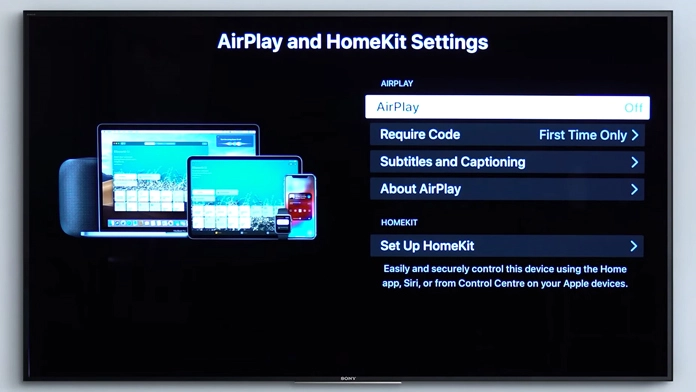
Étape 2 : Allez dans Système > Apple AirPlay & HomeKit > Paramètres Apple AirPlay & HomeKit.
Étape 3 : Sélectionnez l’option AirPlay sur la page, puis cliquez sur le bouton OK. Cela activera la fonctionnalité et rendra le téléviseur visible pour les appareils à proximité.
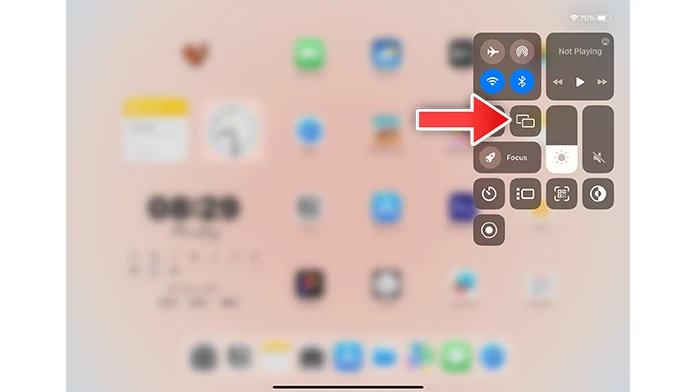
Étape 4 : Ouvrez n’importe quel média sur votre iPhone (photos, musique, vidéo) et appuyez sur l’icône AirPlay. Notez que certaines applications peuvent avoir une autre icône de diffusion qui vous redirigera vers les paramètres AirPlay.
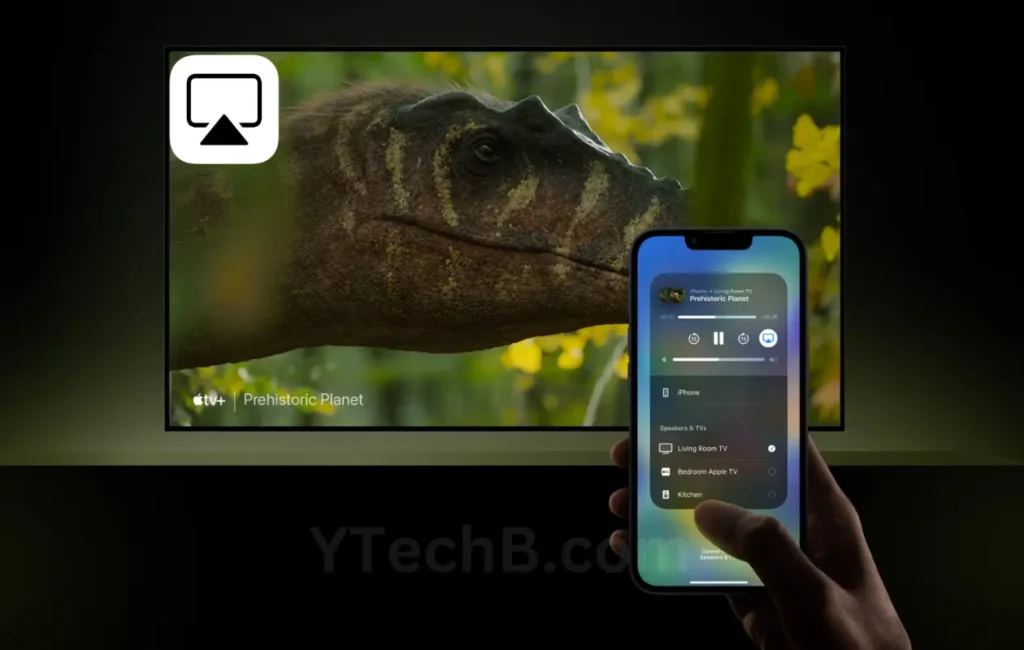
Étape 5 : Sélectionnez le nom de votre Google TV, et le contenu sélectionné apparaîtra sur le téléviseur.
Cette technique assez simple ne vous oblige pas à passer par de nombreuses étapes pour diffuser du contenu depuis un appareil Apple vers un Google TV. Néanmoins, cela peut être capricieux parfois, et certains utilisateurs ont partagé leurs problèmes d’utilisation de cette fonctionnalité.
Elle ne fonctionne pas aussi bien que Chromecast et présente un taux d’échec de connexion relativement élevé. Mais continuez à essayer, car cela pourrait être un problème isolé, et votre téléviseur pourrait mieux réagir avec AirPlay.
2. Diffuser depuis un appareil Apple vers Google TV sans AirPlay
du contenu sans AirPlay vers un Google TV peut sembler une idée douteuse, n’est-ce pas ? Cependant, visionner les applications sur grand écran sans soucis est possible. Le seul inconvénient réside dans le support limité des applications, ce qui peut être décevant si vous en attendez plus.
La bonne nouvelle est que toutes les applications de streaming populaires, comme Hulu, YouTube, Disney+, etc., fonctionnent parfaitement avec un Google TV prenant en charge Chromecast. Il vous suffit de connecter les deux appareils au même réseau, de lancer l’application sur votre iPhone et d’appuyer sur l’icône de diffusion.
Cela lancera la session de diffusion. Cherchez votre Google TV. Assurez-vous également d’activer la diffusion sur le téléviseur ; sinon, vous n’obtiendrez aucun résultat. J’utilise cette solution régulièrement quand je ne souhaite pas me servir de l’interface de l’application TV, préférant utiliser mon téléphone pour trouver du contenu et le diffuser sur Google TV.
3. Utiliser une application tierce pour diffuser depuis un appareil Apple vers Google TV
Bien qu’AirPlay soit un service gratuit, il vous faudra payer pour une application tierce si votre Google TV ne prend pas en charge AirPlay. Ce problème concerne les modèles plus anciens ou les téléviseurs Android ; une application tierce comme AirDroid est une solution idéale. Elle permet de réfléchir l’écran de votre appareil, de votre Mac ou iPhone vers le téléviseur.
Installez l’application sur votre appareil et sur le téléviseur. Cela diffère d’AirPlay puisqu’il s’agit de réfléchir l’intégralité de votre écran plutôt que d’une application. Cependant, après cela, vous pouvez visionner l’application en mode plein écran.
4. Utiliser un appareil de streaming pour AirPlay vers Google TV
Si vous possédez un ancien Google TV lent qui ne prend pas en charge AirPlay, vous pouvez avoir recours à un appareil de streaming abordable. Le Roku Streaming Stick est une option économique pour profiter de toutes les applications de streaming populaires et obtenir le support d’AirPlay et HomeKit sur votre téléviseur.
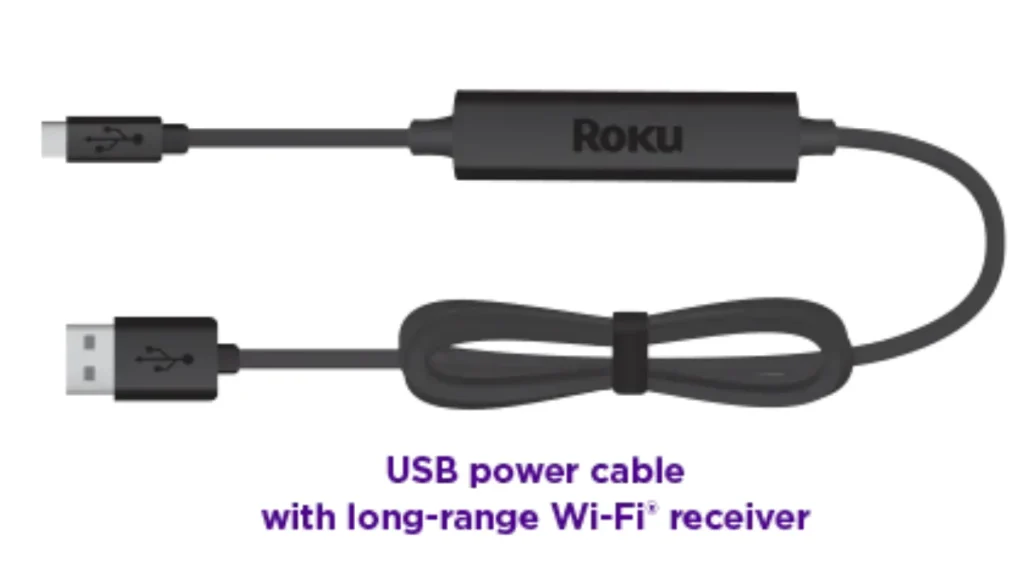
Branchez-le dans le port HDMI de votre téléviseur, puis activez AirPlay et HomeKit dans les paramètres. Trouver l’option peut être difficile à cause des différences dans la conception de l’interface, mais vérifiez toujours l’étiquette pour le support d’Apple avant d’acheter un stick de streaming.
FAQ
Q. Pourquoi mon iPhone ne parvient-il pas à utiliser AirPlay sur mon Google TV ?
Il se pourrait que les deux appareils soient connectés à des réseaux sans fil différents ou que le téléviseur ne prend pas en charge AirPlay.
Q. Le miroir d’écran est-il la même chose qu’AirPlay ?
Non. Le miroir d’écran vous permet de diffuser l’intégralité de l’écran de votre téléphone sur le téléviseur et de voir chaque action effectuée. AirPlay ne diffuse que du contenu (photos, vidéos, documents) sur l’écran du téléviseur sans afficher quoi que ce soit d’autre.
Q. Puis-je réfléchir un iPhone sans AirPlay ?
Oui. Vous pouvez utiliser la fonction de diffusion dans des applications de streaming comme Hulu pour afficher l’écran sur Android/Google TV. Cela ne fonctionne que dans certaines applications, mais c’est mieux que de payer pour une application.
C’est ainsi que vous pouvez utiliser AirPlay vers un Google TV depuis votre appareil Apple. Vous trouverez à la fois un support Chromecast et AirPlay pour les nouveaux téléviseurs, mais pour les anciens modèles, une application tierce sera plus efficace.