
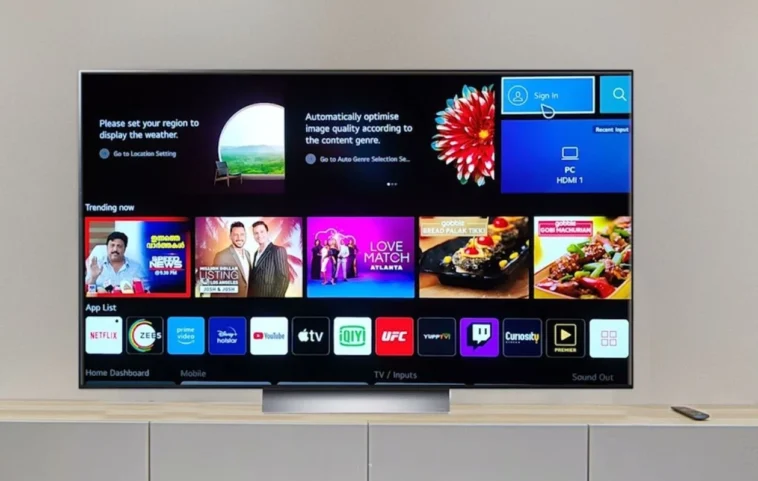
Découvrez comment activer et personnaliser l’économiseur d’écran de votre téléviseur LG pour éviter l’empreinte d’image. Que vous souhaitiez utiliser des images de la galerie ou celles de votre propre collection, suivez ces étapes simples pour donner une nouvelle vie à votre appareil.
Les économiseurs d’écran sur les téléviseurs intelligents LG sont conçus pour prévenir ou réduire l’effet de rémanence de l’image. Avez-vous déjà laissé un téléviseur allumé sur un écran statique si longtemps qu’une marque reste visiblement sur l’écran, quel que soit le contenu joué ?
Les utilisateurs cherchent à activer et à utiliser des économiseurs d’écran sur leurs téléviseurs LG en raison de problèmes de rémanence d’image ou d’images brûlées. Les économiseurs d’écran peuvent être constitués d’images trouvées sur Internet ou de photographies personnelles.
Si vous êtes propriétaire d’un téléviseur LG et souhaitez savoir comment activer et changer l’économiseur d’écran, vous êtes au bon endroit.
Comment activer et changer l’économiseur d’écran sur un téléviseur LG
L’économiseur d’écran s’affichera sur votre téléviseur LG lorsque l’écran est allumé et qu’aucun contenu n’est diffusé en avant-plan ou en arrière-plan. Voici les étapes pour activer l’économiseur d’écran sur votre téléviseur intelligent LG.
Économiseurs d’écran sur les téléviseurs LG Smart fonctionnant sous WebOS 5.0+
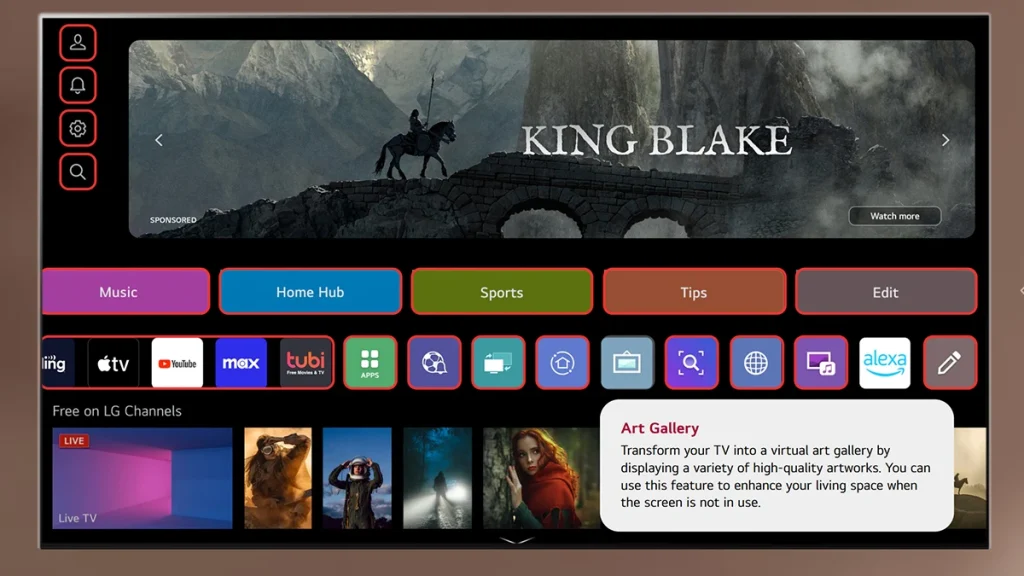
- Allumez votre téléviseur LG et prenez la télécommande.
- Pressez le bouton Accueil sur la télécommande de votre téléviseur LG.
- Parcourez les options et sélectionnez l’option Galerie d’art.
- Vous verrez alors une collection d’économiseurs d’écran/images parmi lesquelles choisir.
- Survolez et appuyez sur la touche Sélectionner pour choisir une galerie d’images.
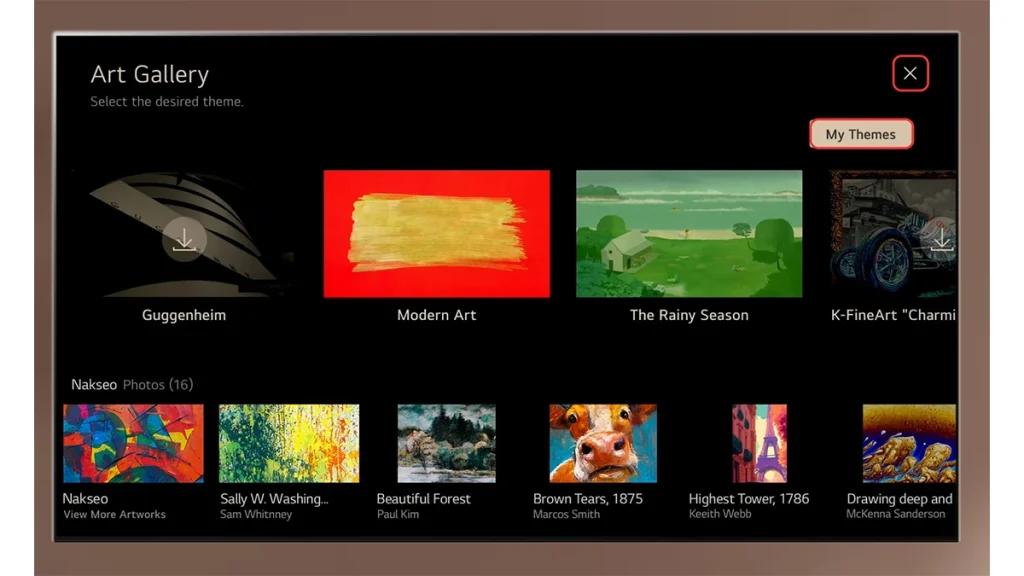
Vous pouvez également télécharger et choisir n’importe quel économiseur d’écran/galerie que vous aimez et l’appliquer à votre téléviseur LG. Notez que certains de ces économiseurs d’écran ont de l’audio, donc vous pouvez choisir de le couper ou de le jouer lorsque votre économiseur d’écran est actif.
Économiseurs d’écran sur les téléviseurs LG Smart fonctionnant sous WebOS 4.0 et antérieur
Si vous possédez un téléviseur LG sorti en 2017 ou plus ancien, suivez ces étapes.
- Appuyez sur le bouton Accueil de votre télécommande magique.
- Naviguez et sélectionnez l’application Galerie.
- Sélectionnez l’option Mes photos et cliquez sur le bouton Ajouter.
- Ici, vous pouvez parcourir et sélectionner les photos de votre choix. Vous pouvez connecter une clé USB contenant vos photos et les explorer.
- Sélectionnez les photos que vous souhaitez afficher en tant qu’économiseur d’écran sur votre téléviseur LG et cliquez sur le bouton Terminer.
- Sélectionnez vos photos, elles s’afficheront sur votre téléviseur LG en tant qu’économiseur d’écran.
Activer les promotions d’économiseur d’écran sur d’autres téléviseurs LG
Certains modèles de téléviseurs LG ne disposent pas de l’application Galerie d’art pour activer l’économiseur d’écran. Dans ce cas, vous avez la possibilité d’afficher des éléments promotionnels de certaines applications et de l’application LG Channels. Voici comment activer cela.
- Prenez la télécommande et appuyez sur le bouton Paramètres pour faire apparaître le panneau des paramètres sur le côté gauche de votre écran.
- Cliquez sur l’icône des paramètres et choisissez Général.
- Sélectionnez maintenant Système, puis Réglages supplémentaires.
- Enfin, sélectionnez l’option à bascule de promotion d’économiseur d’écran et activez-la.
- Vous verrez maintenant quelques économiseurs d’écran promotionnels apparaître sur votre téléviseur LG.
Quels modèles de téléviseurs LG ne disposent pas du mode Galerie / de l’application Galerie ?
Bien que la plupart des téléviseurs intelligents LG sortis à partir de 2017 aient l’application ou le mode Galerie, tous les nouveaux téléviseurs LG ne les incluent pas. Voici une liste des modèles de téléviseurs qui ne prennent pas en charge le mode/application Galerie.
Téléviseurs LG de 2023 ne prenant pas en charge le mode Galerie
- 43UR8000AUA
- 43UR8000AUB
- 50UR8000AUA
- 50UR8000AUB
- 55UR8000AUA
- 55UR8000AUB
- 55UR8000PUA
- 65UR8000AUA
- 65UR8000AUB
- 65UR8750PSA
- 70UR8000AUA
- 70UR8000AUB
- 75UR8000AUA
- 75UR8000AUB
Téléviseurs LG de 2022 ne prenant pas en charge le mode Galerie
- 32LQ630BAUA
- 32LQ630BZUA
- 32LQ630HUA
- 43NANO75UQA
- 43UQ7070zUD
- 43UQ7070ZUM
- 43UQ7590PUK
- 43UQ8000AUK
- 43UQ900OPUD
- 50NANO75UQA
- 50NANO8OAQA
- 50UQ7070ZUE
- 50UQ707OzUN
- 50UQ7500PUA
- 50UQ757OPUJ
- 50UQ7590PUK
- 50UQ8000AUB
- 50UQ8000AUK
- 50UQ9000PUD
- 55NANO75UQA
- 55NANO8OAQA
- 55U08000AUB
- 55UQ7070ZUE
- 55UQ7070ZUN
- 55UQ7570PUJ
- 55UQ7590PUK
- 55UQ8000AUK
- 55UQ9000PUA
- 55UQ9000PUD
- 650Q8000AUK
- 65NANO75UOA
- 65NANO80AQA
- 65NANO80UQA
- 65UQ7070ZUE
- 65UQ7070ZUN
- 65UQ7570PUJ
- 65UQ7590PUK
- 65UQ8000AUB
- 65UQ9000PUD
- 70NANO75UQA
- 70UQ7070ZUD
- 70UQ7070ZUM
- 70UQ7590PUB
- 70UQ7590PUK
- 70UQ8000AUB
- 70UQ8000AUK
- 70UQ900OPUD
- 750Q7070ZUM
- 75NANO75UQA
- 75NANO80AQA
- 75UQ707OzUD
- 75UQ7590PUB
- 75UQ7590PUK
- 75UQ8000AUB
- 75UQ8000AUK
- 75UQ900OPUD
- 86UQ7070ZUD
De plus, si vous avez un modèle de téléviseur LG avec une solution différente pour activer ou utiliser les économiseurs d’écran, n’hésitez pas à les partager, ainsi que votre modèle de téléviseur.