
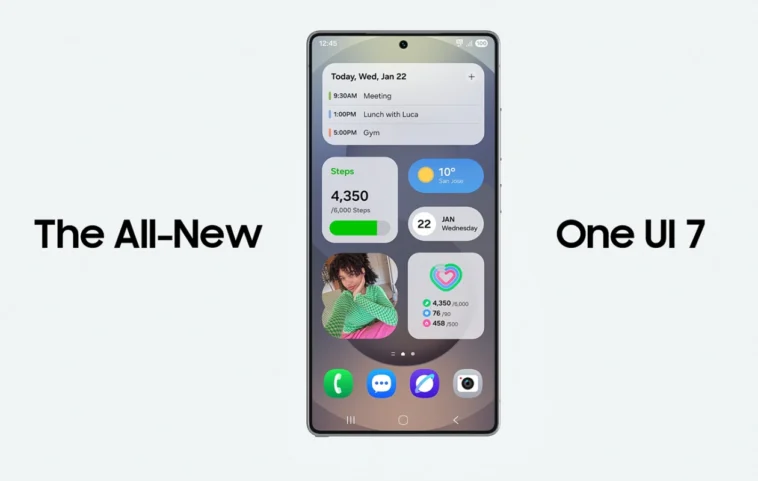
Le lancement de la mise à jour One UI 7, basée sur Android 15, marque une étape majeure pour les utilisateurs des séries Galaxy S24, Galaxy Z Fold 6 et Galaxy Z Flip 6. Cette mise à jour apporte plusieurs nouvelles fonctionnalités et une interface repensée, incitant de nombreux utilisateurs à procéder à l’installation.
Samsung a enfin lancé la mise à jour One UI 7, basée sur Android 15, après près de sept mois après la sortie de la version standard d’Android 15. Les séries Galaxy S24, Galaxy Z Fold 6 et Galaxy Z Flip 6 sont les premiers appareils à recevoir cette mise à jour stable. D’autres modèles suivront bientôt.
One UI 7 est l’une des plus grandes mises à jour de One UI. Cela explique en partie l’intérêt des utilisateurs pour cette mise à jour et leur désir de l’installer dès qu’elle est disponible. One UI 7 introduit plusieurs fonctionnalités d’intelligence artificielle pour les modèles éligibles, une refonte visuelle, et de nombreuses nouvelles options.
Le processus de mise à jour de votre téléphone Galaxy éligible vers One UI 7 est simple. Toutefois, les nouveaux utilisateurs pourraient le trouver compliqué. Voici un guide pour vous aider à mettre à jour votre téléphone Galaxy vers One UI 7.
Étape 1 :
Tout d’abord, vérifiez que le déploiement de One UI 7 a commencé pour vos modèles. Vous pouvez rechercher votre appareil sur notre site Web pour savoir si la mise à jour a été publiée.
Étape 2 :
La prochaine étape importante est de sauvegarder vos données importantes. Vous pouvez copier manuellement des fichiers et des dossiers, sauvegarder des données en ligne, ou utiliser l’application Smart Switch sur PC pour la sauvegarde.
Étape 3 :
Maintenant, connectez votre appareil à Internet, soit par Wi-Fi, soit par données mobiles. Étant donné que One UI 7 est une grande mise à jour, nous vous conseillons d’utiliser le Wi-Fi pour le téléchargement.
Étape 4 :
Pour télécharger la mise à jour One UI 7, ouvrez l’application Paramètres de votre téléphone et allez dans Mise à jour logicielle > Télécharger et installer. Dès que vous voyez la mise à jour One UI 7, appuyez sur le bouton Télécharger.


Si la mise à jour n’est pas disponible, essayez de rafraîchir la page plusieurs fois. Si elle n’est toujours pas disponible, vous devrez peut-être attendre quelques heures ou même quelques jours.
Étape 5 :
Une fois la mise à jour téléchargée, vous recevrez une invite pour installer et redémarrer le téléphone. Appuyez sur « Redémarrer » et attendez que le processus soit terminé. Je vous conseille de filmer l’ensemble du processus, car plusieurs appareils présentent des lignes colorées après la mise à jour (pas avec One UI 7, mais il est bon d’avoir une vidéo comme preuve). Cela vous fournira au moins une forme de témoignage.
Il existe également d’autres moyens pour mettre à jour un appareil Galaxy vers la dernière version prise en charge immédiatement, comme l’utilisation de l’outil Odin, qui consiste à flasher le dernier firmware. Cependant, nous ne recommandons pas ce processus aux nouveaux utilisateurs, car il est complexe et nécessite une certaine expérience.