
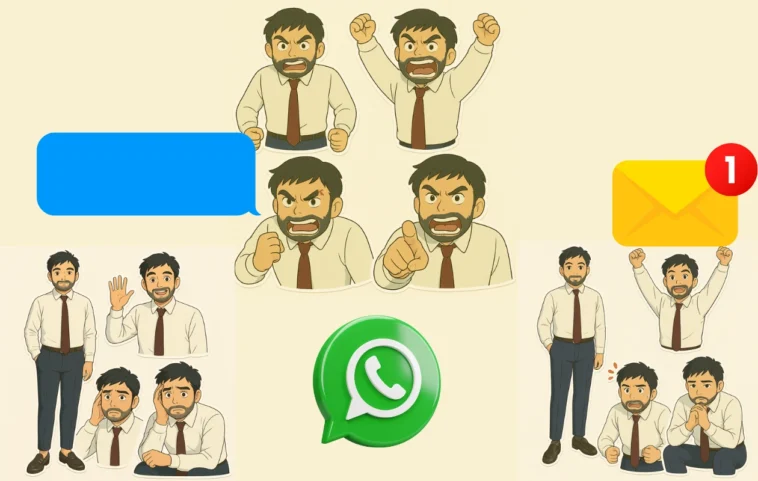
Transformez vos photos en stickers Ghibli à partager sur WhatsApp ! Grâce à ChatGPT, créez facilement des œuvres d’art à l’allure de Ghibli et enrichissez vos conversations avec une touche unique. Découvrez ici comment réaliser ces stickers et les partager avec vos proches.
Savez-vous qu’il est possible de transformer des œuvres d’art Ghibli générées par ChatGPT en stickers à utiliser sur d’autres plateformes ? Vous pouvez créer des stickers Ghibli pour WhatsApp afin d’ajouter du plaisir à vos conversations.
Récemment, ChatGPT a introduit de nouvelles fonctionnalités de génération d’images qui ont popularisé la tendance #GhibliTrend, permettant aux utilisateurs de convertir leurs photos ordinaires en œuvres d’art de style Ghibli. Alors que cette tendance continue de croître, il existe encore davantage de façons créatives de partager et d’exhiber votre art Ghibli généré par IA. Aujourd’hui, nous allons explorer comment créer des stickers Ghibli pour WhatsApp.
Une fois ces stickers Ghibli créés grâce à l’IA, vous pouvez les ajouter à votre collection d’stickers WhatsApp et les partager avec vos amis. Souhaitez-vous en savoir plus ? Commençons.
Comment créer des stickers Ghibli gratuits
Examinons d’abord ce dont vous aurez besoin pour créer des stickers Ghibli pour WhatsApp.
- Photos de votre choix
- Application ChatGPT avec ChatGPT 4o
- Application de messagerie de votre choix, c’est-à-dire WhatsApp, iMessage, Facebook Messenger (toute application de messagerie prenant en charge les stickers).
Effectivement, vous pouvez générer des images avec ChatGPT 4o, même si vous êtes sur le plan gratuit. OpenAI commence à le déployer à tous les niveaux d’utilisateurs. Cependant, rappelez-vous qu’il y a une limite au nombre d’images que vous pouvez générer par jour.
Création de le sticker Ghibli
Maintenant, découvrons les étapes à suivre pour créer vos stickers Ghibli sur ChatGPT.
- Ouvrez l’application ChatGPT sur votre appareil Android ou iOS. Vous pouvez également choisir d’utiliser ChatGPT via un navigateur web.
- Téléchargez une image de votre choix en appuyant sur l’icône plus dans la zone de texte. Tapez ensuite un prompt pour permettre à ChatGPT de transformer votre image en un ensemble d’stickers de style Ghibli, comme “transforme-moi en un ensemble d’stickers Ghibli.”
- ChatGPT prendra un certain temps pour générer votre ensemble d’stickers. Si une erreur se produit ou si le processus ne se déroule pas comme prévu, essayez de donner un ordre différent.
- Vous pouvez ensuite créer autant d’stickers que vous le souhaitez.
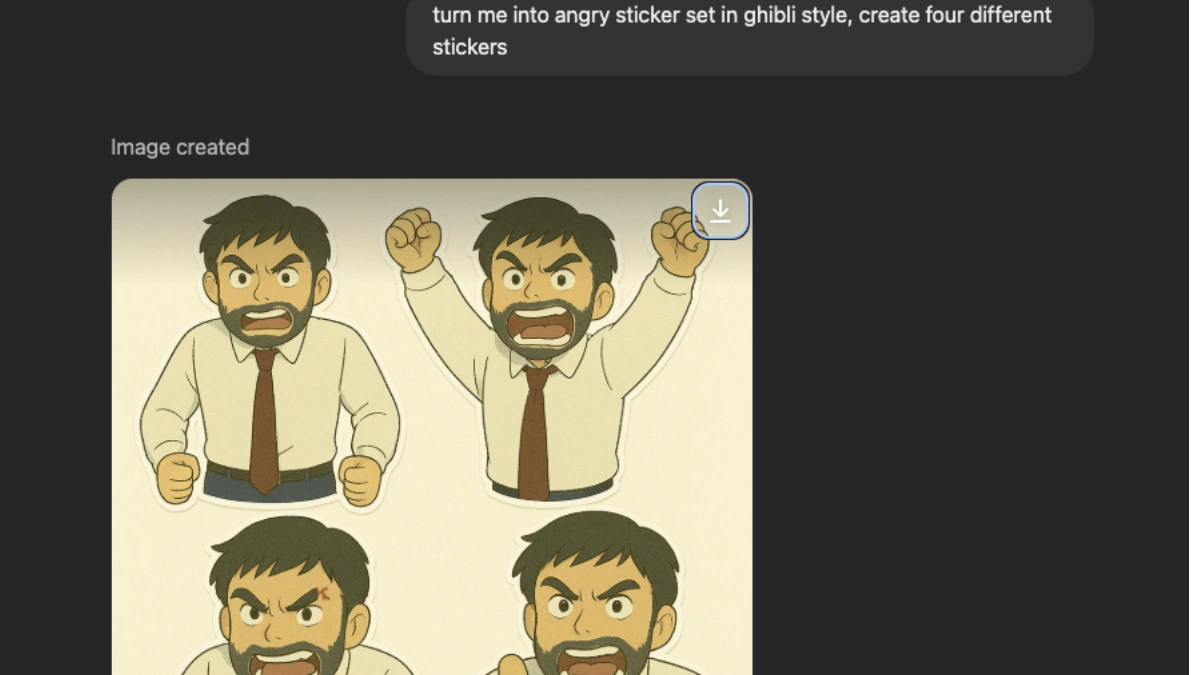
Remarque : Vous pouvez ajuster votre prompt en fonction du résultat précédent pour obtenir de meilleurs résultats. Par exemple, vous pouvez inclure des expressions comme en colère, triste, heureux, etc. Pour ma part, j’ai partagé une photo complète, ce qui a donné un grand sticker qui était attaché à d’autres stickers dans les coins. J’ai donc dû spécifiquement donner un prompt pour générer quatre stickers.
Notez que sur la version gratuite de ChatGPT, vous ne disposez que de trois générations d’images, donc choisissez vos images judicieusement. Cependant, si vous avez un abonnement payant à ChatGPT, il est simple et facile de générer des stickers de style Ghibli pour vos services de messagerie.
Enregistrement et partage des stickers
Une fois les stickers générés par ChatGPT, vous pouvez simplement les enregistrer sur votre appareil et les partager via la plateforme de messagerie de votre choix.

Pour les utilisateurs d’iPhone, il vous suffit d’appuyer longuement sur le sticker téléchargé et de l’envoyer immédiatement à vos amis. Ou pour enregistrer le sticker sur votre iPhone, ouvrez l’image que vous avez obtenue de ChatGPT. Ensuite, appuyez longuement sur le sticker, relâchez, puis sélectionnez ‘Ajouter un sticker.’ Si les coins ne sont pas détectés comme prévu, vous pouvez appliquer un effet ‘Contour’. Désormais, vous pouvez utiliser cet sticker dans presque toutes les applications.
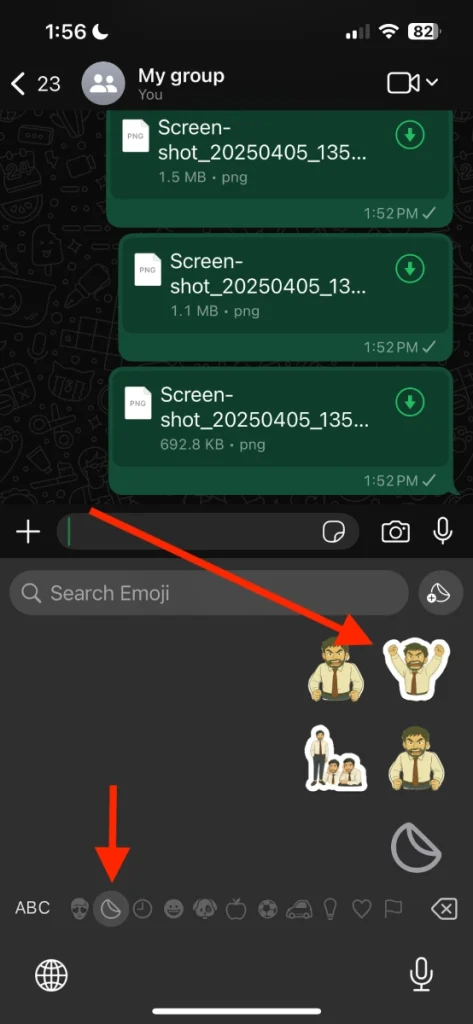
Les utilisateurs de smartphones Samsung peuvent également appuyer longuement sur le sticker dans l’application Galerie et choisir l’option Enregistrer en tant qu’sticker (astuce : enregistrez-le sous forme de contour). Pour utiliser le sticker, vous devez utiliser l’application de clavier Samsung par défaut. Dans le clavier, vous pouvez sélectionner votre sticker et l’envoyer à vos amis via la plateforme de messagerie de votre choix.

Vous pouvez suivre un processus similaire sur d’autres marques de smartphones, bien que des variations mineures puissent exister.