
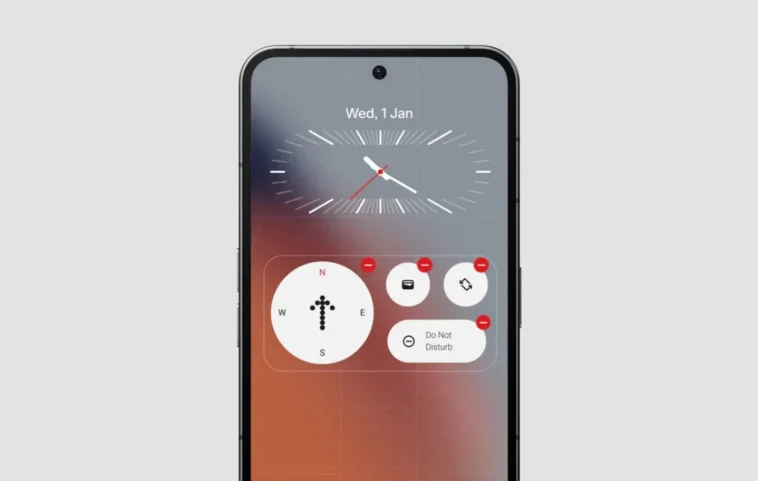
En 2025, la personnalisation de l’écran de verrouillage des smartphones Android a considérablement évolué. Cet article examine les capacités avancées de personnalisation de l’écran de verrouillage de Nothing OS 3.0, offrant des astuces pour lui donner un style unique, notamment grâce à des horloges, des widgets et des raccourcis.
Nous sommes en 2025, et la personnalisation de l’écran de verrouillage est devenue très sophistiquée dans les interfaces Android. Presque tous les skins Android populaires offrent cette fonctionnalité ; certains, comme ColorOS et HyperOS, brillent par leur performance, tandis que d’autres, comme Nothing OS, accusent un léger retard.
Cependant, il y a beaucoup à découvrir concernant la personnalisation de l’écran de verrouillage sur votre Nothing Phone fonctionnant sous Nothing OS 3.0. Nombreux sont ceux qui ne sont pas encore conscients des capacités avancées de personnalisation de cet appareil. Voici donc un article détaillé pour vous éclairer à ce sujet.
Jetons un coup d’œil rapide sur comment vous pouvez personnaliser l’écran de verrouillage sur Nothing OS 3.0 pour lui donner une apparence unique.
Changer les styles d’horloge sur Nothing OS 3.0
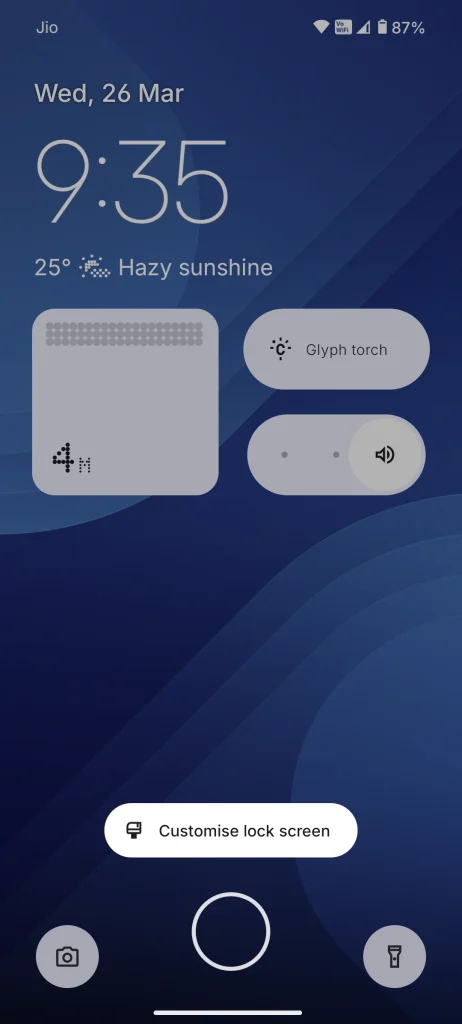
La première étape pour personnaliser votre écran de verrouillage est de changer les styles d’horloge. Nothing OS 3.0 propose une multitude de styles différents.
Pour changer cela, appuyez longuement sur l’écran de verrouillage > Personnaliser l’écran de verrouillage > Faites glisser l’horloge pour explorer les différents styles, puis revenez une fois terminé. Vous avez le choix parmi six styles d’horloge différents.
Essayez différents widgets sur l’écran de verrouillage
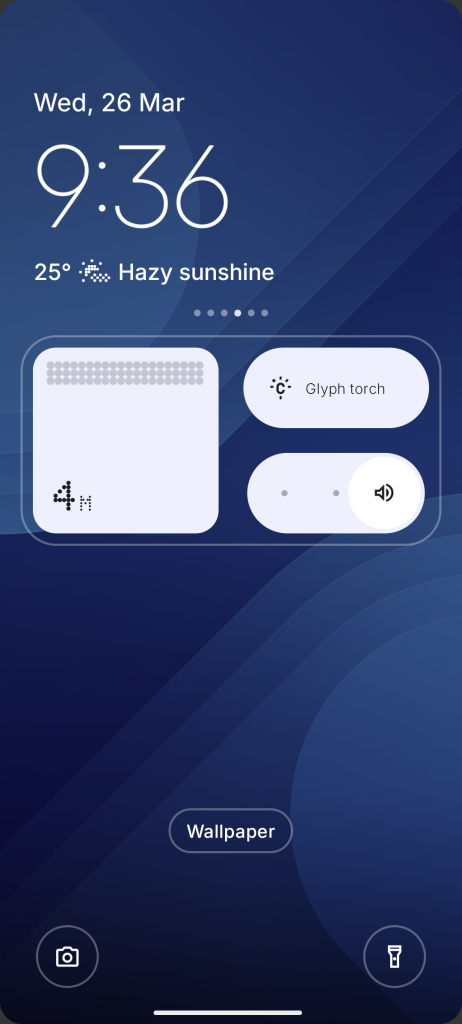
L’une des plus grandes innovations dans Nothing OS 3.0, par rapport à son prédécesseur, est la prise en charge des widgets sur l’écran de verrouillage. Vous pouvez non seulement ajouter un widget, mais aussi interagir avec celui-ci.
Vous pouvez configurer des widgets pratiques comme la météo ou des bascules rapides comme le mode vibreur, la lampe torche, le mode silencieux, etc. Cela vous permet de basculer la fonction sélectionnée sans déverrouiller votre appareil tout en embellissant également l’écran de verrouillage.
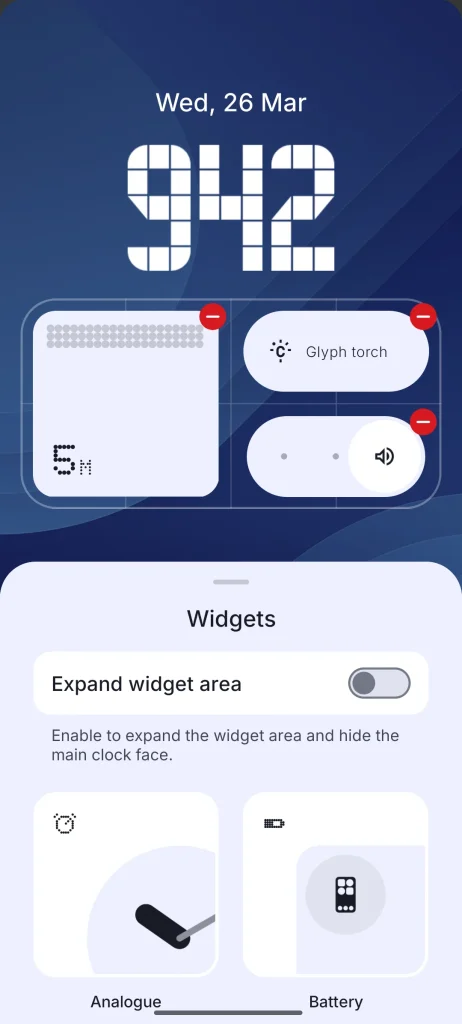
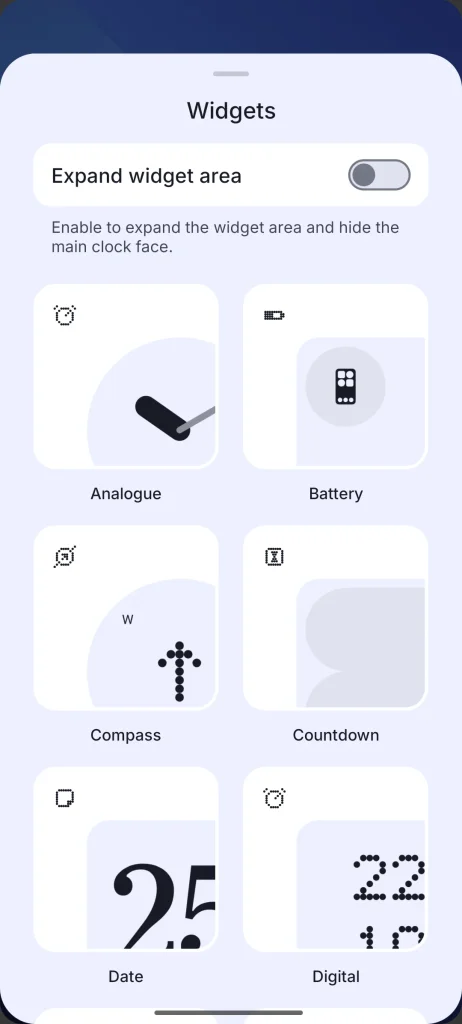
Pour accéder à la section des widgets, appuyez longuement sur l’écran de verrouillage et appuyez sur « Personnaliser l’écran de verrouillage », puis sur widgets. Vous pourrez choisir entre deux zones de widgets : étendue et normale. Vous pouvez activer le bouton à côté de « étendre la zone des widgets » pour l’agrandir et ainsi pouvoir configurer plus de widgets.
Faites défiler vers le bas pour trouver une multitude de widgets et en ajouter un selon vos préférences. Certains widgets sont également redimensionnables.
Configurer des raccourcis sur l’écran de verrouillage
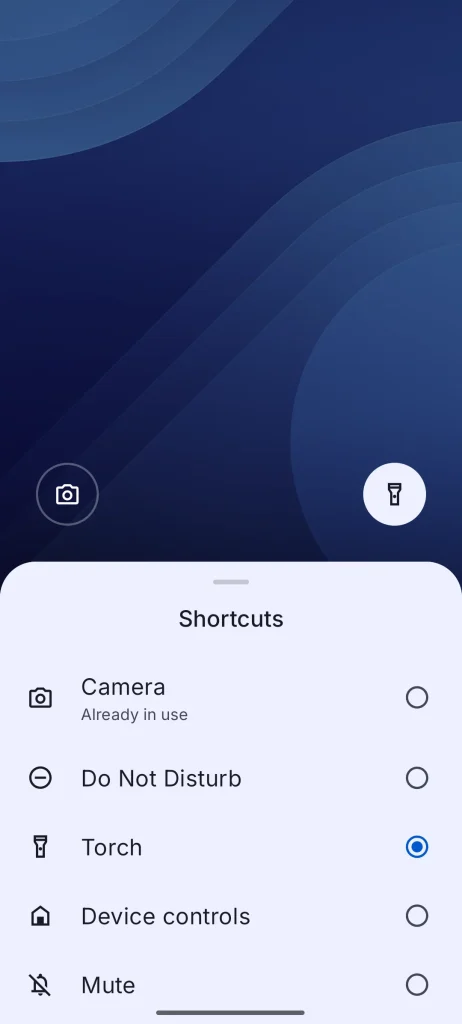
Pouvez-vous voir les deux petits boutons dans le coin inférieur de l’écran ? Ce sont des raccourcis, et vous pouvez également les personnaliser.
Pour ce faire, accédez à la section de personnalisation de l’écran de verrouillage en suivant les étapes mentionnées ci-dessus, puis cliquez sur le raccourci que vous souhaitez personnaliser. Vous aurez le choix entre plusieurs options telles que la caméra, ne pas déranger, lampe torche, commandes du dispositif, silencieux, scanner de codes QR, caméra vidéo, et même « Aucun ».
Ajouter du texte sur l’écran de verrouillage
Ajouter un texte personnalisé sur l’écran de verrouillage peut donner une touche plus personnelle. Vous pouvez le faire en allant dans Paramètres > Écran de verrouillage > Ajouter du texte sur l’écran de verrouillage. Ensuite, tapez ce que vous souhaitez voir sur votre écran de verrouillage et cliquez sur Enregistrer. Une fois cette étape accomplie, vous pourrez voir le texte chaque fois que vous allumez l’écran de verrouillage.

Les bases : changer le fond d’écran
Le changement le plus simple et le plus visible que vous pouvez apporter à votre écran de verrouillage est de modifier le fond d’écran. Une multitude de fonds d’écran intégrés sont disponibles, ou vous pouvez en obtenir un dans notre application de fonds d’écran – PhoneWalls.
Vous pouvez les configurer, mais étant donné que de nombreux utilisateurs possèdent le même appareil, cela ne lui donnera pas nécessairement un aspect unique. Pour obtenir des fonds d’écran originaux, vous pouvez essayer notre collection mensuelle de fonds d’écran (YMWC), où nous partageons une sélection de superbes arrière-plans gratuitement.
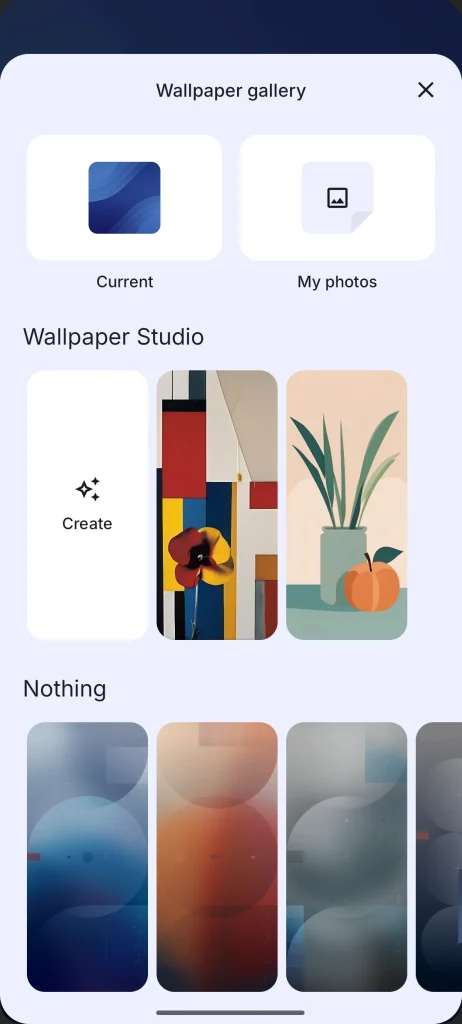
Ceci sont les étapes de base pour changer votre écran de verrouillage et personnaliser son apparence. Mettre à jour la configuration de votre écran de verrouillage peut améliorer votre expérience et rendre votre appareil plus personnel. C’est une manière simple d’ajouter une touche unique que beaucoup de personnes ne prennent pas en compte.
Articles connexes