
La fonctionnalité de saisie vocale sur Android et iPhone peut parfois présenter des désagréments, comme le message d’erreur de permission. Cet article propose des solutions simples pour résoudre ces problèmes et profiter pleinement de cette fonctionnalité, que ce soit en ajustant des paramètres ou en effaçant le cache des applications utilisées.
La saisie vocale permet d’utiliser le téléphone de manière simple et rapide, surtout lorsque les mains sont occupées. Par exemple, lors de la conduite ou en effectuant d’autres tâches, il est possible de dicter des messages ou des courriels sur les appareils Android.
Cependant, cette fonctionnalité peut parfois frustrer les utilisateurs en raison de problèmes d’activation. L’un des problèmes courants est celui du message « Pas de permission pour activer la saisie vocale » affiché lors de l’utilisation. Étant donné que de nombreux utilisateurs signalent ce problème, il est temps d’expliquer comment le résoudre.
Résoudre le problème « Pas de permission pour activer la saisie vocale » sur Android
Souvent, le problème survient simplement parce que l’utilisateur n’a pas accordé l’accès microphone à l’application de clavier par défaut. Heureusement, ces problèmes se règlent facilement. Voyons cela.
Activer les autorisations de l’application de clavier
La plupart des applications de clavier Android, qu’elles soient natives ou tierces, prennent en charge la saisie vocale. Vous verrez une petite icône de microphone sur votre clavier que vous pouvez maintenir pour dicter. Voici les étapes à suivre pour permettre l’accès au microphone pour Gboard de Google. Ces étapes sont les mêmes pour toute application de clavier Android que vous utilisez.
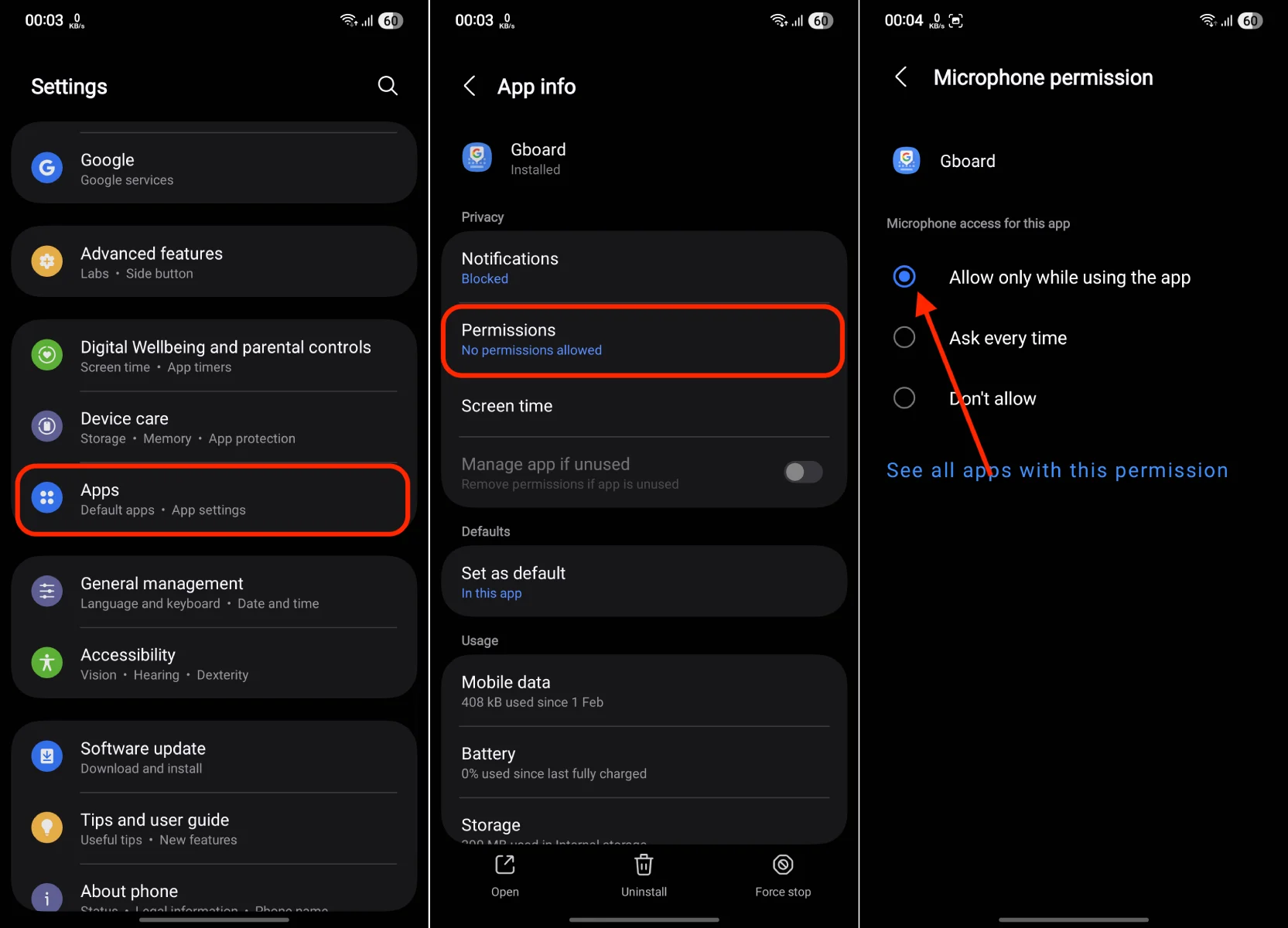
- Ouvrez l’application Paramètres de votre smartphone Android.
- Faites défiler et appuyez sur Applications.
- Parcourez la liste et appuyez sur Gboard (ou sur l’application de clavier que vous avez installée et définie par défaut).
- Appuyez sur Autorisation. Vous verrez différentes options d’autorisation ici.
- Appuyez sur Microphone et choisissez entre Demander à chaque fois ou Autoriser uniquement pendant l’utilisation de cette application.
- Une fois que vous avez accordé les autorisations nécessaires à l’application de clavier, vous pourrez utiliser facilement la fonctionnalité de saisie vocale avec Gboard ou toute autre application de clavier définie par défaut sur votre appareil.
Effacer le cache de l’application de clavier
Bien que vous ayez accordé l’autorisation d’accès au microphone, des bugs peuvent empêcher le clavier d’utiliser le microphone. Dans ce cas, effacer le cache de l’application peut résoudre le problème. Voici comment procéder.
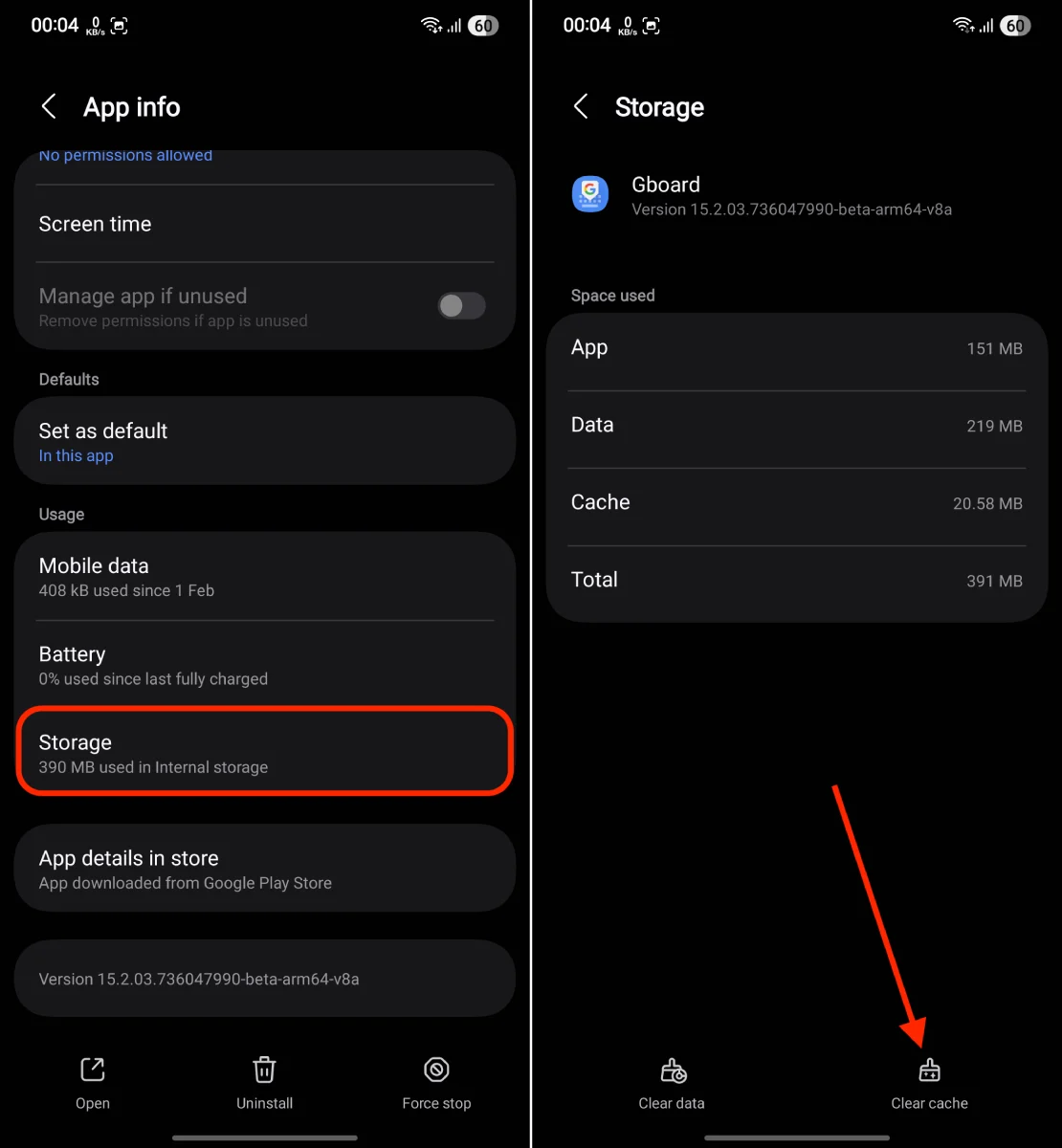
- Ouvrez l’application Paramètres, faites défiler et appuyez sur Applications.
- Parmi la liste des applications, faites défiler et appuyez sur votre application de clavier.
- Appuyez sur Stockage puis sur l’option Effacer le cache. Cela supprimera les fichiers de cache de l’application de clavier.
- Testez maintenant l’application de clavier et voyez si la fonctionnalité de saisie vocale fonctionne correctement.
Cependant, si le problème persiste, vous pouvez choisir d’effacer les données au lieu d’effacer le cache. Cela supprimera tous les paramètres et options de votre clavier. Toutefois, si vous vous êtes connecté avec un compte, vous pourrez les restaurer en vous reconnectant.
Vérifier les mises à jour de l’application
Il est possible que le problème soit causé par un petit bug corrigé dans une mise à jour récente de l’application de clavier. Dans ce cas, lancez l’application Google Play Store et vérifiez si des mises à jour ont été publiées pour votre application de clavier. Installez la mise à jour et testez la fonctionnalité de saisie vocale. Elle devrait fonctionner correctement.
Changer d’application de clavier
L’avantage d’avoir un smartphone Android réside dans la variété d’alternatives disponibles pour presque chaque application. Cela peut demander un certain temps pour s’adapter à la nouvelle application de clavier, mais cela en vaut la peine si vous souhaitez utiliser la saisie vocale. Voici une liste de différentes applications de clavier populaires pour Android que vous pouvez considérer.
Résoudre le problème de la dictée sur iPhone
Sur iPhone, Apple appelle la saisie vocale via le clavier Dictée. Cependant, il arrive que cette fonctionnalité ne fonctionne pas correctement sur l’iPhone. Voici quelques solutions de dépannage que vous pouvez suivre pour résoudre ce problème.
Vérifiez si la dictée est activée
C’est l’une des erreurs les plus courantes que les personnes commettent. Parfois, nous nous concentrons sur des aspects cruciaux et négligeons les bases, ce qui peut engendrer des problèmes. Voici comment activer la dictée.
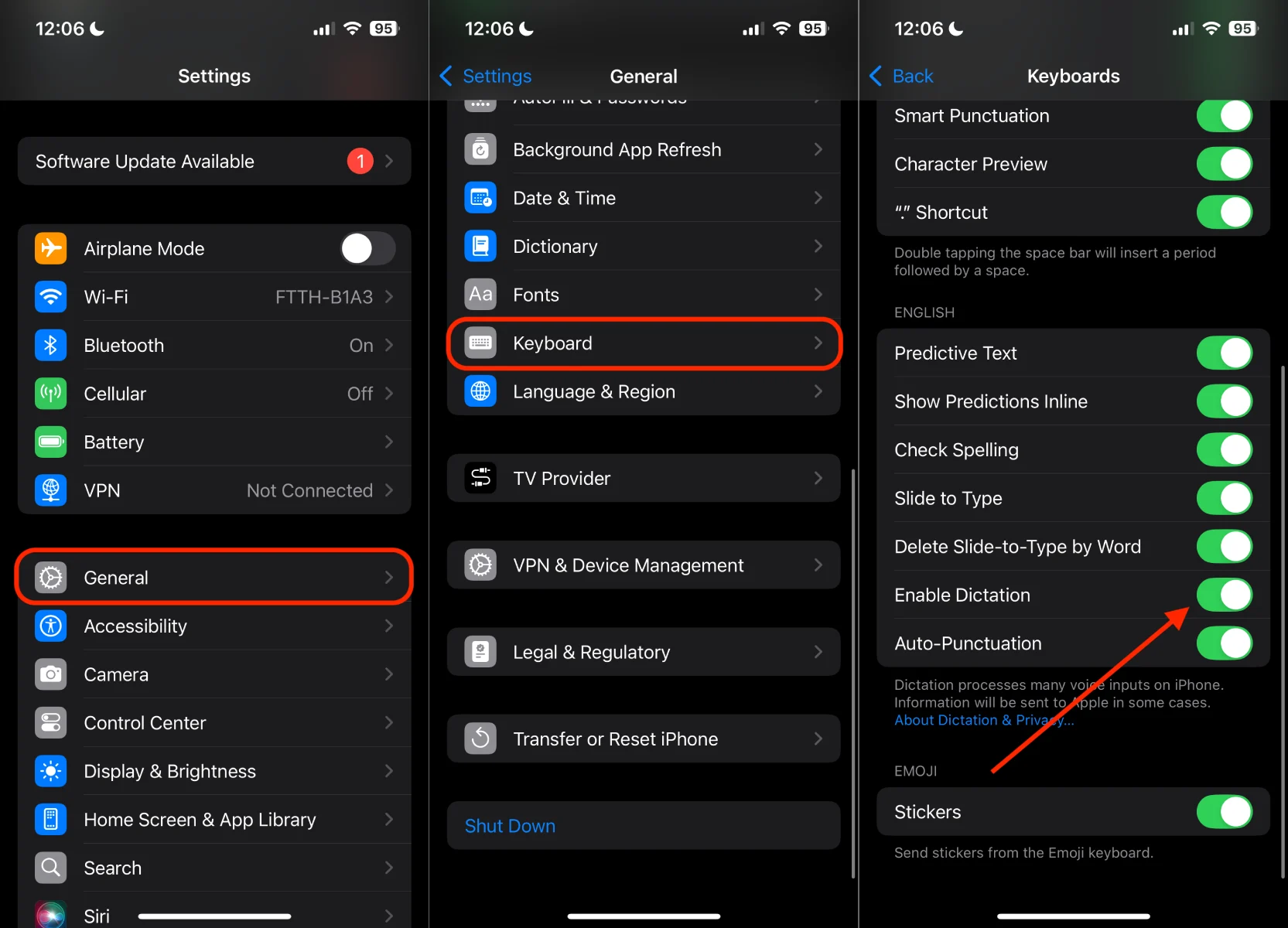
- Ouvrez l’application Paramètres de votre iPhone.
- Sélectionnez Général, puis Clavier.
- Vous devriez maintenant voir un bouton pour Activer la dictée. Activez cette option.
Si cette fonction était activée mais ne fonctionnait pas, essayez de désactiver la dictée, redémarrez votre iPhone, puis réactivez la dictée.
iPhone Connexe : Comment agrandir le clavier sur iPhone [4 Méthodes]
Désactiver ou éteindre le mode faible consommation
Le mode faible consommation de l’iPhone désactive plusieurs fonctions et paramètres pour économiser la batterie. Si ce mode est activé, la fonction de dictée peut ne pas fonctionner sur votre iPhone. Suivez ces étapes pour désactiver le mode faible consommation.
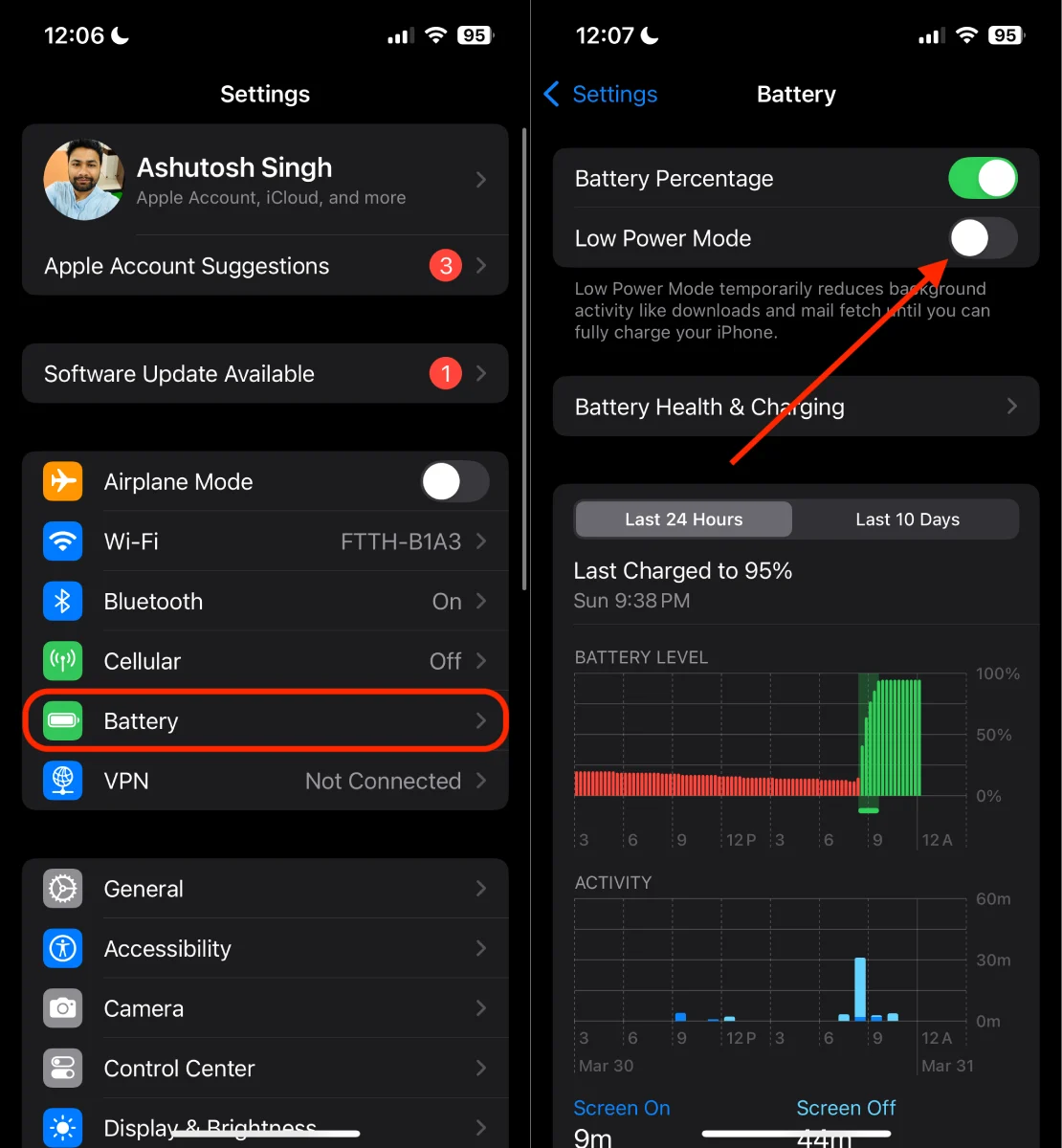
- Lancez l’application Paramètres et choisissez Batterie.
- Désactivez l’option mode faible consommation.
Avec le mode faible consommation désactivé, testez si la dictée sur votre iPhone fonctionne de nouveau.
Assurez-vous que Siri et la dictée sont autorisées dans les restrictions de temps d’écran
Si vous avez configuré des contrôles parentaux ou utilisez un appareil doté de contrôles parentaux activés, il se peut que vous deviez fouiller dans les paramètres pour autoriser Siri et la dictée dans les réglages de temps d’écran afin qu’ils fonctionnent correctement. Voici les étapes à suivre.
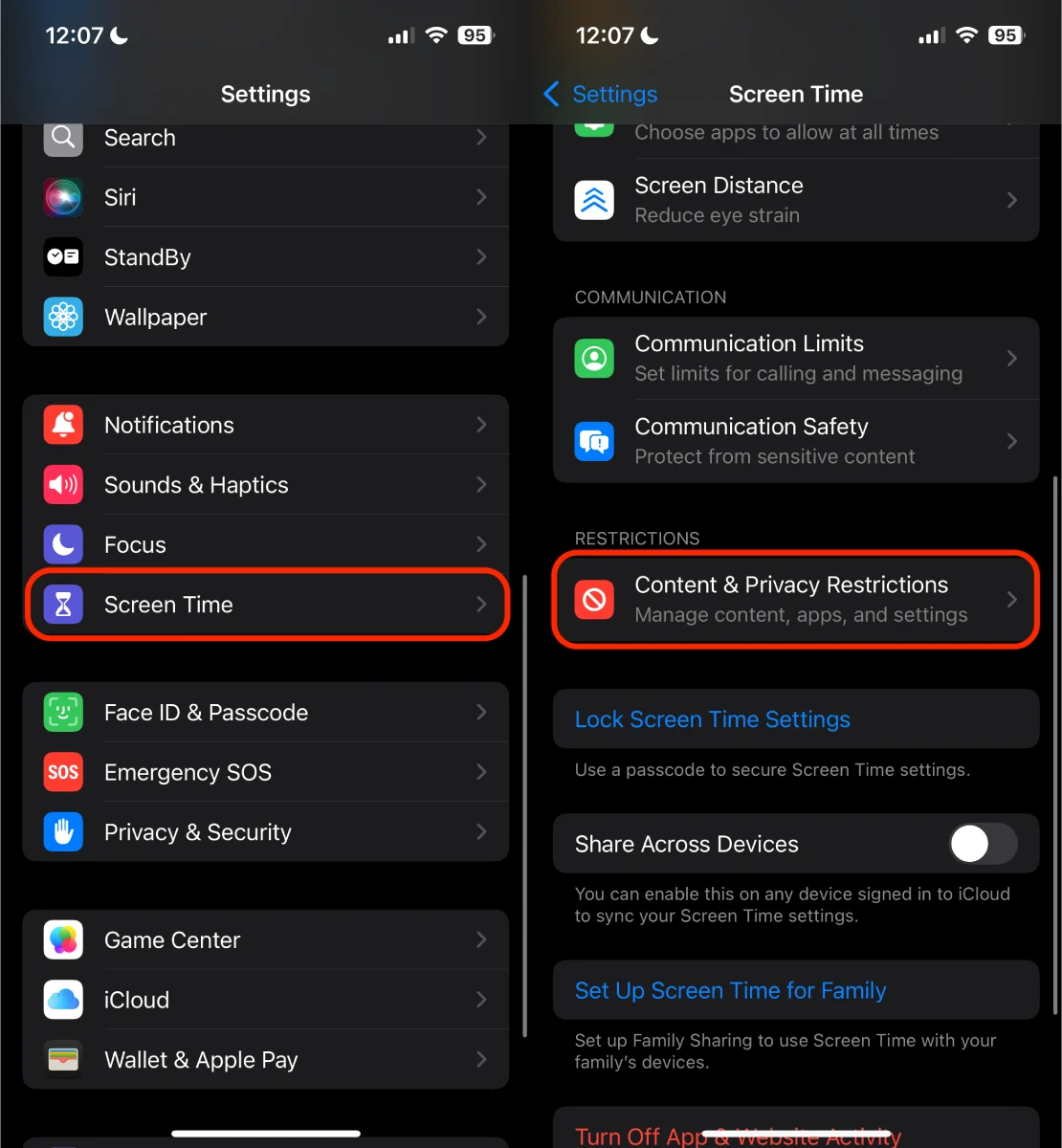
- Ouvrez Paramètres, puis Temps d’écran.
- Sélectionnez Restrictions de contenu et de confidentialité. (Si vous gérez l’iPhone d’un membre de la famille, sélectionnez son nom puis Restrictions de contenu et de confidentialité).
- Appuyez sur Applications autorisées et assurez-vous que Siri et la dictée sont activés.
Vérifiez maintenant si la dictée fonctionne lorsque vous essayez de l’utiliser avec le clavier de votre iPhone.
Vérifiez les mises à jour logicielles
Parfois, quelques bugs peuvent empêcher la dictée de fonctionner correctement. Pour résoudre ces problèmes, Apple publie des mises à jour logicielles mineures. Assurez-vous de vérifier régulièrement les mises à jour logicielles. Voici comment procéder.
- Ouvrez l’application Paramètres et appuyez sur Général.
- Appuyez sur Mise à jour logicielle.
- Votre iPhone commencera à vérifier les mises à jour logicielles disponibles.
- Si une mise à jour est disponible, téléchargez et installez-la. Une fois terminé, testez la dictée et vérifiez si tout fonctionne maintenant.