Deepseek AI se distingue sur le marché des chatbots avec ses capacités de raisonnement avancées et sa technologie open-source. Dans cet article, découvrez comment installer et faire fonctionner le modèle Deepseek R1 sur votre PC Intel Arc grâce à des étapes simples et claires.
Les chatbots AI sont au cœur des discussions dans l’industrie technologique depuis un certain temps. Bien que des options comme ChatGPT, Google Gemini et Microsoft Copilot soient très performantes, un nouvel arrivant, Deepseek AI, a fait sensation avec ses capacités de raisonnement avancées, sa technologie open-source, et ses performances impressionnantes.
Si vous êtes un lecteur assidu de Netcost-security.fr, vous savez peut-être que nous avons un PC Intel Arc dans nos locaux. Nous avons testé divers éléments sur notre machine, y compris l’exécution de Deepseek R1 localement.
Il existe plusieurs solutions pour faire fonctionner Deepseek AI localement sur Windows 11, mais si vous possédez un PC Intel Arc, l’une des solutions les plus simples est d’utiliser l’application Intel AI Playground.
Vous pouvez suivre notre guide étape par étape pour installer et exécuter le modèle AI Deepseek R1 localement sur votre machine Intel Arc. Avant de commencer le tutoriel, examinons les prérequis.
Exigences :
- Processeur Intel Core Ultra série H (Core Ultra 155H ou 125H) ou processeur série 200v
- GPU Intel Arc série A ou série B
- 16 à 20 Go d’espace requis pour télécharger les modèles AI et AI Playground
- Système d’exploitation Windows (10 ou 11)
Configuration du modèle AI Deepseek R1 dans Intel AI Playground
Tout d’abord, vous devez installer l’application Intel AI Playground sur votre système. Si l’application est déjà installée, assurez-vous d’avoir la dernière version. Vous pouvez vous rendre sur la page de release de l’AI Playground sur GitHub pour vérifier la version la plus récente.

Au moment de la rédaction, la version bêta 2.2.1 est la dernière disponible et elle vous permet de télécharger facilement Deepseek R1. Le modèle est préchargé dans l’application, il vous suffit de cliquer sur l’option de téléchargement pour l’installer.
Le téléchargement et l’installation du modèle peuvent prendre un certain temps.
Étapes pour l’ancienne application Intel AI Playground :
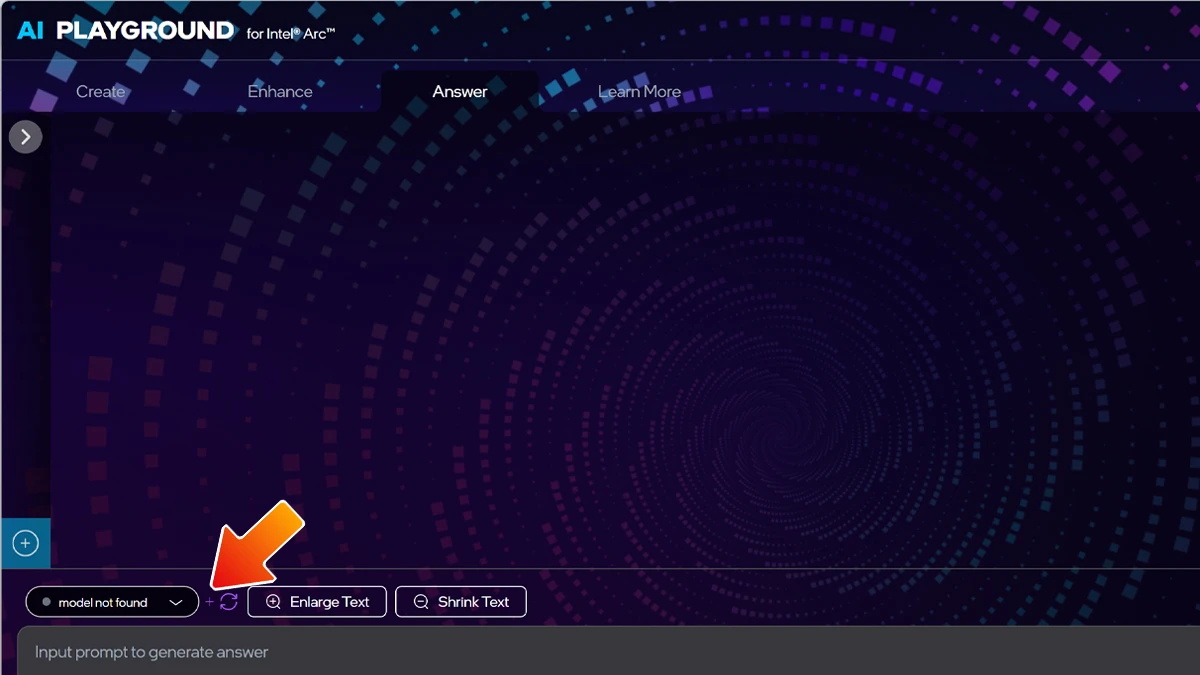
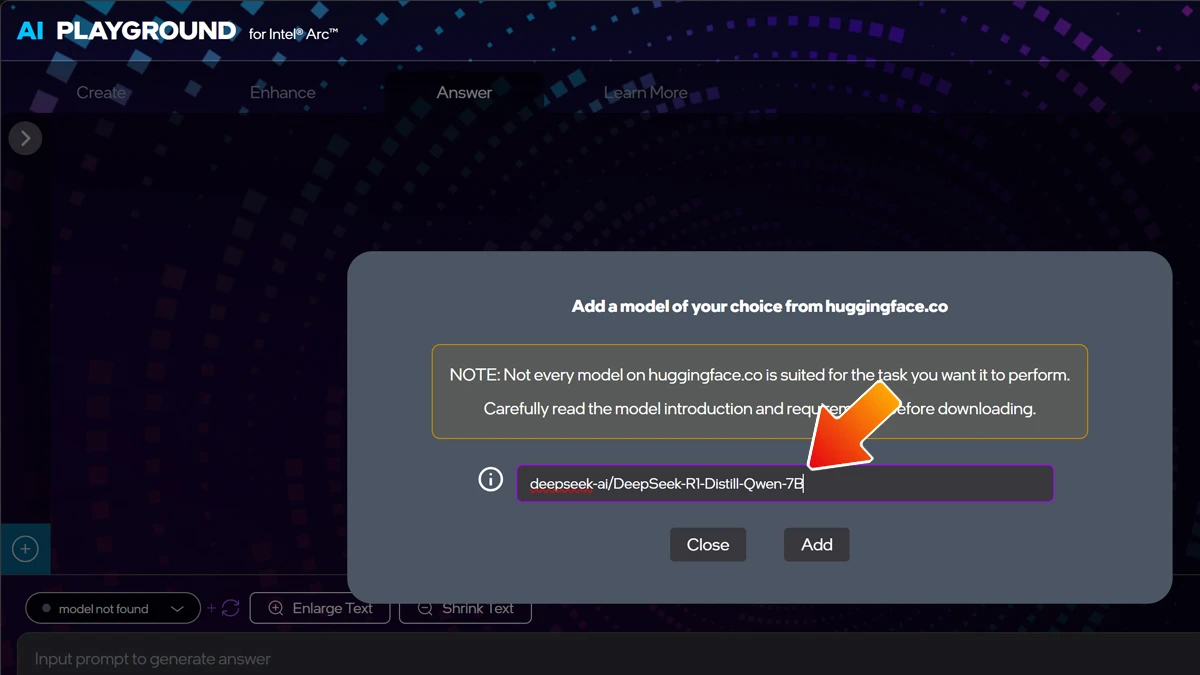
Si vous utilisez une version plus ancienne de l’application AI Playground, vous devrez télécharger manuellement le modèle AI sur votre machine. Ouvrez l’application Playground et naviguez jusqu’à l’onglet Réponses. Cliquez sur l’icône + située en haut de la boîte de saisie et collez le nom du modèle AI de Hugging Face.
Recherchez le modèle DeepSeek R1 7B sur Hugging Face, copiez le nom du modèle et collez-le dans l’application AI Playground pour le télécharger.
Moment de Test
Maintenant, vous pouvez poser n’importe quelle question à Deepseek. Il suffit de taper votre requête dans la boîte de saisie et de cliquer sur Générer. Vous obtiendrez instantanément une réponse et le mieux, c’est que tout fonctionne localement sur votre machine.
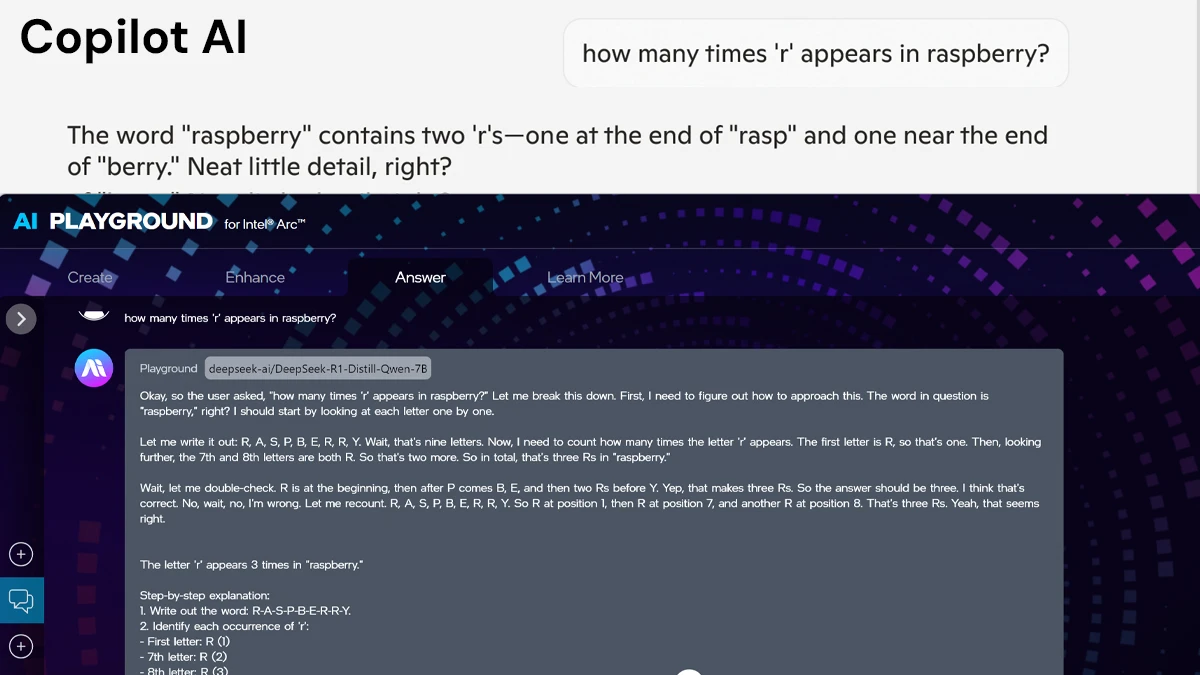
J’ai essayé avec la question : « Combien de fois ‘r’ apparaît dans Raspberry ? » Voici la réponse obtenue.