
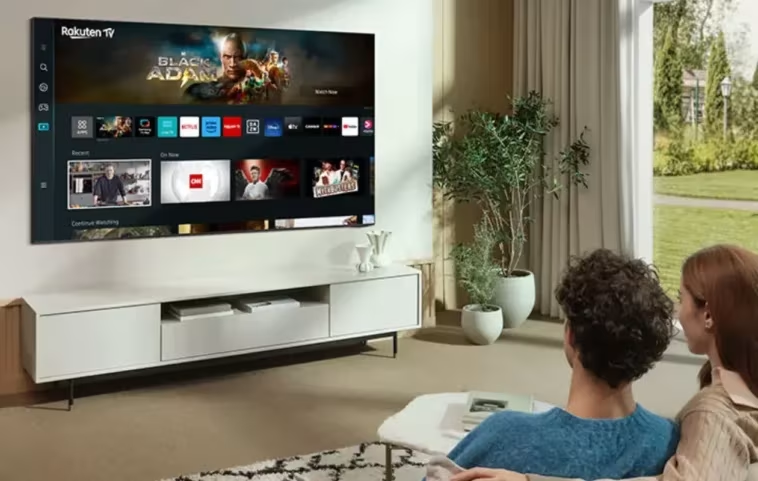
Vous rencontrez des difficultés avec le bouton d’accueil de votre télécommande Samsung ? Cet article explore les causes possibles de ce problème courant et propose des solutions simples pour le résoudre, tout en offrant des alternatives pratiques pour contrôler votre téléviseur en attendant. Découvrez les étapes à suivre pour rétablir le bon fonctionnement de votre appareil.
Les télécommandes de télévision sont un élément essentiel de tout téléviseur, quel que soit son prix ou son type. Comme pour tous les appareils électroniques, il arrive que certains éléments ne fonctionnent pas correctement, et il en va de même pour les télécommandes de télévision.
De nombreux utilisateurs de téléviseurs Samsung ont signalé que le bouton d’accueil ne fonctionnait pas correctement. Quelles sont les causes de ce problème et comment le résoudre ? Examinons cela de plus près.
Réparer le bouton d’accueil qui ne fonctionne pas sur les téléviseurs Samsung
Ce problème est différent de celui où la télécommande ne répond pas du tout. Dans le cas où le bouton d’accueil ne fonctionne pas sur la télécommande de votre téléviseur Samsung, toutes les autres touches et fonctions peuvent toujours être utilisées, sauf le bouton d’accueil.
Plusieurs raisons peuvent expliquer pourquoi le bouton d’accueil de votre télécommande Samsung ne fonctionne pas. Voici deux raisons possibles :
- De la saleté ou de la graisse autour du bouton d’accueil
- Un bug logiciel sur le téléviseur Samsung
Ces problèmes semblent simples et non compliqués. Pourtant, le souci persiste tant sur les modèles anciens que sur les nouveaux téléviseurs Samsung. Peu importe le modèle de votre téléviseur, il existe quelques solutions de dépannage que vous pouvez essayer vous-même.
Voici quelques solutions que vous pouvez tenter avec votre téléviseur Samsung afin de résoudre le problème du bouton d’accueil. Ces solutions de dépannage sont simples et faciles à suivre et ne prendront pas beaucoup de votre temps.
Nettoyez votre télécommande
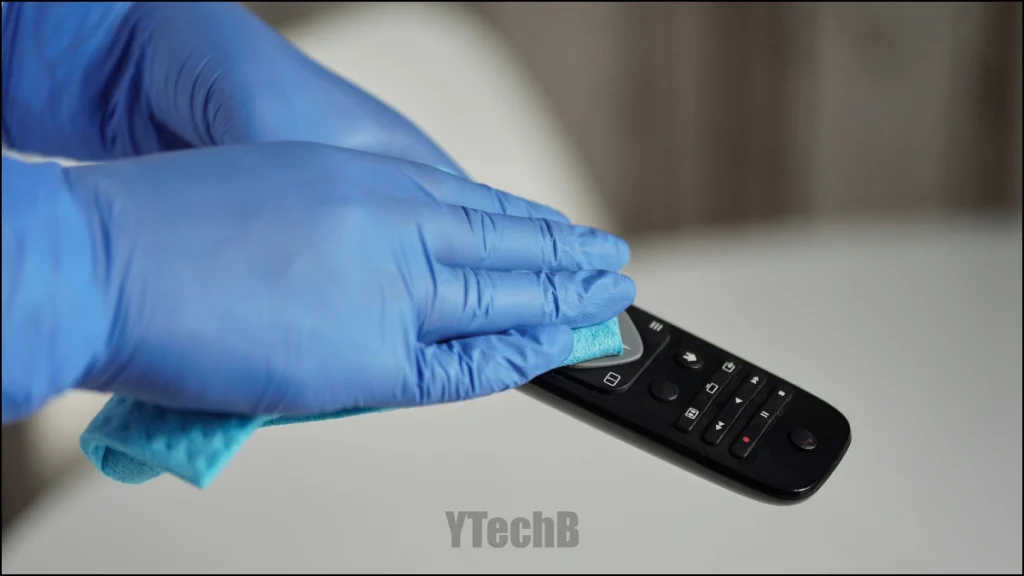
La télécommande accumule beaucoup de poussière, de saleté et de crasse. Si le bouton d’accueil de votre télécommande est sale, prenez un chiffon doux et nettoyez complètement la télécommande. Assurez-vous que le chiffon est sec et n’utilisez aucun liquide sur votre télécommande, car cela pourrait rendre celle-ci inutilisable.
Effectuez un reset doux de votre téléviseur Samsung
Effectuer un reset doux de votre téléviseur Samsung n’effacera aucune donnée ou application installée sur celui-ci. Un reset doux éteindra simplement votre téléviseur et effacera tout ce qui est stocké dans la mémoire RAM de votre téléviseur. Voici comment procéder pour effectuer un reset doux.
- Éteignez votre téléviseur Samsung à l’aide de la télécommande.
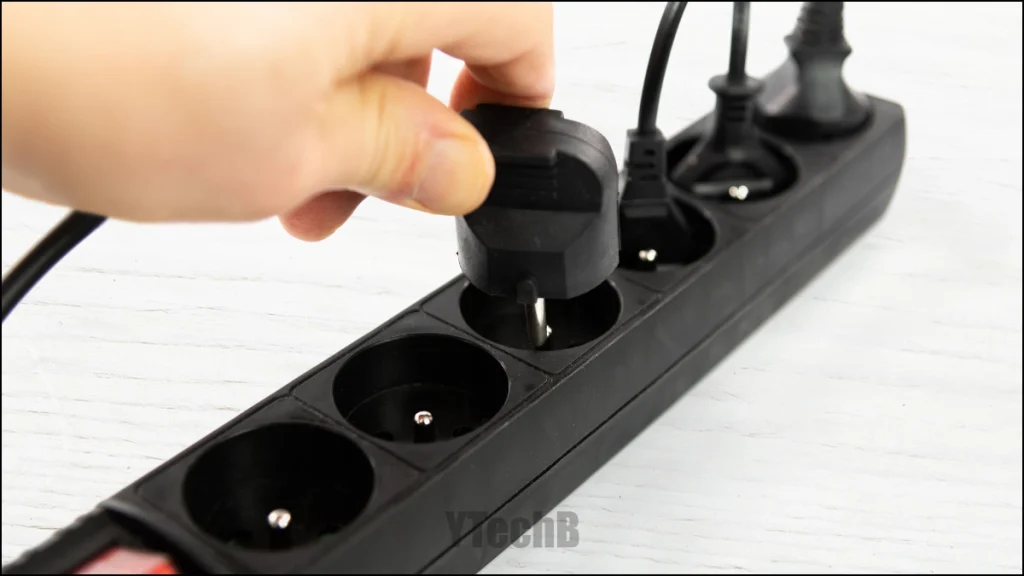
- Une fois qu’il est éteint, débranchez le téléviseur de la prise de courant.
- Attendez environ une à deux minutes. Vous pouvez le laisser reposé pendant cinq minutes, mais ce n’est pas recommandé.
- Maintenant, rebranchez le téléviseur à la prise de courant et allumez-le.
- Attendez que tout se charge et appuyez sur le bouton d’accueil de votre télécommande. Le bouton devrait fonctionner normalement.
Effectuez un reset d’usine forcé
C’est une solution où vous allez perdre toutes les données et applications que vous avez installées sur votre téléviseur Samsung, donc assurez-vous de noter toutes les applications que vous avez installées, les paramètres que vous avez modifiés et toutes les informations de compte pour les services de streaming auxquels vous êtes peut-être connectés.
- Allumez votre téléviseur Samsung.
- Maintenez enfoncé le bouton d’alimentation de votre téléviseur Samsung pendant 5 secondes. Ce bouton se trouve généralement sur le côté du téléviseur ou sur les côtés gauche ou droit de l’appareil.
- Une fois que vous avez relâché le bouton, prenez la télécommande du téléviseur et maintenez le bouton d’alimentation enfoncé pendant 5 secondes.
- Relâchez le bouton de la télécommande et attendez.
- Votre téléviseur Samsung redémarrera automatiquement et vous amènera à l’écran de configuration initiale ou de première utilisation.
- Complétez la configuration et téléchargez vos applications. Le bouton d’accueil devrait maintenant fonctionner correctement.
Les étapes de dépannage mentionnées ci-dessus devraient fonctionner parfaitement. Cependant, si vous rencontrez toujours des problèmes avec le bouton d’accueil qui ne fonctionne pas ou ne réagit pas, vous devrez peut-être utiliser votre smartphone pour contrôler votre téléviseur Samsung. Cela fonctionne pour presque tous les téléviseurs intelligents Samsung modernes.
Vous pouvez également consulter notre guide détaillé sur la réinitialisation du téléviseur Samsung.
Contrôlez votre téléviseur intelligent Samsung avec votre smartphone
Pour cela, vous devrez utiliser l’application SmartThings. Cette application est disponible pour les smartphones Android et iOS, ainsi que pour tous les smartphones Samsung. Téléchargez-la simplement depuis le Google Play Store, l’App Store d’Apple ou le Galaxy App Store sur votre smartphone Samsung.

- Téléchargez l’application SmartThings sur votre smartphone et connectez-vous avec votre compte Samsung.
- Assurez-vous que le compte est le même que celui de votre téléviseur Samsung.
- Touchez l’icône plus dans le coin supérieur droit.
- Sélectionnez Ajouter un appareil.
- Dans l’option Appareil Samsung, appuyez sur le bouton Ajouter.
- Sélectionnez Téléviseur dans la liste des appareils.
- Assurez-vous que votre téléviseur Samsung est allumé et est connecté au même réseau Wi-Fi que votre smartphone.
- Dans quelques instants, l’application commencera à rechercher les téléviseurs Samsung à proximité.
- Sélectionnez votre téléviseur Samsung dans la liste lorsqu’il apparaît.
- Un code PIN s’affichera sur votre téléviseur Samsung, saisissez ce code PIN dans l’application SmartThings.
- Une fois le jumelage effectué, vous pourrez nommer votre téléviseur, lui attribuer un emplacement et choisir de le définir comme votre téléviseur préféré.
Contrôler votre téléviseur Samsung avec votre smartphone
Une fois que vous avez couplé votre téléviseur Samsung avec l’application SmartThings sur votre smartphone, il est simple et facile d’utiliser votre smartphone comme télécommande pour votre téléviseur,
- Ouvrez l’application SmartThings sur votre smartphone.
- Assurez-vous que votre téléviseur Samsung et votre smartphone sont connectés au même réseau Wi-Fi.
- Touchez la tuile qui représente votre téléviseur.
- Une page avec différents paramètres et options s’affichera. En bas de l’écran, vous verrez un bouton de télécommande flottant. Appuyez dessus.
- Faites glisser à gauche ou à droite pour utiliser les différents boutons/contrôles de votre téléviseur Samsung.
- Et c’est ainsi que vous pouvez contrôler votre téléviseur Samsung en utilisant l’application SmartThings sur votre smartphone.
Ces solutions vous ont-elles aidé à résoudre le problème ? De plus, si vous avez récemment acheté un nouveau téléviseur Samsung, faites-le nous savoir dans la section des commentaires si ce problème est survenu ou s’il n’y a eu aucun problème. Mentionnez également le numéro de modèle de votre téléviseur Samsung, car cela peut aider d’autres utilisateurs qui envisagent d’acheter un nouveau téléviseur Samsung.