
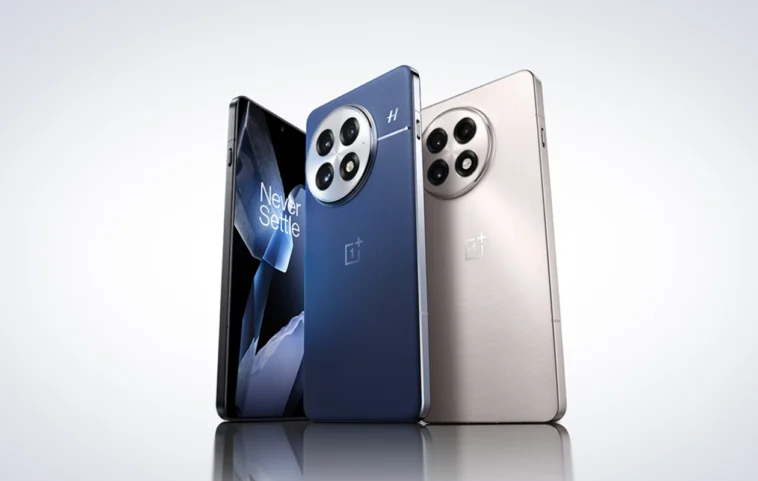
OnePlus a récemment lancé les modèles 13 et 13R, offrant des performances impressionnantes. Bien que dotés d’un bootloader verrouillé par défaut pour des raisons de sécurité, leur déverrouillage promet d’accéder à des options de personnalisation avancées, sous réserve de sauvegardes et de précautions.
OnePlus a lancé deux appareils phares ces derniers mois, notamment le OnePlus 13 et le OnePlus 13R. Les deux smartphones sont très appréciés pour leurs performances exceptionnelles. Pour exploiter pleinement le potentiel de ces appareils, vous pouvez déverrouiller le bootloader, ce qui vous permettra d’accéder à davantage d’options de personnalisation.
Comme tout autre smartphone Android, les OnePlus 13 et 13R sont également dotés d’un bootloader verrouillé par défaut. Cela protège l’appareil contre les modifications tentées par toute personne autre que le propriétaire. Ainsi, le déverrouillage du bootloader n’est pas recommandé pour les utilisateurs lambda.
Déverrouiller le bootloader des OnePlus 13 et 13R peut annuler la garantie de l’appareil. Cela supprimera également toutes les données de l’appareil. Assurez-vous donc de sauvegarder complètement votre téléphone avant de procéder au déverrouillage du bootloader.
Comment Déverrouiller le Bootloader du OnePlus 13 et 13R
Il peut y avoir plusieurs raisons pour lesquelles vous souhaiteriez déverrouiller le bootloader, comme le rooting du téléphone, le flashing de ROMs personnalisées, de recuperations personnalisées, de bibliothèques personnalisées, de fichiers patchés, et plus encore. L’étendue des avantages dépend des connaissances de l’utilisateur. Commençons donc le processus.
- Tout d’abord, faites une sauvegarde de vos données, car déverrouiller le bootloader réinitialisera votre téléphone.
- Ouvrez les paramètres de votre téléphone et allez dans À propos du téléphone.
- Trouvez le Numéro de version et appuyez 7 fois dessus pour activer les options de développement.
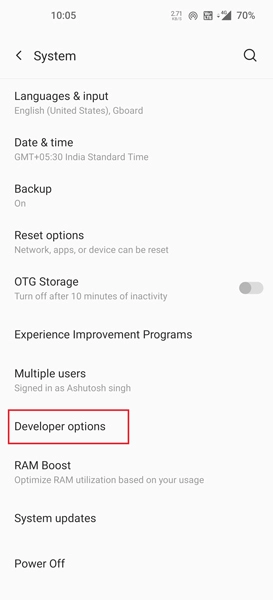
- Revenez dans les paramètres, puis naviguez vers Système > Options de développement.
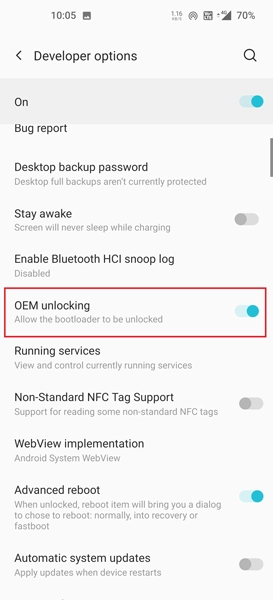
- Dans les options de développement, assurez-vous d’activer OEM unlocking et ADB debugging.
Une fois ces étapes complètes, vous aurez besoin d’un PC avec des pilotes adb et fastboot pour poursuivre le processus. Si ces pilotes ne sont pas installés sur votre PC, vous pouvez télécharger les outils de plateforme nécessaires pour entrer les commandes requises.
Remarque : Pour Mac et Linux, assurez-vous d’ajouter ./ avant chaque commande (sans espace), par exemple, ./fastboot flashing unlock.
- Extrayez les outils de plateforme sur votre PC. Ouvrez ensuite CMD ou le terminal à partir de l’emplacement du dossier. Sur Windows, tapez CMD dans la barre d’adresse du dossier et appuyez sur entrer. Sur Mac, faites un clic droit sur le dossier des outils de plateforme et ouvrez un nouveau terminal dans le dossier.
- Connectez maintenant votre téléphone à votre PC à l’aide d’un câble USB et entrez la commande ci-dessous pour vérifier la connectivité. La commande doit renvoyer un identifiant de périphérique.
- La commande ci-dessus peut demander l’autorisation de débogage, assurez-vous donc d’accorder cette permission et d’entrer à nouveau la même commande.
- Maintenant, entrez la commande pour redémarrer votre téléphone en mode bootloader.
- Votre OnePlus 13/13R va maintenant démarrer en mode bootloader/fastboot. Ensuite, entrez la commande pour déverrouiller le bootloader comme indiqué ci-dessous.
- Confirmez sur votre téléphone en utilisant le bouton Power pour sélectionner et les boutons de volume pour naviguer.
- Attendez maintenant le processus de déverrouillage du bootloader, ce qui peut prendre un certain temps.
- Votre appareil redémarrera automatiquement. Si ce n’est pas le cas, vous pouvez entrer la commande mentionnée pour redémarrer votre téléphone.
Vous pouvez maintenant configurer votre appareil comme un téléphone tout neuf, mais avec le bootloader déverrouillé. Le processus de déverrouillage du bootloader peut sembler difficile au début, mais si vous êtes familier avec cela, cela devient assez simple.
Avec le bootloader déverrouillé, vous pouvez utiliser des commandes spécifiques pour flasher tous les fichiers que vous souhaitez. Vous pouvez même flasher une récupération personnalisée afin d’éviter d’entrer des commandes chaque fois que vous souhaitez flasher des fichiers. Si vous avez des questions, n’hésitez pas à les poser sur nos réseaux sociaux.