

Découvrez comment simplifier le transfert de fichiers entre votre PC ou Mac et le headset Meta Quest 3. Ce guide vous fournira des étapes détaillées pour manipuler vos vidéos et images en toute sécurité, garantissant un accès facile à votre contenu préféré tout en optimisant l’espace disponible sur votre appareil.
En ce qui concerne la réalité virtuelle, certains des meilleurs casques à acquérir sont le Meta Quest 3 et le Quest 3s. Grâce à ces casques, vous pouvez les connecter à votre PC et regarder vos émissions et films préférés dans un environnement virtuel en transférant les fichiers vidéo entre le casque et votre ordinateur.
De plus, si l’espace de votre casque Meta Quest est limité, vous souhaiterez transférer vos fichiers et captures d’écran de votre Meta Quest vers votre PC ou un autre dispositif de stockage ou plateforme.
Dans ce guide, nous allons vous montrer comment transférer des fichiers entre votre PC ou Mac et les Meta Quest 3 et 3s. Le processus est assez simple et peu importe votre système d’exploitation, vous pourrez transférer des fichiers en un rien de temps.
Comment transférer des fichiers entre un PC Windows et Meta Quest 3 et 3s
Examinons d’abord comment transférer des fichiers entre votre PC Windows et le Meta Quest 3/3s.
Étape 1 : Tout d’abord, vous devez connecter votre Meta Quest 3/3s à votre PC Windows via le câble Quick Link fourni avec le casque.
Étape 2 : Sur votre casque, une fenêtre contextuelle apparaîtra, demandant si votre PC peut accéder aux photos et vidéos sur le casque Meta Quest.
Étape 3 : Sur votre PC, ouvrez l’Explorateur de fichiers en appuyant sur les touches Windows et E.
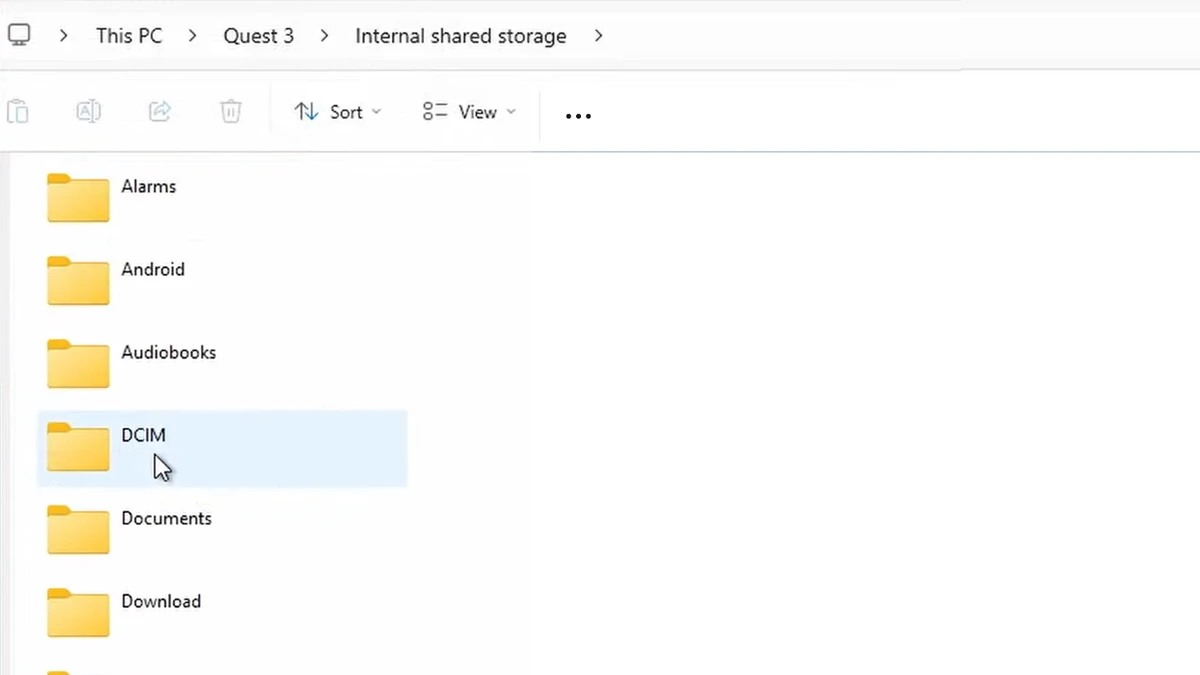
Étape 4 : Accédez au casque Meta Quest et sélectionnez le dossier de Stockage partagé interne.
Étape 5 : Ouvrez le dossier Oculus, puis VideoShots ou Screenshots.
Pour les vidéos : This PC\Quest 3\Internal shared storage\Oculus\VideoShots pour les vidéos
Pour les captures d’écran : This PC\Quest 3\Internal shared storage\Oculus\Screenshots pour les images
Étape 6 : Vous pouvez coller vos vidéos dans le dossier VideoShots et vos photos dans le dossier Screenshots.
C’est ainsi que vous pouvez transférer des fichiers entre votre casque Meta Quest 3/3s et votre PC Windows.
Étapes pour Mac : Transférer des fichiers entre Mac et Meta Quest 3 et 3s (Deux solutions)
Pour les dispositifs macOS, le transfert de fichiers entre des dispositifs non-Apple peut être un peu délicat. Contrairement à la solution Windows qui permet de connecter directement le casque et de transférer des fichiers, macOS ne permet pas cela. Vous devrez télécharger une application pour effectuer le transfert de fichiers.
Voici les étapes pour un utilisateur macOS souhaitant transférer des fichiers entre son Meta Quest 3/3s et son Mac.
Solution 1 : Avec l’outil Android File Transfer
Étape 1 : Téléchargez l’outil Android File Transfer et installez-le sur votre dispositif macOS.
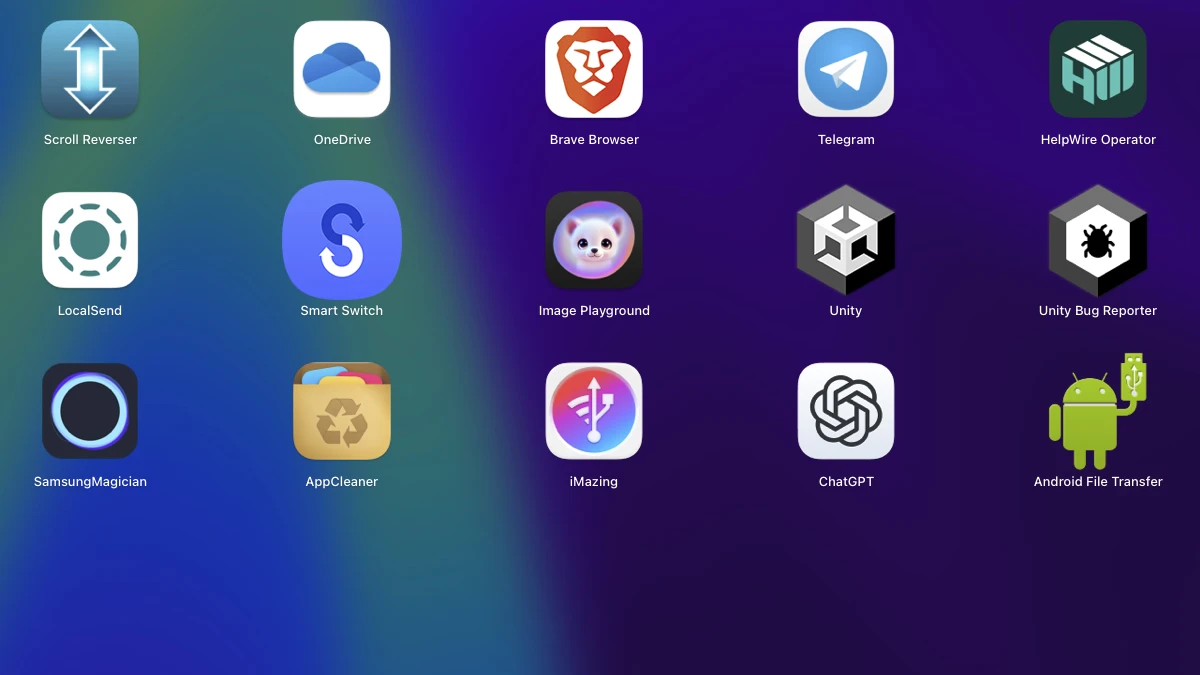
Étape 2 : Une fois installé, lancez l’application Android File Transfer.
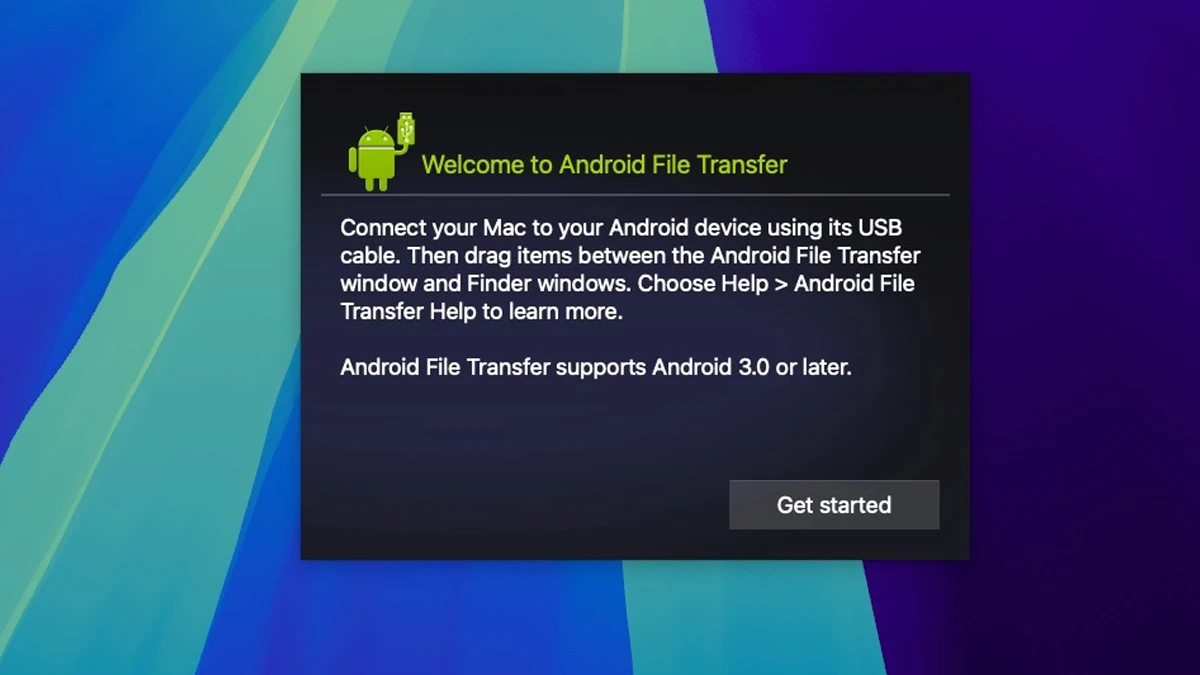
Étape 3 : Connectez votre casque Meta Quest à votre dispositif macOS avec le câble USB inclus.
Étape 4 : Appuyez sur la notification qui s’affiche sur votre Meta Quest lorsque vous le connectez à votre dispositif macOS avec le câble.
Étape 5 : Une fenêtre s’ouvrira sur votre dispositif macOS.
Étape 6 : Glissez simplement et déposez des fichiers vers ou depuis votre dispositif macOS. Le processus de transfert commencera immédiatement.
Solution 2 : Avec l’application SideQuest VR
Étape 1 : Lancez votre navigateur favori sur votre dispositif macOS.
Étape 2 : Allez sur le site web de SideQuest VR. Vous pouvez cliquer sur ce lien.
Étape 3 : Cliquez sur Obtenir SideQuest dans la barre latérale à gauche.
Étape 4 : Faites défiler un peu, et sous les fonctionnalités de l’application de bureau, cliquez sur Afficher plus.
Étape 5 : Téléchargez la version macOS et installez-la sur votre dispositif.
Étape 6 : Une fois connecté, assurez-vous de vous connecter à l’application avec votre compte développeur.
Étape 7 : Un compte développeur peut être créé en visitant le site du développeur Oculus.
Étape 8 : Une fois connecté, cliquez sur Fichiers en bas à gauche.
Étape 9 : Accédez simplement au dossier désiré. Glissez et déposez les fichiers que vous souhaitez transférer entre votre Meta Quest 3/3s et votre dispositif macOS.
C’est ainsi que vous pouvez transférer vos fichiers entre les deux dispositifs. Si vous voulez, vous pouvez également utiliser cette solution pour transférer vos fichiers sur un PC Windows.
Transférer des dossiers entre Meta Quest et le stockage cloud
Vous pouvez facilement installer n’importe quel service de stockage cloud sur votre Meta Quest 3/3s à l’aide du navigateur intégré. Voici ce que vous devez faire.
Étape 1 : Cliquez sur l’icône Apps et sélectionnez le Navigateur dans le menu universel.
Étape 2 : Dans la barre d’adresse du navigateur, entrez le service de stockage cloud de votre choix pour visiter son site web.
Étape 3 : Connectez-vous simplement au service de stockage cloud de votre choix et transférez vos fichiers, soit depuis, soit vers votre Meta Quest 3/3s.
Les services de stockage cloud tels que Google Drive, Microsoft OneDrive, Dropbox et Mega sont de bons choix pour transférer vos fichiers. De plus, vous pouvez également télécharger les fichiers depuis votre PC vers votre stockage cloud et ensuite les télécharger sur votre casque Meta Quest à l’aide du navigateur web.
Par ailleurs, vous pouvez utiliser des services de partage de fichiers tels qu’AirDrop, ShareDrop.io, Snapdrop et d’autres services similaires pour partager facilement des fichiers entre votre Oculus Quest 3 ou 3s. Il vous suffit de lancer ces services dans le navigateur de votre casque et dans le navigateur de votre PC et de choisir les fichiers que vous souhaitez transférer. C’est tout.
Réflexions finales
Ceci conclut le guide sur la façon dont vous pouvez facilement transférer des fichiers entre différents dispositifs avec votre casque VR Meta Quest 3/3s.
Donc oui, vous pouvez facilement transférer des fichiers via la solution câblée avec votre PC ou votre dispositif Mac, ou vous pouvez transférer des fichiers sans fil en utilisant des services de stockage cloud tels que Google Drive, Microsoft OneDrive, ou tout autre service de stockage de votre choix qui dispose d’une application Android.