

Découvrez une solution simplifiée pour accéder à vos sites web préférés sans avoir à ouvrir votre navigateur à chaque fois. En créant des raccourcis sur votre bureau, vous pourrez naviguer plus rapidement vers vos pages favorites. Laissez-vous guider à travers des étapes faciles pour personnaliser votre expérience Internet.
Si je vous demande si vous accédez encore à vos sites web préférés en ouvrant un navigateur comme Google Chrome ou d’autres sur un PC Windows, vous vous demanderiez probablement quel genre de question c’est, n’est-ce pas ? Après tout, utiliser un navigateur pour visiter des sites web a été la solution traditionnelle pendant des années.
Cependant, il existe un moyen plus rapide et plus facile d’accéder aux sites web qui ne nécessite pas de taper une adresse URL à chaque fois. Je parle de la création de raccourcis de bureau vers des sites web, dont la plupart d’entre vous sont probablement au courant. Puisque vous êtes ici, nous savons que vous souhaitez apprendre comment créer un raccourci de bureau vers un site web sur un PC Windows. Ne vous inquiétez pas, nous sommes là pour vous aider.
Dans ce guide, nous expliquerons chaque étape pour créer un raccourci de bureau pour votre site web préféré en utilisant différents navigateurs sous Windows, en commençant par Google Chrome. Sans plus attendre, entrons dans le vif du sujet.
Comment créer un raccourci de bureau vers un site web en utilisant Google Chrome sur Windows
Créer un raccourci de bureau vers un site web avec Chrome est assez simple. Tout ce que vous avez à faire est de passer par quelques options et le tour est joué. Vous pouvez suivre les étapes ci-dessous.
1. Tout d’abord, ouvrez Google Chrome sur votre PC Windows.

2. Ensuite, ouvrez le site web pour lequel vous souhaitez créer un raccourci de bureau.
3. Puis, cliquez sur le menu à trois points verticaux (aussi appelé menu Kebab) en haut à droite pour ouvrir le menu de contrôle de Chrome.
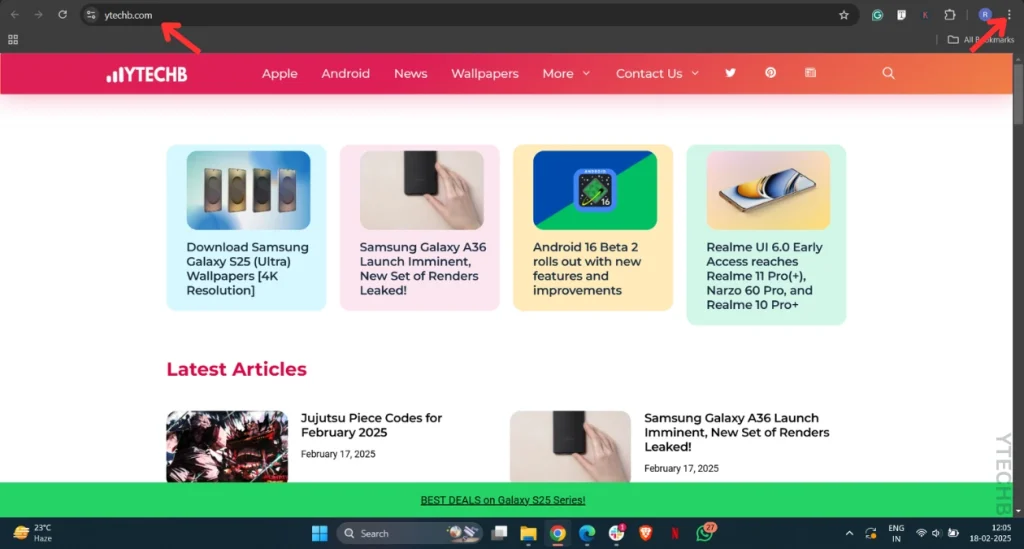
4. Maintenant, cliquez sur l’option “lancer, sauvegarder et partager”
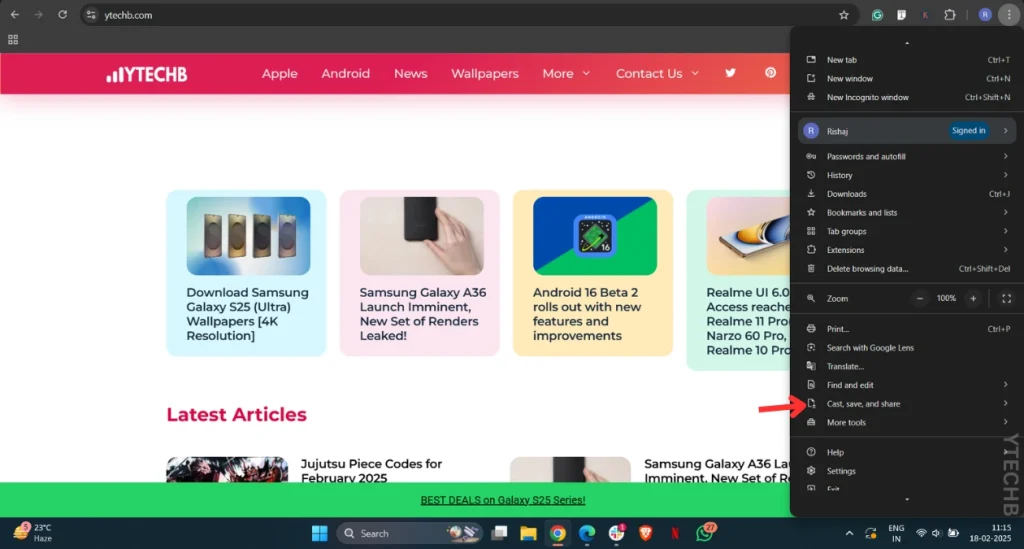
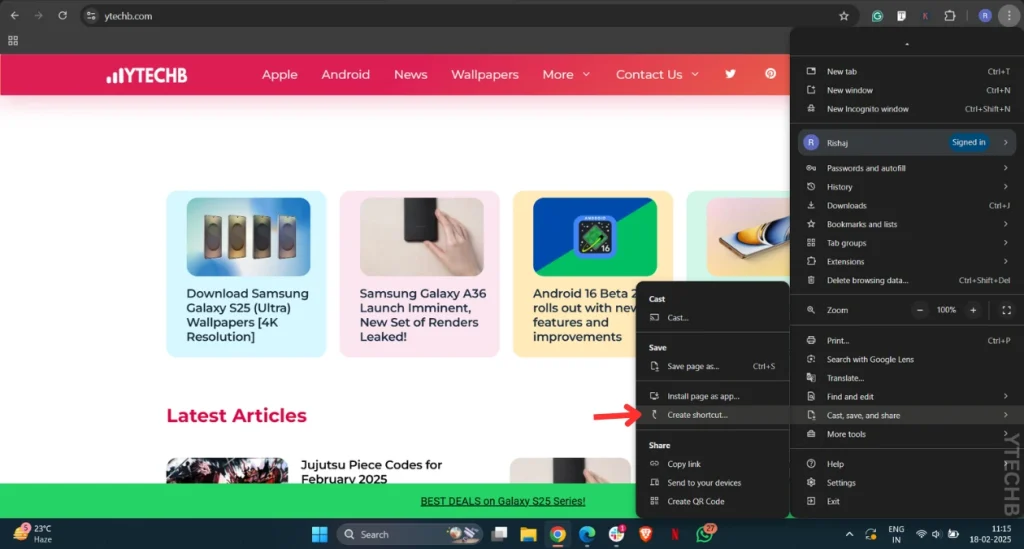
5. Une fois que vous avez tapé dessus, vous verrez différentes options à côté du menu de contrôle. À partir de là, cliquez sur l’option “créer un raccourci”.
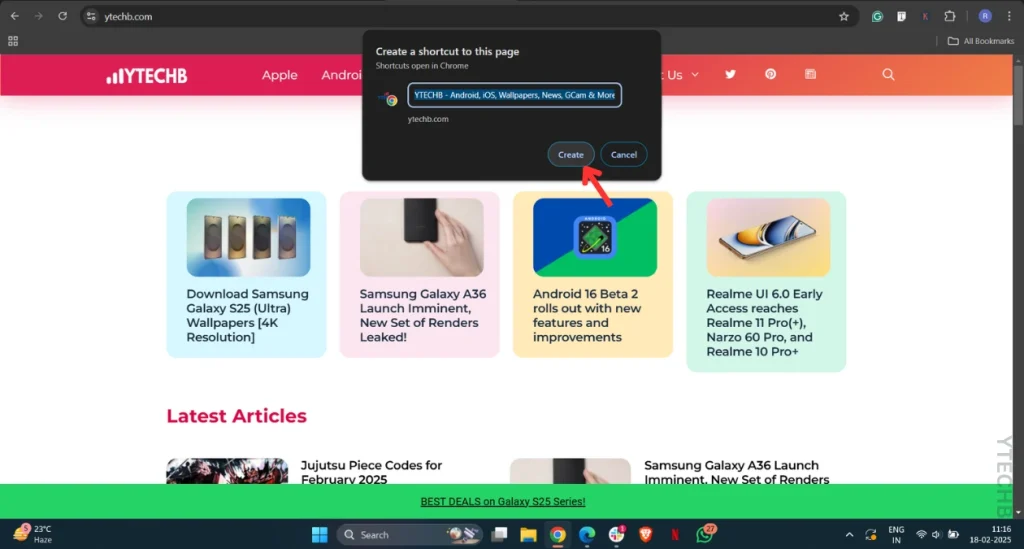
6. Enfin, vous verrez une invite vous demandant de créer un raccourci pour le site web. Cliquez simplement sur le bouton “créer” et le tour est joué.
Maintenant, chaque fois que vous devez ouvrir votre site web préféré, il vous suffira de cliquer sur le raccourci de bureau créé comme montré dans l’image ci-dessous, et vous êtes prêt à y aller.

Comment créer un raccourci de bureau vers un site web en utilisant Mozilla Firefox sur Windows
Les utilisateurs de Mozilla Firefox sont extrêmement chanceux car il permet de créer un raccourci de bureau pour un site web de la manière la plus facile qui soit. Voici comment procéder.
1. Tout d’abord, ouvrez Mozilla Firefox.
2. Ensuite, ouvrez le site web pour lequel vous souhaitez créer un raccourci de bureau.
3. Après le chargement du site, minimisez la fenêtre du navigateur et placez le curseur sur l’icône du cadenas à côté de l’adresse URL du site web.
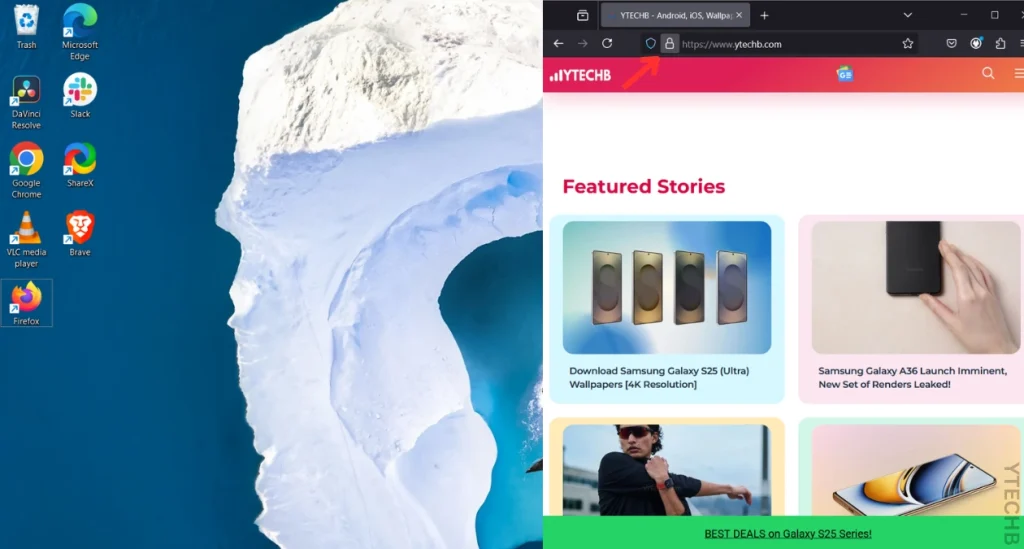
4. Maintenant, faites glisser le curseur tout en faisant glisser l’URL du site web vers le bureau, comme illustré dans l’image ci-dessous.
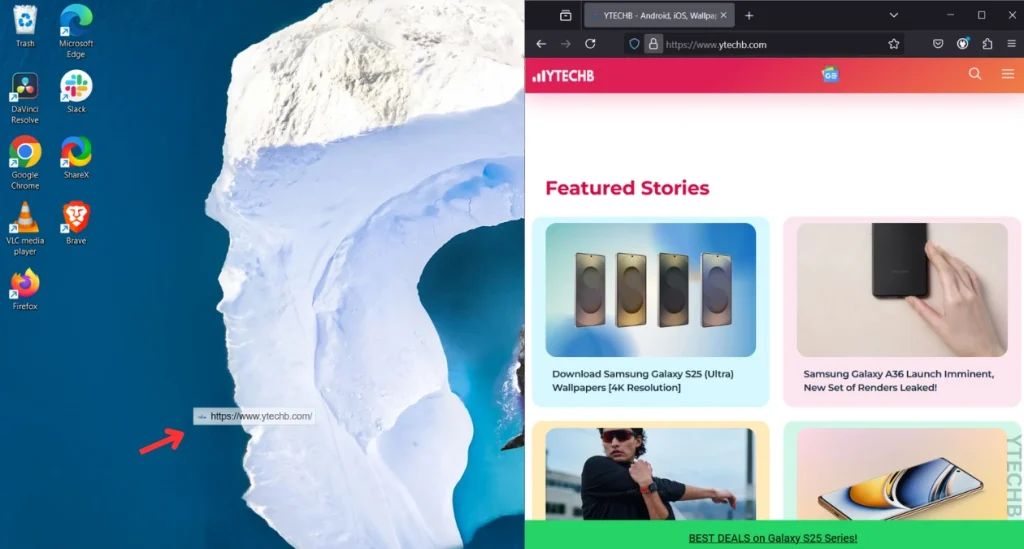
Et voilà, c’est tout ce que vous devez faire pour créer un raccourci de bureau vers un site web. Cela ne peut pas être plus simple.

NOTE : Il est également possible de faire glisser et déposer l’URL d’un site web vers le bureau avec d’autres navigateurs web.
Comment créer un raccourci de bureau vers un site web en utilisant le navigateur Brave sur Windows
Si vous êtes quelqu’un qui utilise le navigateur Brave comme votre navigateur principal, les étapes précédentes pour créer un raccourci de bureau vers un site web s’appliquent également dans ce cas. La seule différence est que vous devez cliquer sur l’option “Sauvegarder et partager” dans le menu de contrôle de Brave pour accéder à l’option “créer un raccourci”.

Comment créer un raccourci de site sur le bureau en utilisant Microsoft Edge sur Windows
Contrairement à Chrome, Firefox et Brave, Microsoft Edge nécessite de jongler avec plusieurs options pour créer un raccourci de bureau vers un site web. Cependant, ce n’est pas compliqué.
1. Tout d’abord, ouvrez Microsoft Edge sur votre PC Windows.

2. Ensuite, ouvrez le site web pour lequel vous souhaitez créer un raccourci de bureau.
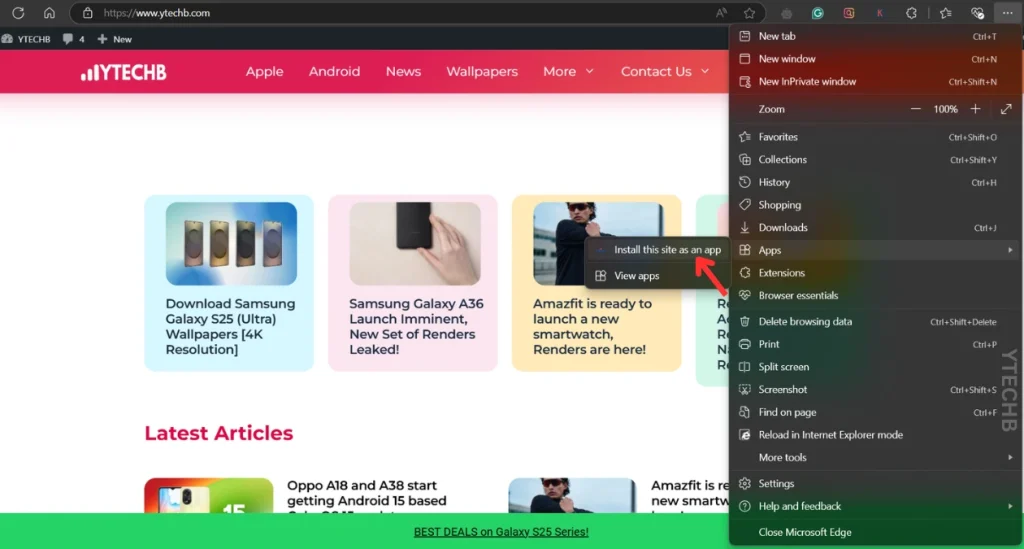
3. Maintenant, cliquez sur le menu à trois points situé en haut à droite pour ouvrir le menu de contrôle d’Edge.
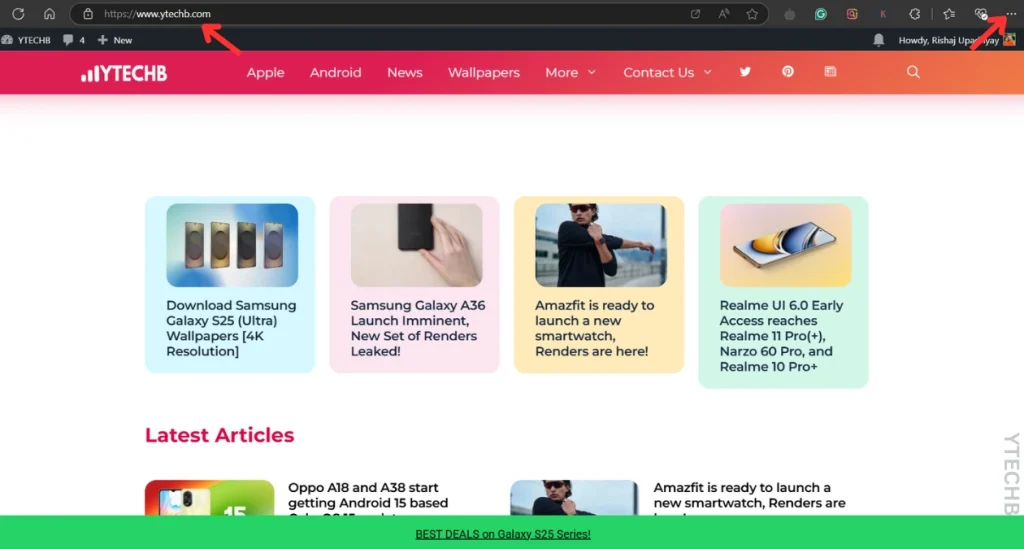
4. Ensuite, cliquez sur “Applications.“
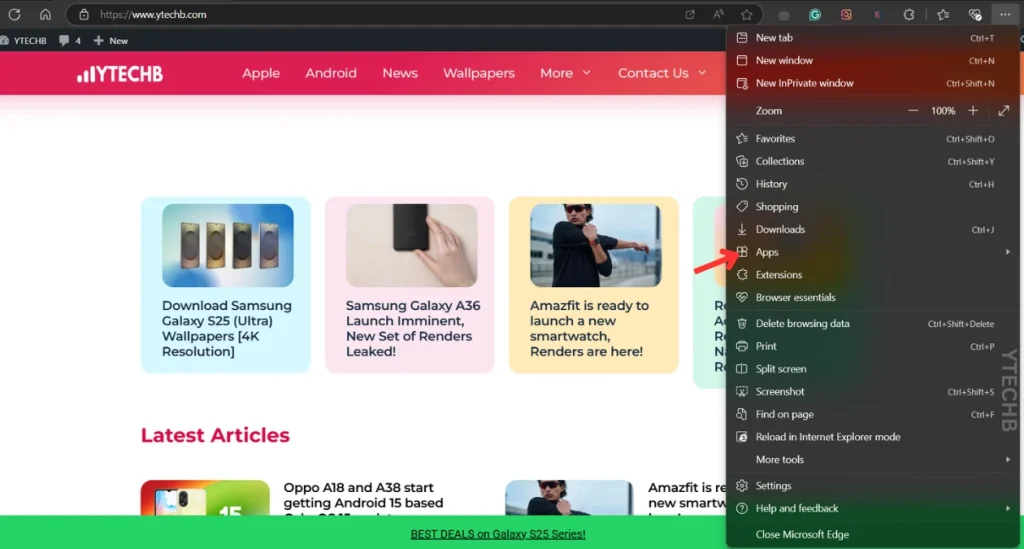
5. Maintenant, cliquez sur “Installer ce site en tant qu’application.“
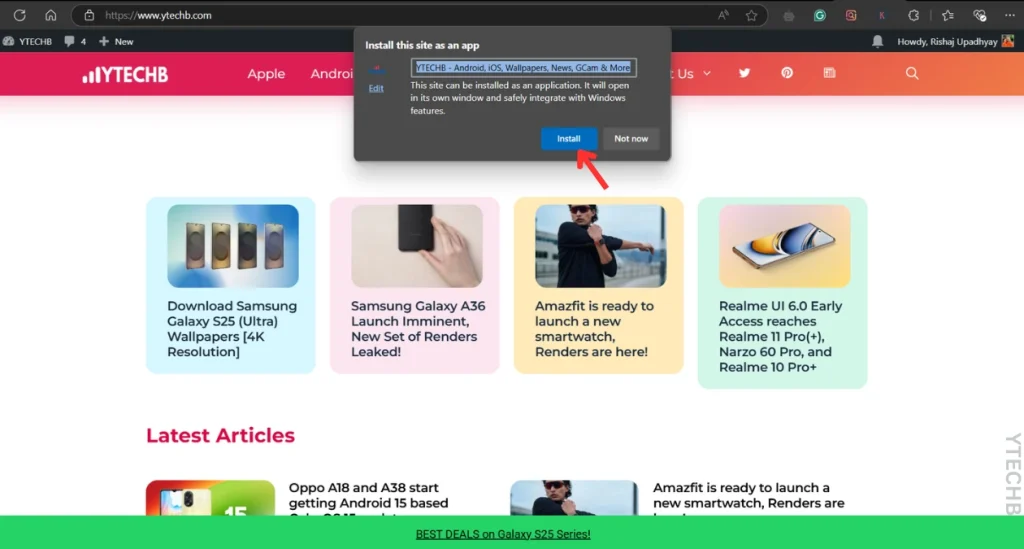
6. Ensuite, cliquez sur le bouton “Installer” lorsque vous voyez une invite à l’écran.
7. Sur l’écran suivant, cochez l’option “Créer un raccourci sur le bureau” et cliquez sur “Autoriser.”
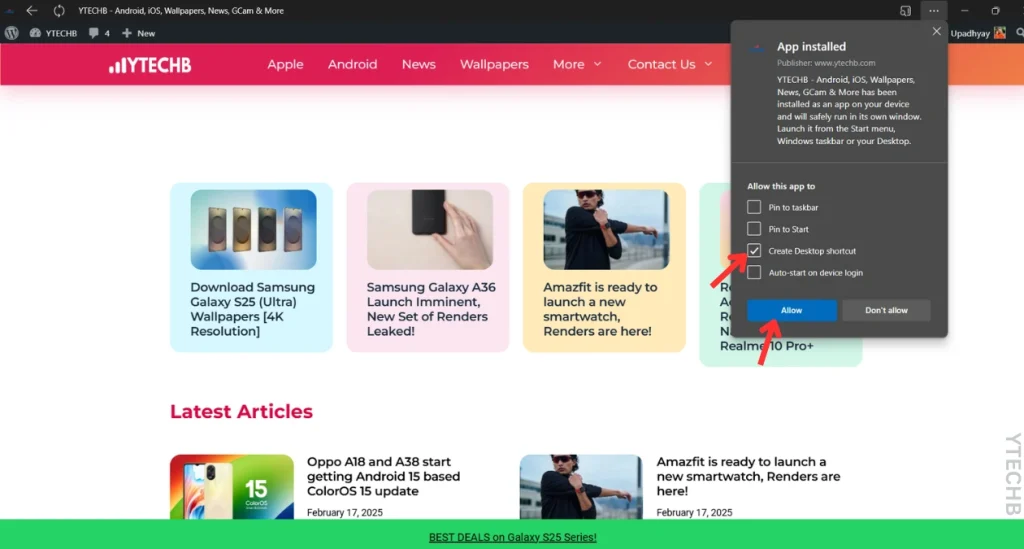
Une fois que vous avez terminé, un raccourci vers le site web sera visible sur votre bureau. Maintenant, chaque fois que vous devez visiter ce site web, il vous suffit de double-cliquer sur le raccourci et vous êtes prêt à partir.
C’est tout pour ce guide. Nous espérons que cet article vous a aidé à créer un raccourci vers un site web sur votre bureau Windows sans aucun problème. Si vous utilisez Windows 11 et souhaitez supprimer des objets distrayants de vos photos à l’aide de l’IA, n’hésitez pas à consulter ce guide.