
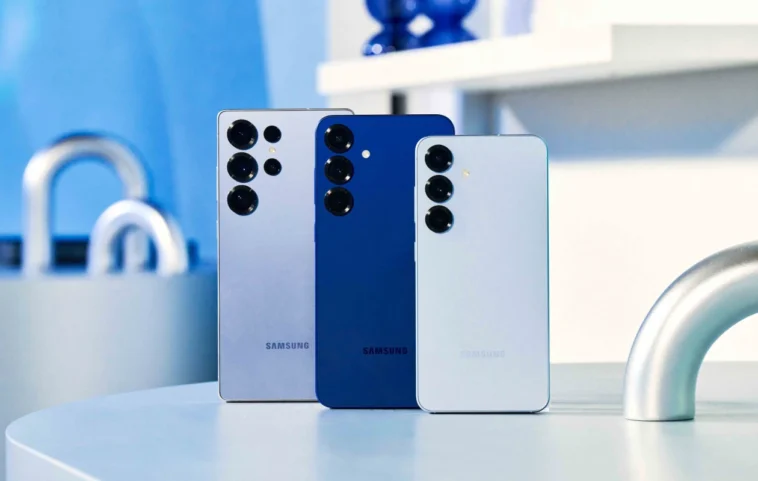
Découvrez les astuces incontournables pour capturer des instantanés de votre écran avec le Galaxy S25. Que ce soit par gestes, boutons ou assistances vocales, maîtrisez chaque solution pour immortaliser facilement vos moments favoris. Ne manquez pas ces conseils pratiques qui vous simplifieront la vie au quotidien!
Samsung a lancé sa série phare Galaxy S25 lors de son plus grand événement de l’année. Ce puissant trio intègre des fonctionnalités utiles qui élèvent l’expérience smartphone à un niveau supérieur. Si vous possédez un appareil Galaxy S25 et l’utilisez fréquemment pour des activités quotidiennes, vous vous retrouverez probablement à prendre des captures d’écran à divers moments. Il est donc bon de savoir comment faire une capture d’écran sur le Galaxy S25 à l’avance. Nous partagerons ici toutes les solutions nécessaires.
La série Galaxy S25 fonctionne sous le système d’exploitation Android, ce qui signifie que vous ne serez pas limité à une ou deux manières de prendre des captures d’écran. Vous pouvez effectuer une capture d’écran sur le Galaxy S25 de plusieurs manières. Vous pouvez choisir la solution que vous préférez. Par exemple, si vous préférez ne pas utiliser de gestes, vous pouvez utiliser des combinaisons de boutons physiques.
En raison de l’utilisation professionnelle et personnelle, je prends presque des captures d’écran tous les jours. Bien que cela dépende des usages individuels, de nombreux utilisateurs peuvent se retrouver à prendre des captures d’écran quotidiennement.
Si vous avez utilisé un téléphone Galaxy ces dernières années, vous pourriez déjà être familiarisé avec certaines des solutions mentionnées dans ce guide. Cependant, si vous êtes nouveau à l’expérience Galaxy ou que vous n’en avez pas utilisé un depuis un certain temps, assurez-vous de lire toutes les solutions mentionnées.
Comment prendre une capture d’écran sur la série Galaxy S25
Solution simple et la plus utilisée
La plupart des appareils comportent les boutons physiques nécessaires tels que les boutons d’alimentation et de volume. Bien que ces boutons aient leurs propres fonctions spécifiques, vous pouvez les utiliser en combinaison pour effectuer des tâches supplémentaires. Vous pouvez également prendre des captures d’écran en utilisant ces combinaisons de boutons.
Voici comment utiliser les boutons physiques sur le Galaxy S25 pour prendre une capture d’écran.
- Ouvrez l’écran que vous souhaitez capturer.
- Appuyez simultanément sur les boutons Volume bas et Alimentation.
- Une capture d’écran sera réalisée et vous pourrez voir une animation à l’écran.
- Une fois la capture effectuée, plusieurs options d’actions (comme partager ou modifier) apparaîtront.
Gesture de la paume pour capturer l’écran
Si vous préférez les gestes, les téléphones Galaxy prennent en charge un geste de balayage de la paume par défaut pour prendre une capture d’écran. Cependant, je trouve personnellement ce geste peu pratique car il est sujet à de nombreuses erreurs de toucher. Ils auraient pu opter pour un geste plus simple comme un balayage à trois doigts. Mais, vous devriez tout de même essayer cette solution et voir si elle vous convient.
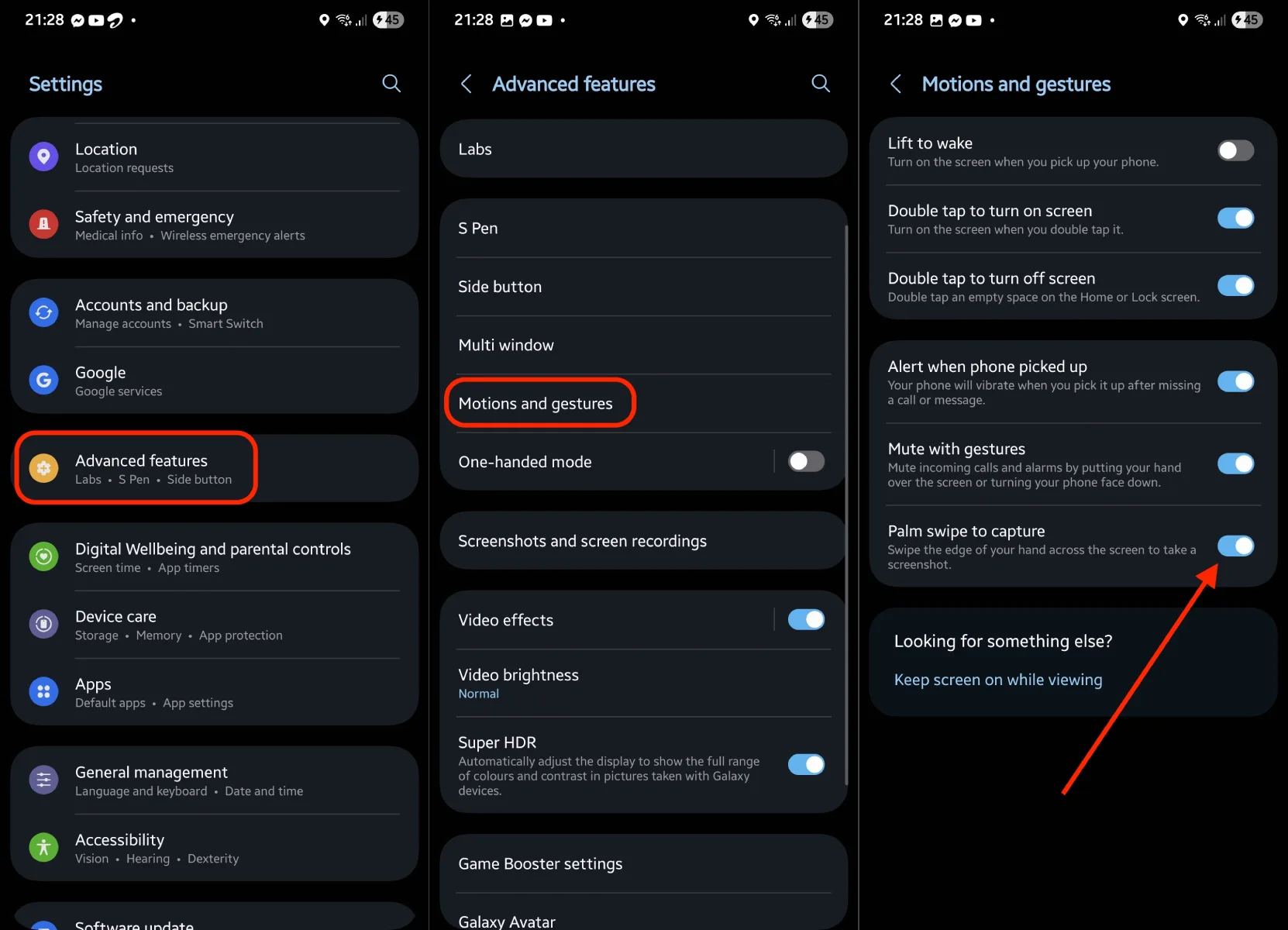
- Ouvrez l’application Paramètres sur votre Galaxy S25.
- Faites défiler vers le bas et trouvez l’option Fonctions avancées. Touchez cette option.
- Ensuite, touchez Mouvement et gestes.
- Ici, activez le bouton pour Balayage de la paume pour capturer.
- Une fois activé, allez à la page ou à l’écran que vous souhaitez capturer et balayez votre paume sur l’écran. Cela prendra la capture d’écran.
Vous pouvez utiliser des applications pour activer le geste de tapotement arrière sur votre Galaxy S25 et l’assigner à la fonction de capture d’écran. Voici un guide détaillé que vous pouvez suivre.
Prendre une capture d’écran à l’aide des paramètres rapides
Les paramètres rapides ou le centre de contrôle sur le Galaxy S25 comportent une série d’outils, y compris l’option capture d’écran. C’est une solution pratique pour prendre une capture d’écran sur le Galaxy S25. Voici les étapes :
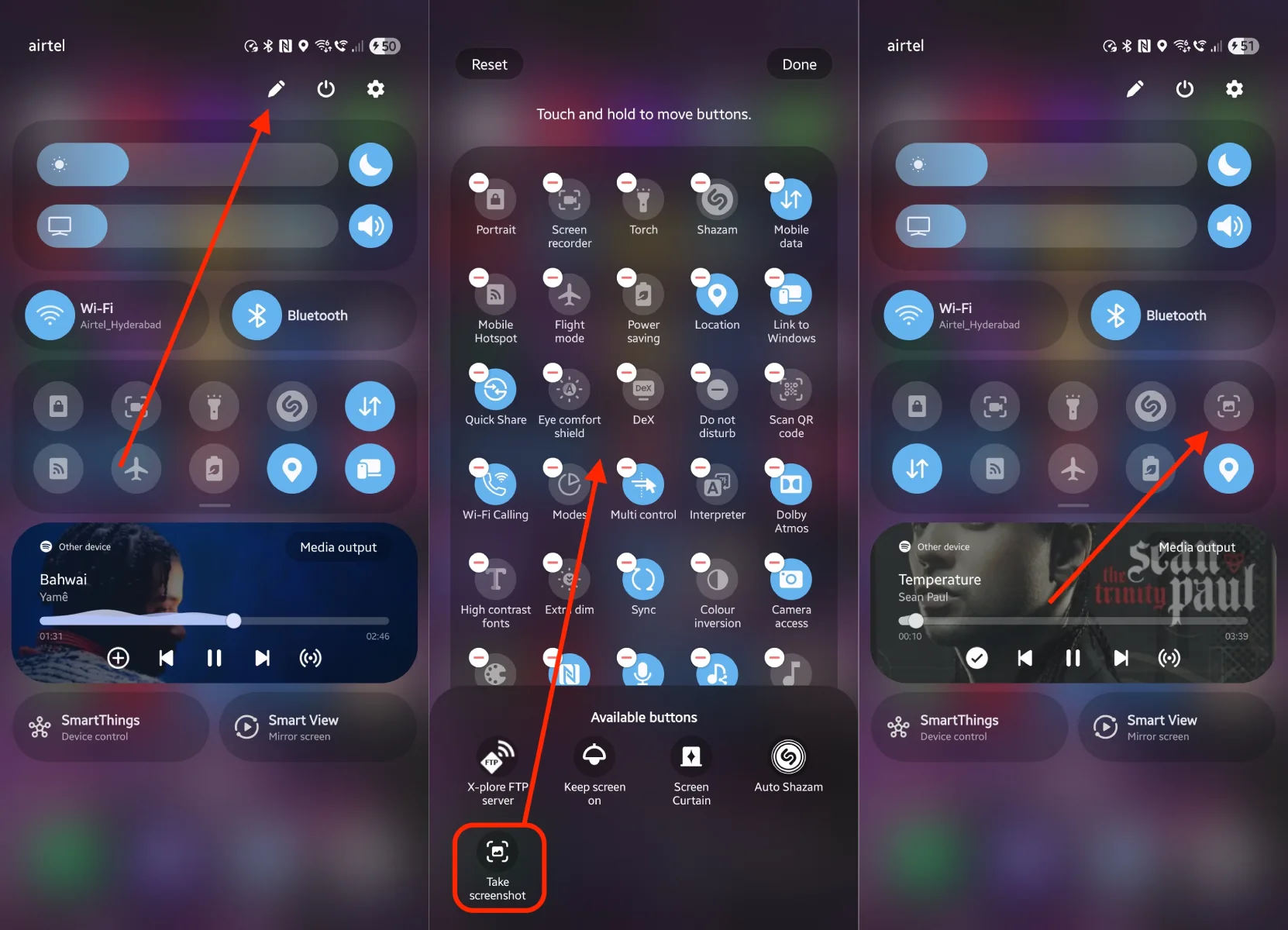
- Balayez vers le bas depuis le coin supérieur droit de votre écran, puis balayez à nouveau vers le bas pour accéder au panneau d’accès rapide.
- Touchez l’icône Modifier dans le coin supérieur droit, puis sélectionnez une autre option Modifier.
- Parmi plusieurs icônes, faites glisser l’icône Prendre une capture d’écran vers le haut.
- Touchez Terminé pour enregistrer les modifications.
- Désormais, chaque fois que vous voudrez prendre une capture d’écran, il vous suffira de tirer le panneau d’accès rapide et de toucher l’icône Prendre une capture d’écran que vous venez d’ajouter.
Utilisez l’assistant pour prendre une capture d’écran
Les téléphones Samsung sont équipés des assistants Bixby et Gemini AI. À l’aide de ces assistants, vous pouvez donner des commandes vocales pour prendre une capture d’écran sur votre Galaxy S25 sans même toucher le téléphone.
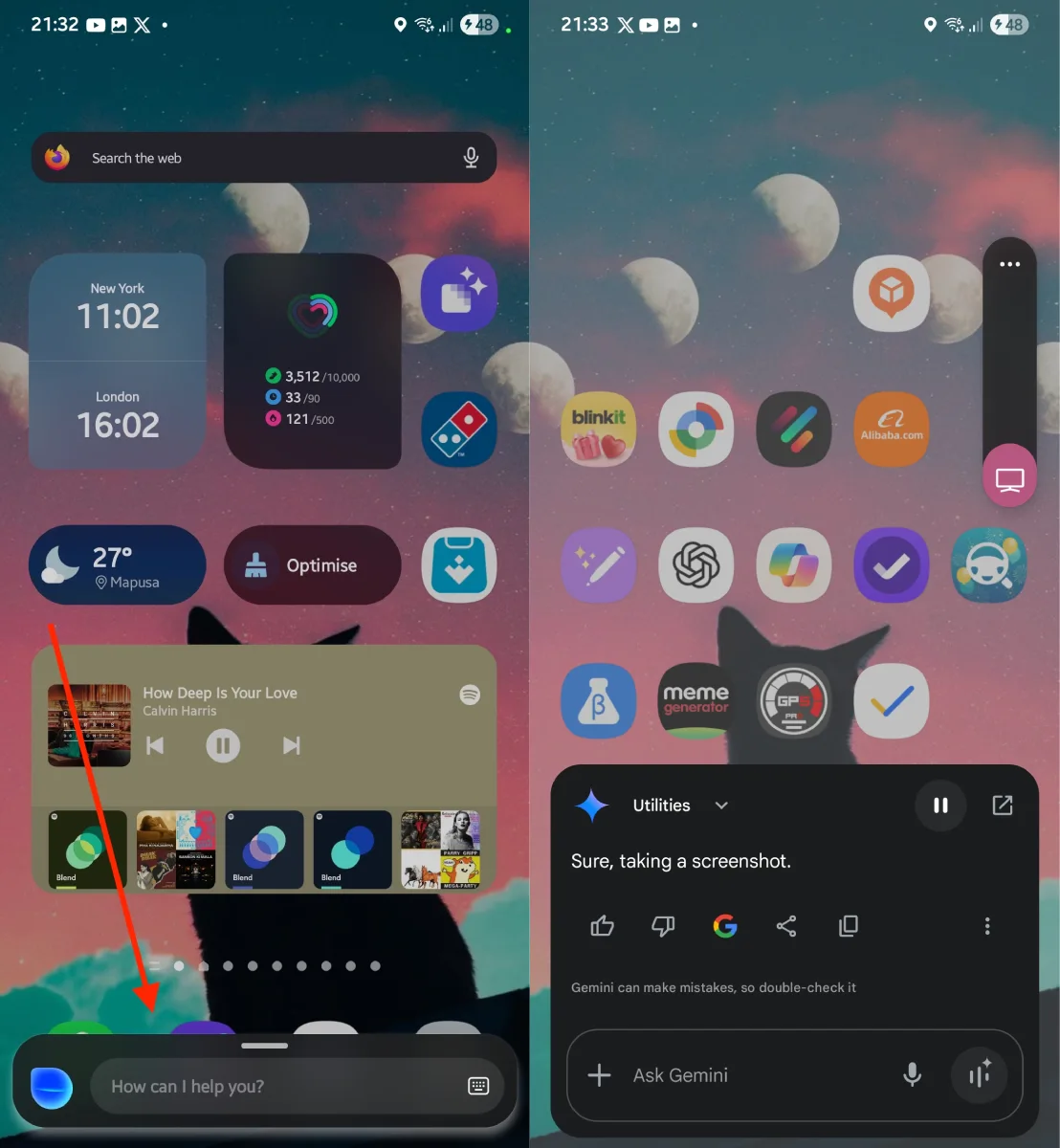
- Depuis le coin inférieur gauche ou droit de votre écran, glissez vers l’intérieur pour lancer l’assistant que vous avez sélectionné.
- Vous pouvez maintenant donner une commande pour prendre une capture d’écran au Gemini AI ou dire « Salut Bixby, prends une capture d’écran » à Bixby.
- Vous verrez un message lorsque la capture d’écran est prise.
Prendre une capture d’écran à l’aide du menu d’accessibilité
Le menu d’accessibilité propose diverses options de contrôle à portée de main. Parmi ces outils, l’option de capture d’écran est également incluse. Par défaut, le menu d’accessibilité est désactivé, mais vous pouvez l’activer à tout moment. Voici comment activer le menu d’accessibilité et prendre une capture d’écran à l’aide de celui-ci.
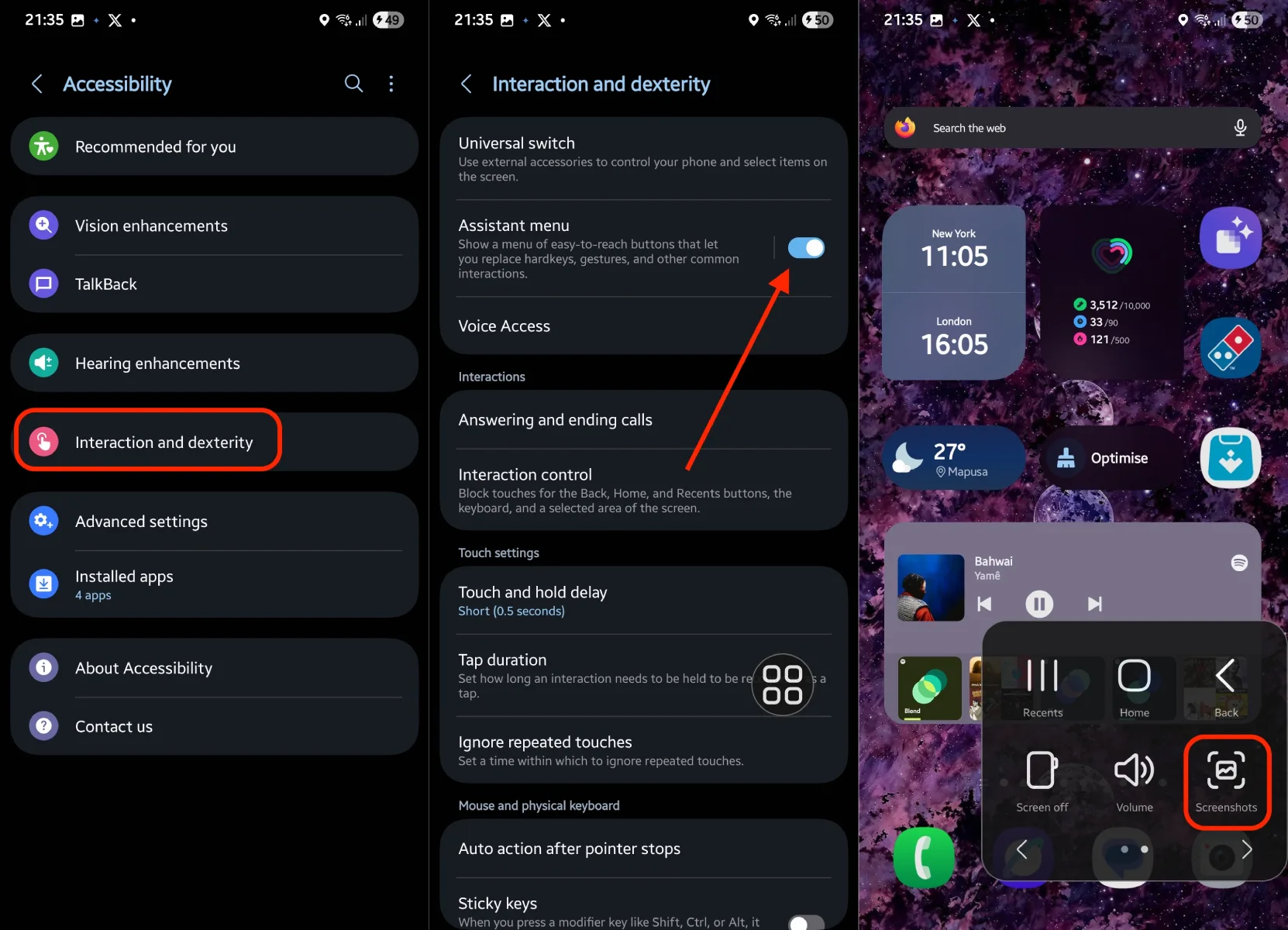
- Ouvrez l’application Paramètres sur votre Galaxy S25.
- Faites défiler vers le bas et touchez l’option Accessibilité, puis allez à Interaction et dextérité.
- Activez le bouton Menu d’assistant pour l’activer. Confirmez aussi l’activation de l’icône de menu d’assistant flottante.
- Une icône flottante apparaîtra sur l’écran. Touchez-la pour révéler une liste d’options.
- Vous verrez l’option Capture d’écran. Touchez-la pour prendre une capture d’écran de votre Galaxy S25.
Capturer une capture d’écran avec le S-Pen sur le Galaxy S25 Ultra
Le Galaxy S25 Ultra est livré avec un S-Pen. Bien que cette fois, le S-Pen n’ait pas de capacité Bluetooth, vous pouvez toujours l’utiliser pour prendre une capture d’écran sur votre Galaxy S25 Ultra. Voici un guide étape par étape sur la façon de procéder :
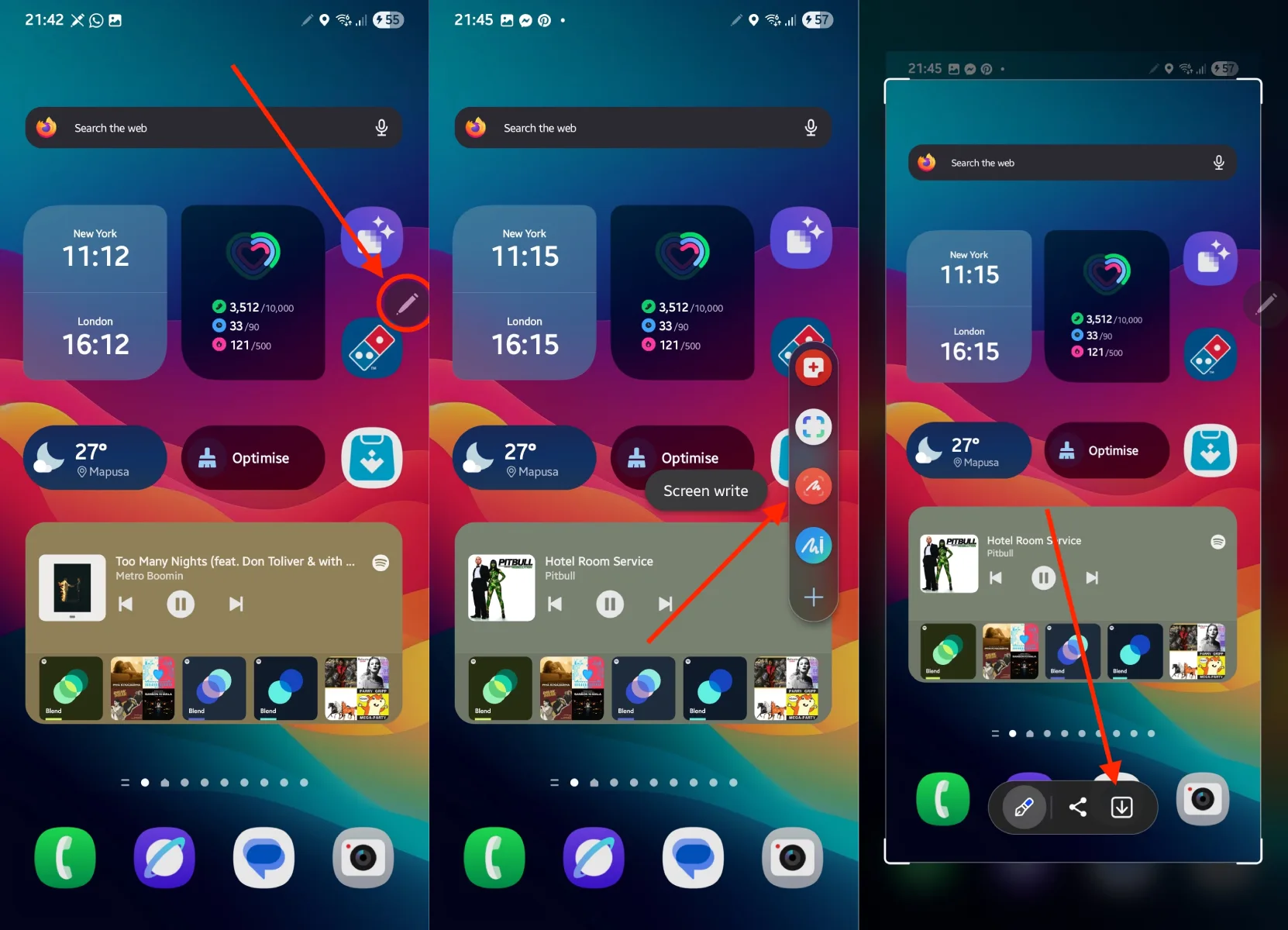
- Ouvrez l’écran que vous souhaitez capturer.
- Retirez le S Pen de votre S25 Ultra.
- Avec le S Pen, appuyez sur le petit icône de crayon flottante pour afficher une liste d’options.
- Touchez l’option Écriture d’écran pour réaliser la capture d’écran.
- Vous pouvez écrire sur la capture ou, si vous ne le souhaitez pas, la laisser telle quelle et toucher l’icône Enregistrer en bas. Votre capture sera sauvegardée sur votre appareil.
Connexe : Pouvez-vous utiliser un ancien S Pen avec le Galaxy S25 Ultra ?
Comment prendre une longue capture d’écran (capture d’écran défilante)
La longue capture d’écran, également connue sous le nom de capture d’écran défilante, permet de capturer plus que ce qui est visible sur l’écran. Imaginez que vous lisiez un article et souhaitiez prendre une capture d’écran de l’intégralité du contenu, mais que ce ne soit pas visible à l’écran et que vous deviez défiler pour le voir. Dans de tels cas, vous pouvez capturer tout cela dans une longue capture d’écran, qui est essentiellement une combinaison de plusieurs captures d’écran en une seule longue image. Voici comment cela fonctionne.
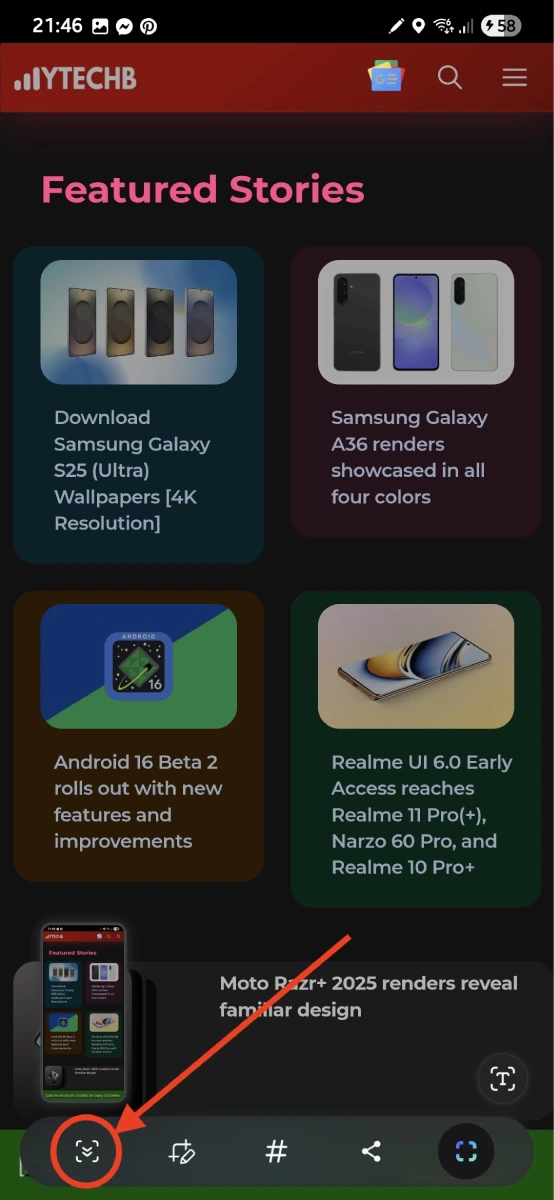
- Prenez une capture d’écran en utilisant l’une des solutions ci-dessus et une barre d’outils apparaîtra à côté de l’aperçu de la capture d’écran. (N’utilisez pas la solution de l’assistant)
- Touchez l’icône avec deux flèches vers le bas (elle n’apparaîtra que si la page prend en charge la longue capture d’écran).
- Touchez l’icône jusqu’à ce que la capture d’écran couvre la quantité de page souhaitée que vous voulez capturer dans la longue capture d’écran.
Voilà les solutions que vous pouvez suivre pour prendre une capture d’écran sur votre Samsung Galaxy S25. Maintenant que vous connaissez toutes les solutions pour prendre des captures d’écran, suivez celle qui correspond le mieux à vos besoins.