
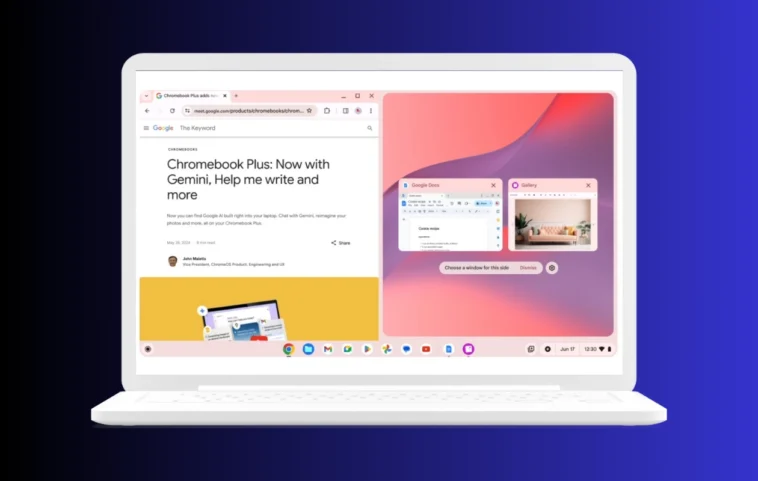
Découvrez comment tirer parti de la fonctionnalité d’écran partagé sur Chromebook, un atout essentiel pour améliorer votre productivité. Du partage d’applications à la collaboration en temps réel, cet article explore différentes solutions pour profiter pleinement de cette option souvent méconnue. Ne manquez pas ces astuces précieuses !
Les Chromebooks sont très appréciés des étudiants et des professionnels à la recherche d’un appareil abordable offrant une expérience similaire à celle d’un PC. Ils fonctionnent avec un système d’exploitation propre et convivial, développé et géré par Google. Ce système bénéficie de mises à jour régulières pour intégrer toutes les fonctionnalités récentes.
Les Chromebooks disposent depuis des années d’une fonctionnalité d’écran partagé, qui a été améliorée au fil du temps. Cependant, nombreux sont les utilisateurs qui ignorent encore cette fonction et ses atouts. Ainsi, dans cet article, nous examinerons comment effectuer un partage d’écran sur un Chromebook, ainsi que ses avantages et une comparaison avec le partage d’écran sous Windows.
Qu’est-ce que le partage d’écran et quels sont ses avantages ?
Le partage d’écran est une fonctionnalité très utile qui permet aux utilisateurs de diviser l’écran de leur appareil en deux sections distinctes. Chaque section peut exécuter des actions différentes, ce qui signifie que vous pouvez utiliser deux applications ou pages simultanément sur un seul écran.
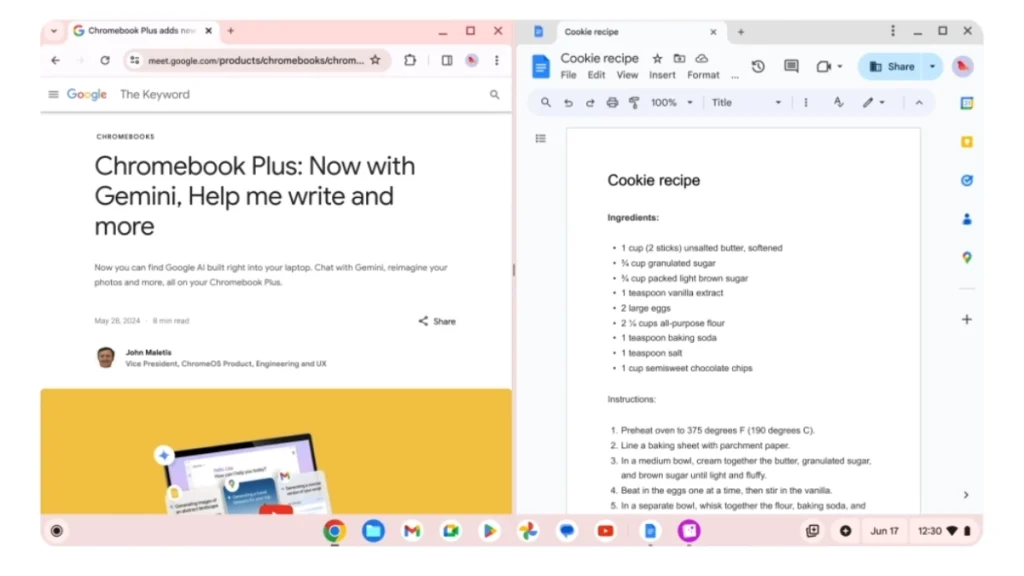
En ce qui concerne ses avantages, l’un des principaux est l’amélioration du multitâche. Cette fonctionnalité permet à l’utilisateur de travailler sur deux tâches simultanément, ce qui favorise le multitâche et accroît également la productivité. De plus, elle peut être utilisée pour une collaboration en temps réel, où l’utilisateur peut discuter avec des collègues d’un côté de l’écran tout en modifiant ou en visionnant une présentation de l’autre. Ce ne sont là que quelques avantages parmi tant d’autres.
Comment diviser l’écran sur Chromebook
Il existe plusieurs façons d’utiliser la fonctionnalité d’écran partagé sur le Chromebook. Voyons-les une par une.
Partage d’écran utilisant le bouton de maximisation (pour les navigateurs/pages web)
Étape 1 : Ouvrez le navigateur ou la fenêtre que vous souhaitez utiliser.
Étape 2 : Survolez le bouton de maximisation (l’icône carrée dans le coin supérieur droit) avec le curseur.
Étape 3 : Choisissez entre un partage en deux moitiés ou un partage partiel en fonction de votre utilisation, puis cliquez sur le bord droit ou gauche jusqu’à ce que cela se fixe en place.
Étape 4 : Une fois la première fenêtre fixée, vous pourrez choisir la deuxième fenêtre ou application de l’autre côté de l’écran partagé.
Partage d’écran utilisant le bouton de maximisation (pour les applications et les applications web progressives)
Étape 1 : Ouvrez l’application que vous souhaitez utiliser.
Étape 2 : Faites glisser le curseur vers le bouton de maximisation et appuyez et maintenez la pression jusqu’à ce que des flèches apparaissent à côté.
Étape 3 : Choisissez maintenant l’emplacement où vous souhaitez placer l’application actuelle (écran gauche ou droit).
Étape 4 : Vous serez maintenant invité à sélectionner ou ouvrir l’application de l’autre côté de l’écran ou à la laisser telle quelle.
Partage d’écran en utilisant un raccourci clavier
Étape 1 : Ouvrez la fenêtre que vous souhaitez utiliser.
Étape 2 : Appuyez sur « Shift+[ » pour ouvrir la fenêtre sur le côté droit de l’écran partagé ou appuyez sur « Shift+] » pour l’ouvrir sur la gauche.
Partage d’écran utilisant les gestes du touchpad
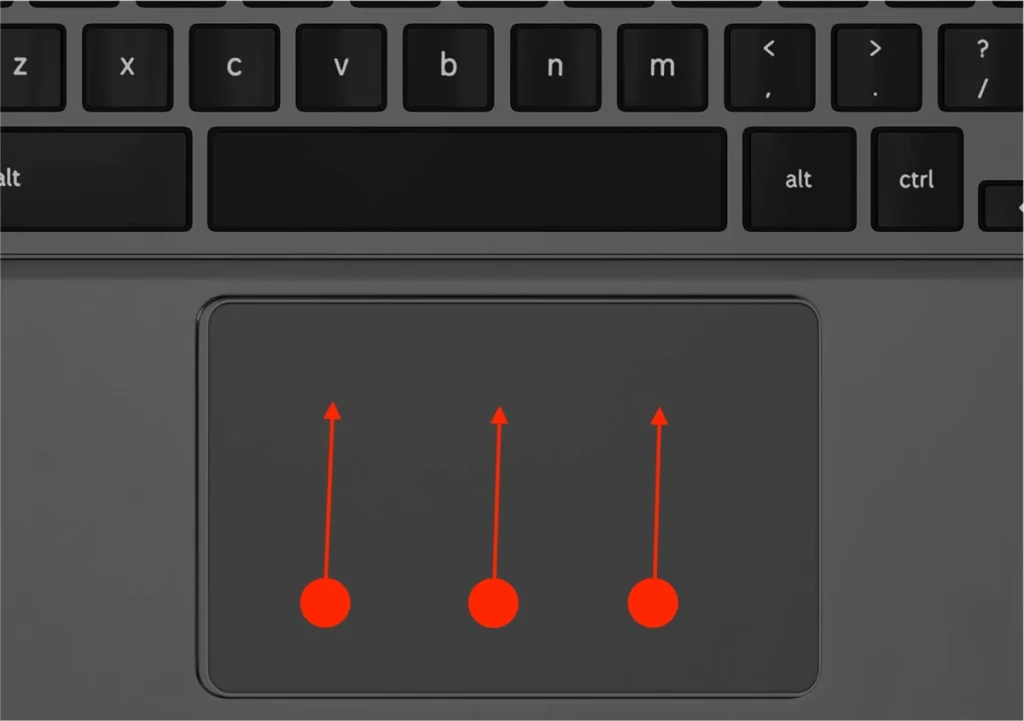
Étape 1 : Tout comme sous Windows, ChromeOS prend en charge les gestes du touchpad et vous pouvez l’utiliser pour déclencher la fonctionnalité de partage d’écran. Effectuez simplement un glissement vers le haut avec trois doigts avant de faire quoi que ce soit d’autre.
Étape 2 : Cliquez et maintenez la fenêtre que vous souhaitez utiliser sur l’écran partagé et faites-la glisser vers le côté gauche ou droit.
Étape 3 : Sélectionnez l’application ou la fenêtre que vous souhaitez utiliser de l’autre côté de l’écran partagé.
Partage d’écran utilisant un geste tactile (uniquement pour les appareils à écran tactile)
Étape 1 : Ouvrez l’application et effectuez un glissement vers le haut d’un doigt et maintenez-le. Cela ouvrira le menu d’aperçu.
Étape 2 : Depuis le menu d’aperçu, appuyez et maintenez la fenêtre de votre choix, puis faites-la glisser soit sur un côté de l’écran.
Étape 3 : Une fois cela fait, vous pourrez sélectionner l’application de l’autre côté de l’écran.
Questions fréquemment posées
1. La fonctionnalité de partage d’écran est-elle limitée à certains appareils ?
Le partage d’écran est une fonctionnalité basée sur le logiciel et, par conséquent, elle est disponible sur presque tous les Chromebooks modernes. Cependant, les modèles plus anciens peuvent ne pas disposer de cette fonctionnalité si ils fonctionnent sur une version obsolète de ChromeOS. Mettre à jour le Chromebook vers la version la plus récente peut ajouter la fonctionnalité si elle n’est pas présente dès le départ.
2. Quelle est sa comparaison avec le partage d’écran sous Windows ?
Bien que la fonctionnalité de partage d’écran soit très similaire sur les deux systèmes d’exploitation, il existe certaines différences clés. L’utilisation de Chromebook est très simple, alors que Windows propose à la fois des mises en page simples et avancées. Windows permet également plus d’options de personnalisation que ChromeOS. En résumé, il n’y a pas de gagnant clair. Vous pouvez choisir selon vos préférences. Windows vous offrira un contrôle plus avancé tandis que ChromeOS vous apportera une meilleure utilisation et intégration avec les applications Android.
3. Toutes les applications sont-elles supportées par la fonctionnalité de partage d’écran ?
Étant donné qu’il s’agit d’une fonctionnalité basée sur le logiciel, presque toutes les principales applications et fenêtres prennent en charge la fonction. Cependant, certaines applications telles que Netflix peuvent ne pas s’adapter correctement au partage d’écran en raison de limitations de design.
Notre avis finale
Voici les principales solutions permettant d’activer la fonctionnalité de partage d’écran sur le Chromebook. C’est une fonctionnalité puissante qui peut améliorer vos capacités de multitâche et votre productivité globale. Étant donné qu’il existe plusieurs solutions pour utiliser cette fonction, vous pouvez choisir la solution qui vous convient le mieux.
Images : Google