
Découvrez comment personnaliser l’apparence de votre explorateur de fichiers sur Windows 11 en désactivant une fonctionnalité jugée encombrante par certains utilisateurs. Un guide simple, avec des instructions claires, vous montrera comment maîtriser l’affichage de vos fichiers récemment utilisés.
Microsoft propose des mises à jour intéressantes pour son système d’exploitation Windows 11. Parmi elles, l’application Explorateur de fichiers a bénéficié d’un nouveau design, incluant une section Recommandée qui affiche tous les fichiers récemment accédés ou modifiés.
Cela peut être une fonctionnalité appréciée par ceux qui souhaitent rester informés de leurs fichiers. Cependant, certains utilisateurs préfèrent un affichage plus épuré, sans encombrement dans l’application Gestionnaire de fichiers. Que faire alors ? Vous avez la possibilité de désactiver cette fonctionnalité. Voici notre guide à ce sujet.
Supprimer la section Recommandée de l’Explorateur de fichiers sur Windows 11
Étape 1 : Tout d’abord, ouvrez l’application Explorateur de fichiers sur votre PC Windows.
Étape 2 : Ensuite, cliquez sur les trois points visibles dans la barre de menu.
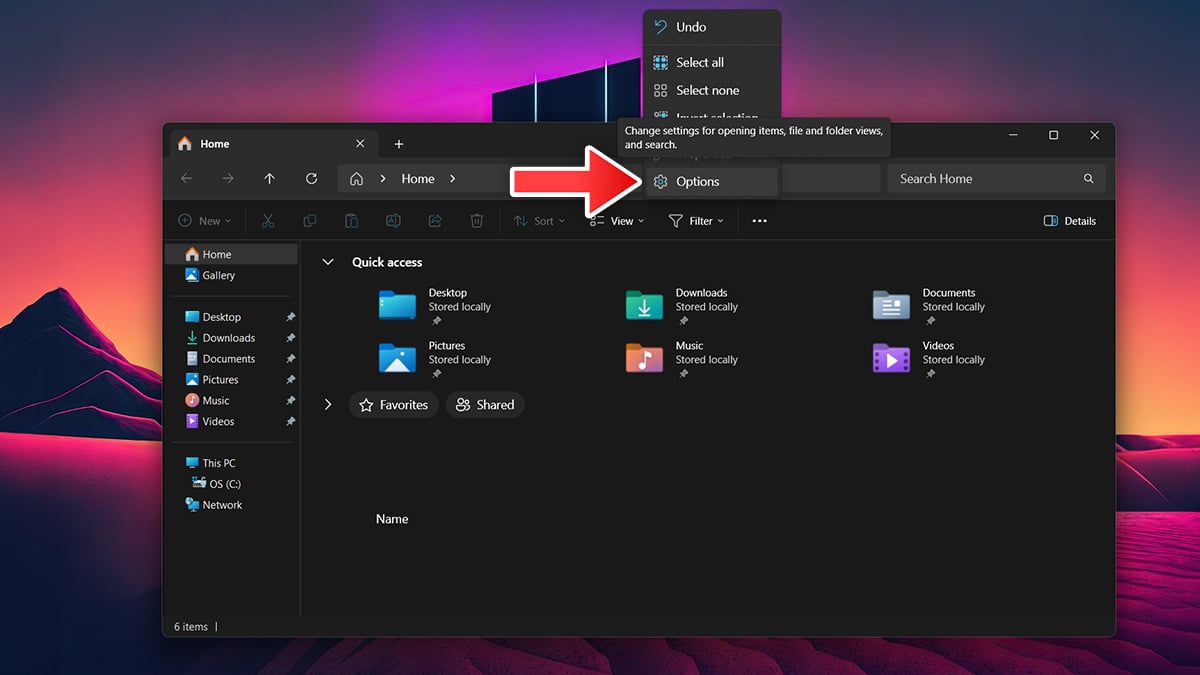
Étape 3 : Dans le menu déroulant, cliquez sur Options.
Étape 4 : La fenêtre Options de dossier s’ouvrira alors.
Étape 5 : En maintenant l’onglet Général sélectionné, décochez l’option Afficher les fichiers récemment utilisés sous Confidentialité.
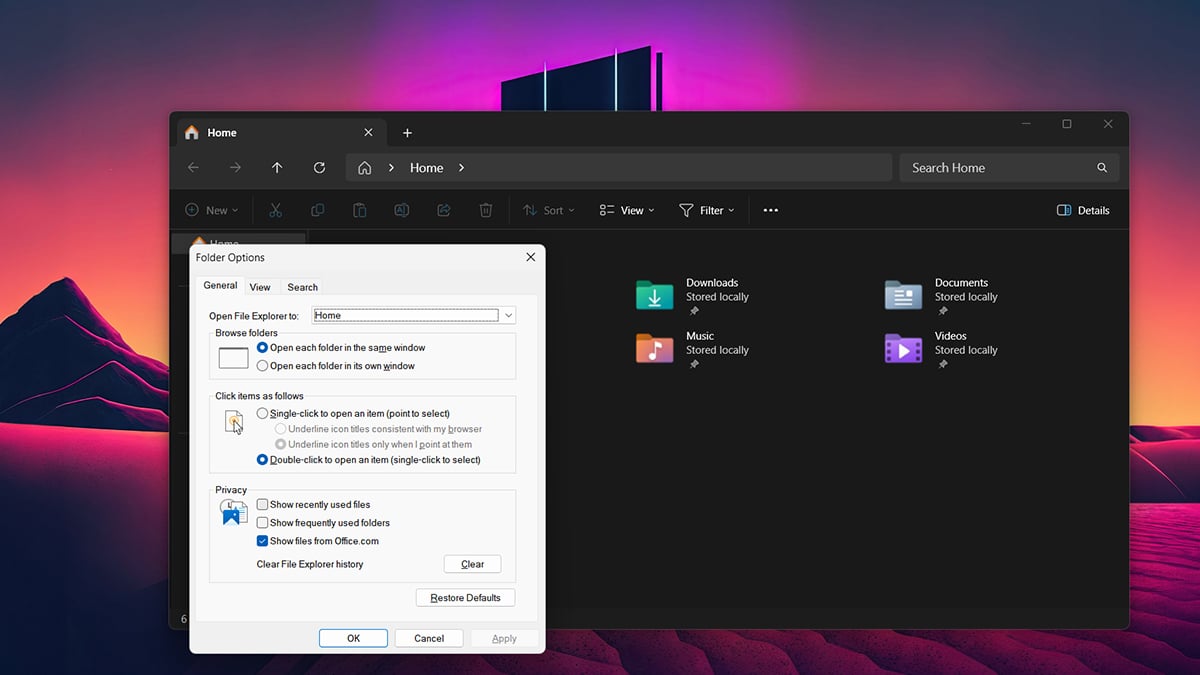
Étape 6 : Vous pouvez également décocher la case Afficher les dossiers récemment utilisés.
Étape 7 : Enfin, cliquez sur le bouton Appliquer, suivi du bouton OK.
Vous ne devriez plus voir de fichiers recommandés ou récemment utilisés sur l’écran de l’Explorateur de fichiers.
Notre avis
Ceci conclut notre guide sur la façon de supprimer la section Recommandée qui affiche vos fichiers ou dossiers récemment utilisés sur l’écran d’accueil de l’application Explorateur de fichiers.
Le meilleur dans tout ça, c’est que quelques clics suffisent, et vous êtes prêt à partir. Pas besoin d’explorer le Registre pour apporter ce changement.