
Découvrez comment installer et utiliser DeepSeek, une intelligence artificielle révolutionnaire, directement sur votre ordinateur. Cette méthode simple vous permet de tirer parti de ses capacités sans dépendre d’un service en ligne, tout en réduisant les coûts à un minimum. Ne manquez pas cette opportunité de transformer votre expérience numérique.
Plus la puissance du modèle que vous téléchargez est élevée, plus vous aurez besoin de puissance de traitement, et donc d’un GPU plus performant.
Depuis que DeepSeek a fait son apparition hier sur le marché de l’intelligence artificielle, tout a changé. Cette innovation a non seulement provoqué la perte de plus de 600 milliards de dollars pour NVIDIA en prouvant que les IA n’ont pas besoin d’autant de puissance, mais elle a également montré qu’il est possible d’affiner les performances pour coûter seulement 3 % du prix total d’autres IA.
Hier, nous vous avons montré comment utiliser DeepSeek facilement via le serveur web de la société développeuse. Cependant, de nombreuses personnes craignent d’exécuter des services en ligne, c’est pourquoi aujourd’hui nous vous fournissons la méthode la plus facile pour l’installer sur votre ordinateur afin d’exploiter toute sa puissance sans dépendre du matériel d’autrui. Autrement dit, nous pouvons l’utiliser hors ligne et de manière totalement locale, puisque DeepSeek partage librement son code, tout comme LLaMa de Meta.
- Comment installer DeepSeek étape par étape sur votre ordinateur
- Comment utiliser DeepSeek
Mais tout d’abord, de quoi avons-nous besoin ? Principalement d’un ordinateur avec Windows, Linux ou macOS et c’est tout. Toutefois, plus la carte graphique ou sa NPU est puissante, plus les modèles de langage que nous pourrons faire fonctionner seront puissants et plus ils fonctionneront rapidement. C’est essentiel à prendre en compte ; néanmoins, ce modèle est également très utile si nous souhaitons simplement installer une version légère pouvant nous assister pour des tâches simples, comme par exemple résumer des textes (idéal pour les étudiants) ou aider dans le codage.
Comment installer DeepSeek étape par étape sur votre ordinateur
Tout d’abord, nous devons télécharger un logiciel appelé Ollama, totalement gratuit, depuis son site web. Une fois sur le site, choisissez votre système d’exploitation, que ce soit Windows, Linux ou macOS.
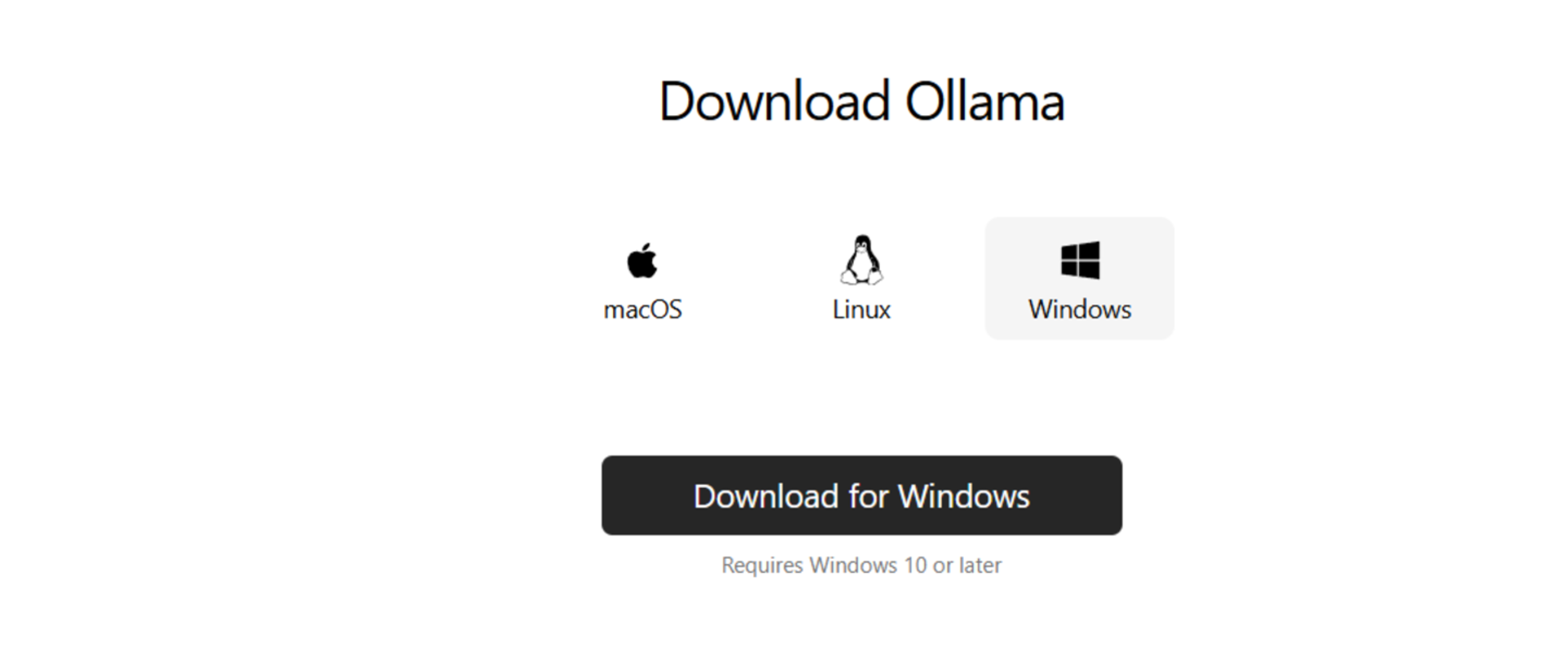
Choisissez sur quel système d’exploitation vous allez installer votre Ollama
Après le processus d’installation, où il suffira d’installer l’application comme pour toute autre disponible sur internet, il ne reste plus qu’à l’exécuter. C’est ici que cela devient légèrement plus compliqué que d’habitude. Tout d’abord, il faut sélectionner un modèle qui s’adapte à la puissance de notre ordinateur.
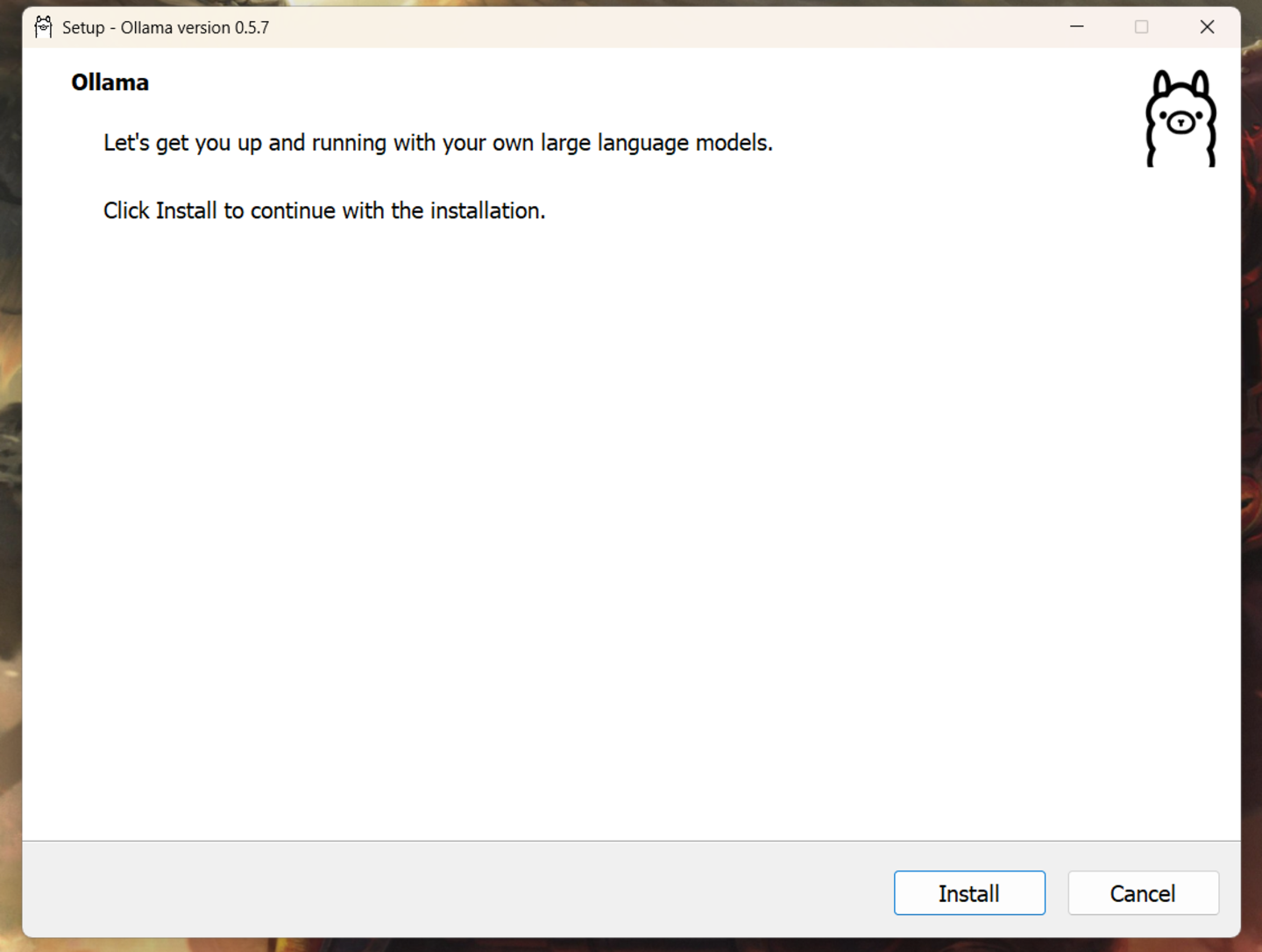
S’installe comme n’importe quelle application, mais à partir de là, rien ne se passe. Ce n’est pas une application que vous devez exécuter.
Je recommande, si c’est pour tester l’IA, de commencer avec un modèle qui n’est pas excessivement puissant. Cependant, plus il possède de milliards de paramètres, plus il sera utile et efficace pour générer des réponses. Cela dit, les modèles disponibles sont les suivants :
| Version de DeepSeek R1 | Paramètre pour installer |
|---|---|
| Version 1.5B | ollama run deepseek-r1:1.5b |
| Version 8B | ollama run deepseek-r1:8b |
| Version 14B | ollama run deepseek-r1:14b |
| Version 32B | ollama run deepseek-r1:32b |
| Version 70B | ollama run deepseek-r1:70b |
Nous allons essayer avec un modèle adapté à nos besoins et qui fonctionne pratiquement sur n’importe quel ordinateur disposant d’un GPU Nvidia ou d’un processeur avec une NPU dédiée. N’hésitez pas à tester d’autres modèles en entrant simplement dans votre terminal macOS/Linux ou dans l’invite de commandes Windows n’importe quel paramètre fourni ci-dessus pour l’installation. Dans notre cas, nous utiliserons le 8B, donc nous allons écrire :
ollama run deepseek-r1:8b
Cela prendra un certain temps, selon votre connexion internet. Les modèles sont assez lourds, le modèle 8B pèse 4,9 Go et plus le modèle est avancé, plus son poids augmente.

Le processus d’installation de DeepSeek R1 sur notre système d’exploitation est très simple
Une fois ce processus terminé, le modèle sera installé sur notre ordinateur. Cependant, il ne suffira pas d’avoir simplement le modèle, car nous avons besoin d’une interface pour interagir avec lui. C’est là qu’intervient la question de son utilisation, et c’est très facile grâce à un autre logiciel gratuit.
Comment utiliser DeepSeek
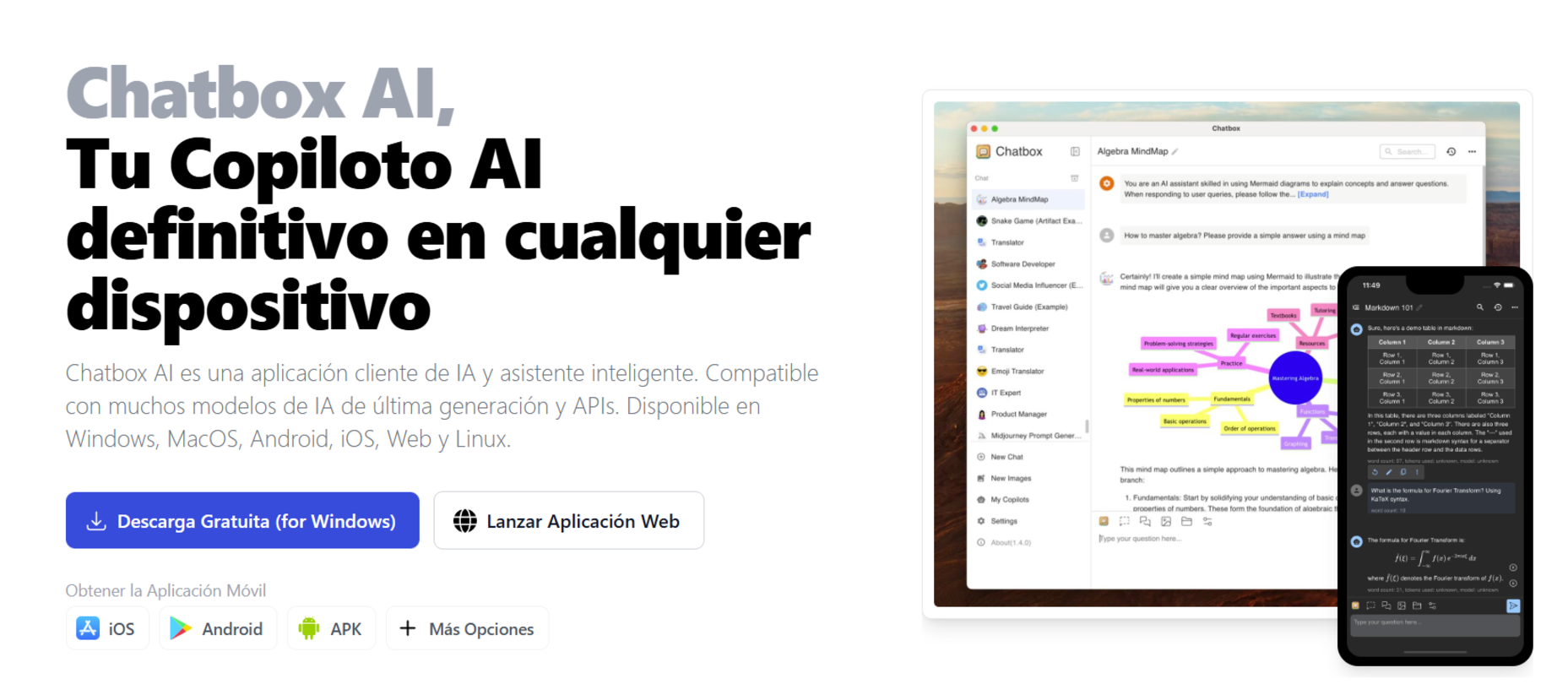
ChatBoxAI est une application totalement gratuite qui nous permet d’utiliser un chatbot
Pour la prochaine étape, nous devons installer ChatBoxAI, une application entièrement gratuite et accessible depuis son site web. Le processus d’installation est facile et se fait comme pour n’importe quel autre dispositif.
Lorsque vous exécuterez l’application, ignorez le message qui apparaîtra. Il vous demandera si vous souhaitez exécuter le modèle dans le cloud, avec un service d’abonnement, ou si vous préférez le faire localement. Choisissez « Utiliser ma propre API / modèle local » et un système de sélection de modèles s’ouvrira vous permettant de choisir Ollama API. Dans la section Modèle, sélectionnez celui que nous avons installé. Si l’installation a été effectuée correctement, DeepSeek-R1 8b devrait apparaître. Ensuite, sélectionnez enregistrer.
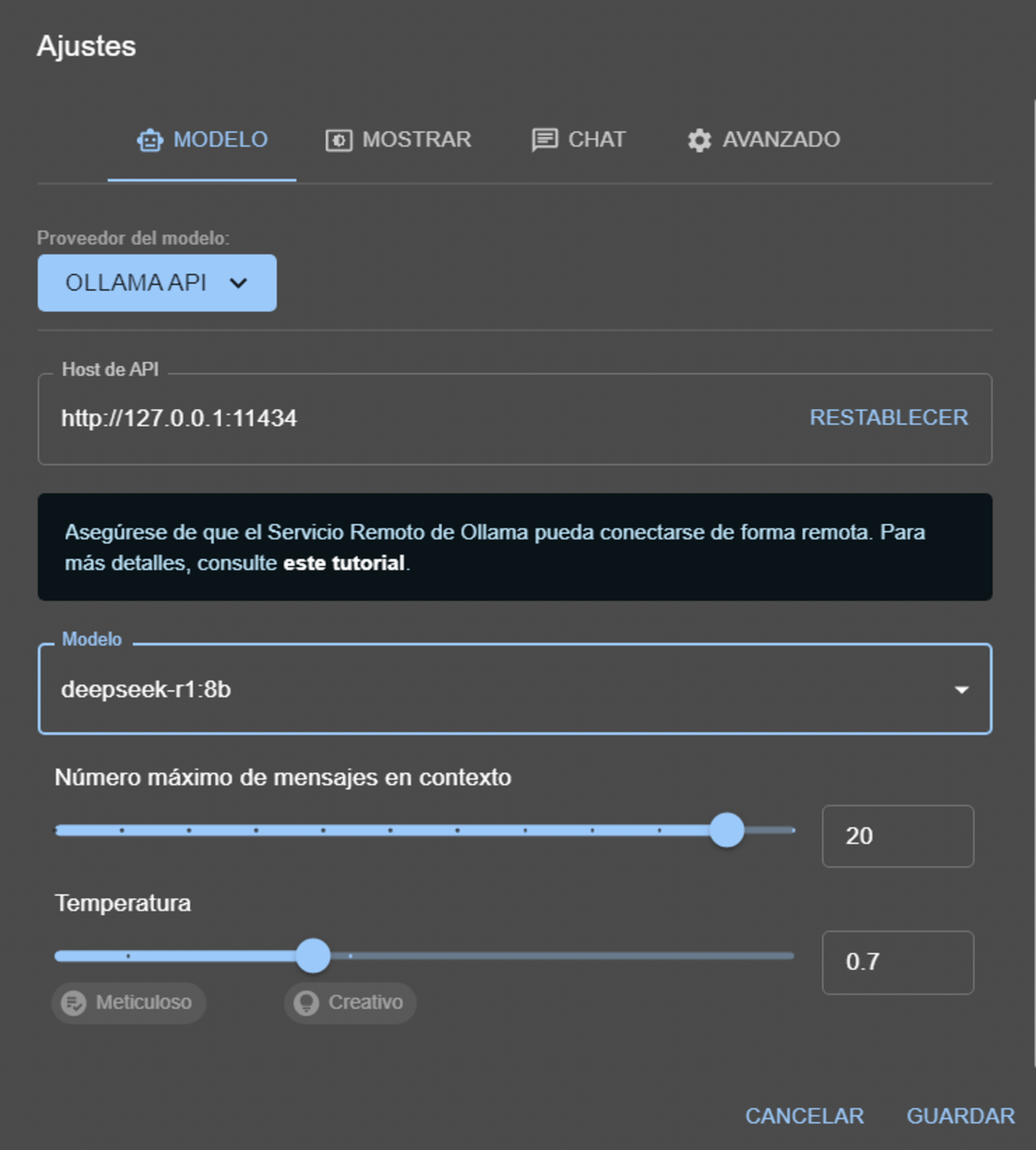
Dans ChatBotAI, nous devrons choisir le modèle que nous avons téléchargé. Il devrait être le seul à apparaître en l’absence d’autres modèles.
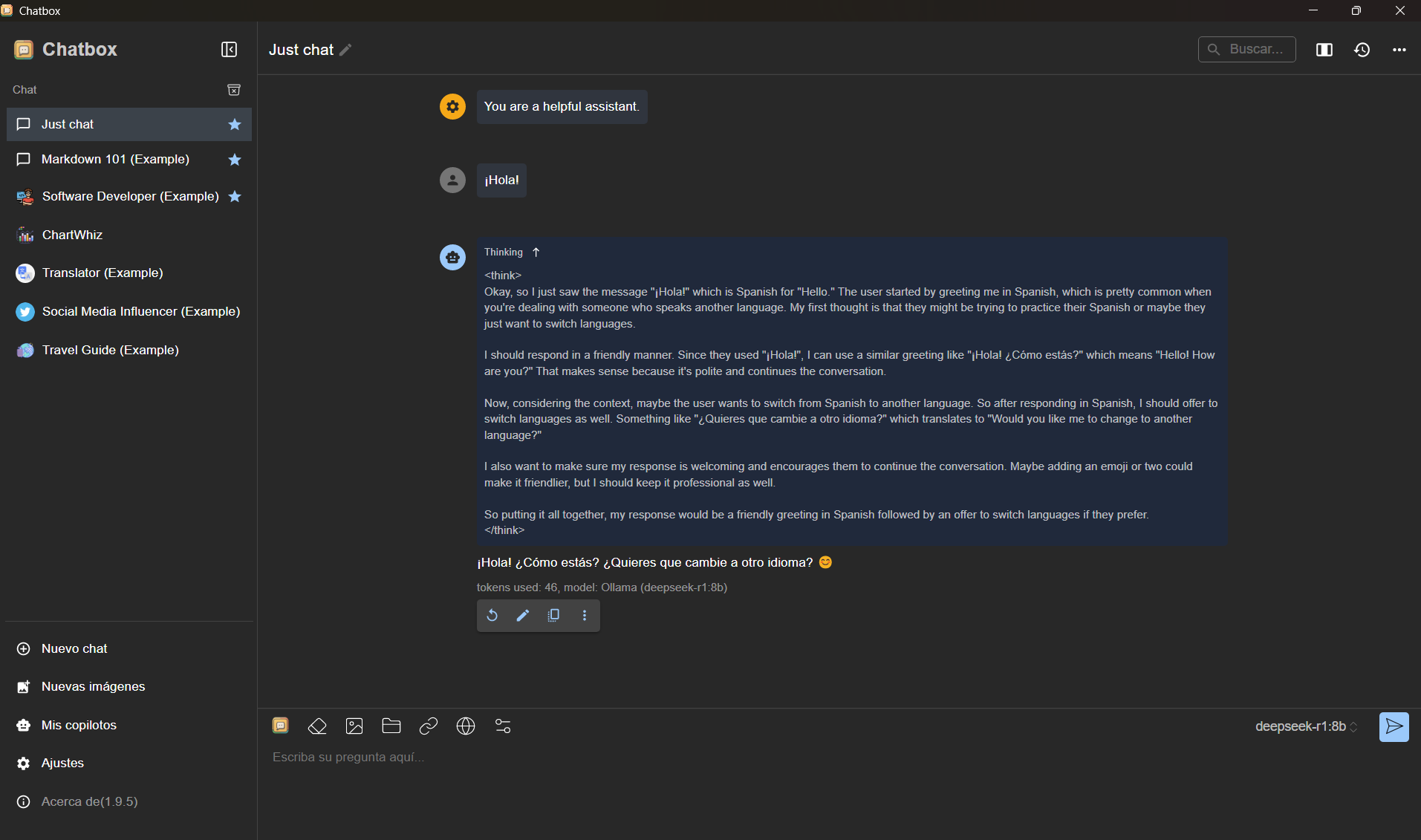
Les possibilités offertes par ce chatbot peuvent être infinies