
Connectez facilement votre MacBook à votre TV Toshiba pour améliorer vos sessions de visionnage ou de travail, grâce à une connexion sans fil ou par HDMI. Explorez les diverses options pour profiter d’une expérience plus immersive avec vos médias et présentations.
Soyons honnêtes, la plupart d’entre nous préfèrent regarder leurs films ou jouer à leurs jeux sur un grand écran. Bien que les MacBook aient un écran impressionnant, ils ne peuvent rivaliser avec l’expérience d’un affichage plus grand. Cependant, si vous possédez une télévision intelligente comme un téléviseur Toshiba, vous pouvez facilement connecter votre MacBook et profiter d’une expérience de visionnage améliorée.
De nombreuses raisons peuvent vous inciter à connecter votre MacBook à votre télévision. Beaucoup de téléviseurs Toshiba sont équipés de lecteurs multimédias obsolètes, rendant la lecture de contenu difficile. Par ailleurs, ils ne prennent pas en charge divers types de fichiers, et surtout, ils manquent d’un bon navigateur web. Par conséquent, il est idéal de connecter votre MacBook à votre TV Toshiba.
Une autre excellente raison de savoir comment connecter son MacBook à un téléviseur Toshiba est d’effectuer des présentations ou d’autres tâches importantes qui bénéficient d’un grand écran. Peu importe votre motivation, vous pouvez suivre ce guide.
Il existe deux solutions pour connecter votre MacBook Pro ou Air à un téléviseur Toshiba. Tout d’abord, la solution sans fil. Deuxièmement, vous pouvez choisir de le faire avec un câble HDMI. Étant donné que la solution sans fil est simple et sans câble, commençons par celle-ci.
Comment connecter sans fil un MacBook à un téléviseur Toshiba en utilisant AirPlay
Avant de commencer, assurez-vous que votre MacBook et votre téléviseur Toshiba sont connectés au même réseau Wi-Fi et que votre TV prend en charge AirPlay. Ensuite, vous devrez activer AirPlay sur votre téléviseur Toshiba en suivant les instructions ci-dessous :
- Depuis l’écran d’accueil de votre téléviseur Toshiba, appuyez sur Paramètres avec la télécommande.
- Ensuite, descendez avec la télécommande et sélectionnez l’option Affichage & Son.
- Désormais, faites défiler la liste à l’aide de la télécommande et trouvez Apple AirPlay & HomeKit.
- Appuyez sur OK avec la télécommande et activez l’option Apple AirPlay si elle n’est pas déjà activée.
Après vous être assuré de cela, suivez les étapes ci-dessous.
- Sur votre MacBook Pro ou Air, cliquez sur le logo Apple dans le coin supérieur gauche.
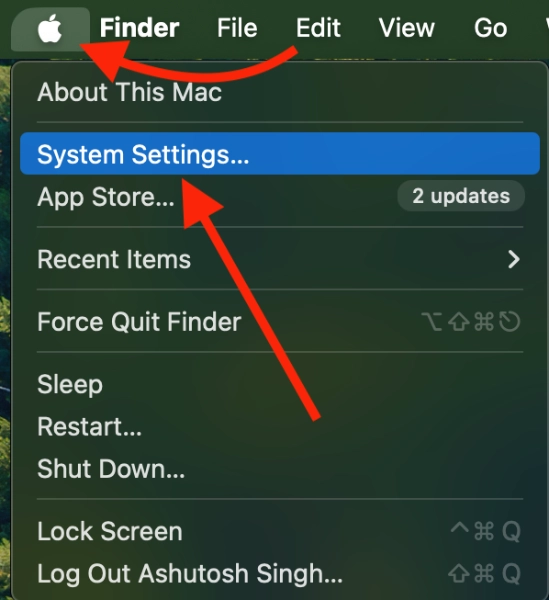
- Ensuite, cliquez sur Paramètres du système.
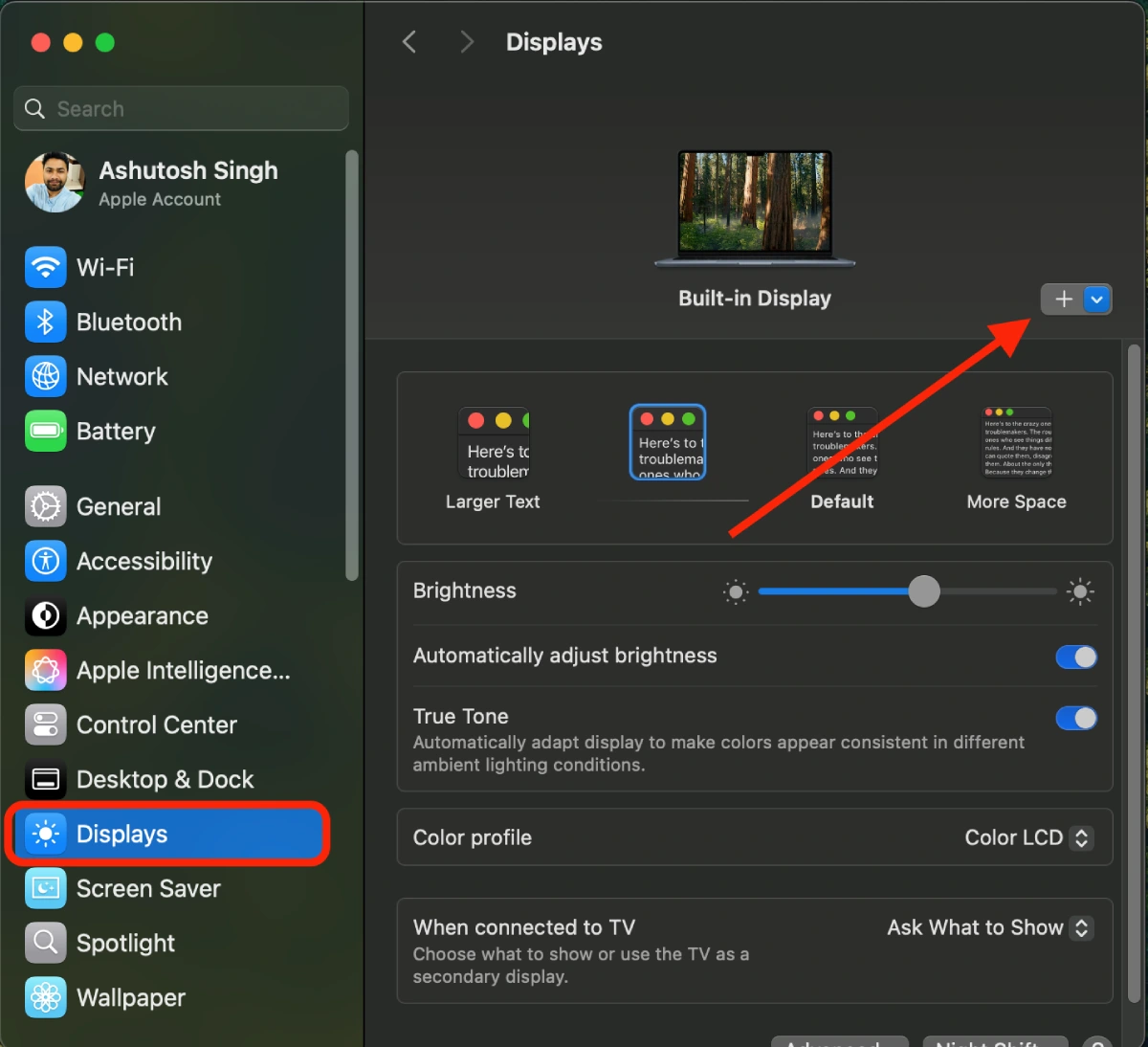
- Puis, cliquez sur Affichages.
- Votre MacBook devrait maintenant détecter votre téléviseur Toshiba à proximité. Sélectionnez simplement votre TV dans le menu déroulant AirPlay. Si vous ne le voyez pas, cliquez sur l’icône + pour qu’il apparaisse peut-être là.

- Après avoir cliqué sur votre TV, il peut vous demander un code à quatre chiffres, entrez le code qui apparaît sur votre TV.
- Une fois connecté, vous pouvez gérer comment utiliser la TV. Vous pouvez choisir d’avoir un affichage principal, un affichage étendu, ou un miroir pour l’affichage intégré.
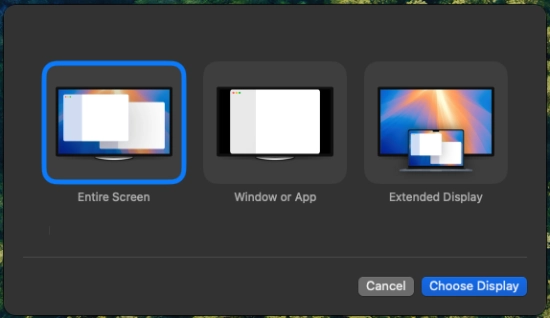
Voilà, votre MacBook devrait se connecter à votre téléviseur Toshiba presque immédiatement. Je recommande d’utiliser l’écran de la TV comme affichage principal ou secondaire pour avoir des options telles que la résolution, le taux de rafraîchissement et plus encore.
Comment connecter un MacBook à un téléviseur Toshiba sans fil en utilisant la fonction de duplication d’écran intégrée
Pour ceux qui possèdent un téléviseur Toshiba compatible AirPlay, vous pouvez également connecter votre MacBook Pro ou Air en utilisant l’option de duplication d’écran depuis le centre de contrôle. Assurez-vous une fois de plus que votre téléviseur Toshiba est également connecté au même réseau Wi-Fi que votre MacBook. Une fois cela vérifié, suivez les étapes ci-dessous.
- Sur votre Mac, cliquez sur l’icône Centre de contrôle en haut à droite.
- Dans la barre de menu, cliquez sur l’icône de miroir d’écran comme montré dans l’image ci-dessous étape 4.
- Lorsque votre Mac scanne les appareils, cliquez sur le nom de votre téléviseur Toshiba. Si on vous le demande, entrez un code à quatre chiffres sur votre Mac.
- Ensuite, suivez les instructions à l’écran pour connecter votre MacBook à la TV Toshiba.
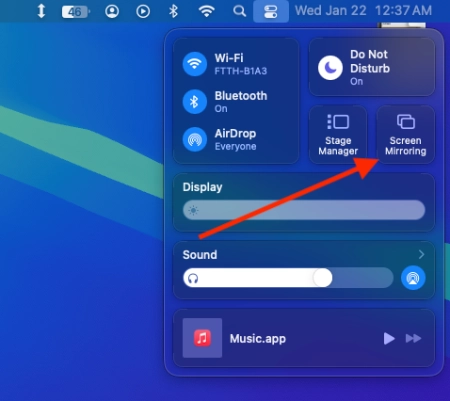
Une fois les étapes ci-dessus complétées, votre MacBook se connectera à votre téléviseur Toshiba presque immédiatement. Désormais, tout ce que vous regardez ou voyez sur votre MacBook sera duplicable sur votre téléviseur Toshiba avec le son.
Pour ceux qui se demandent comment connecter un MacBook à un téléviseur Toshiba sans AirPlay, assurez-vous de choisir une application de duplication d’écran de confiance sur l’App Store. Une fois installée, ouvrez l’application de duplication d’écran sur votre MacBook, sélectionnez votre téléviseur Toshiba, et c’est prêt. Sinon, vous pouvez utiliser la solution filaire.
Comment connecter un MacBook à un téléviseur Toshiba via HDMI
Étant donné que la plupart des téléviseurs Toshiba sont équipés d’un port HDMI, connecter votre Mac via un câble HDMI ne devrait pas poser de problème. Cependant, vous devez vous assurer que votre MacBook Pro ou Air possède également un port HDMI pour établir une connexion. Pour ceux qui n’ont pas de MacBook avec port HDMI dédié, vous aurez besoin d’un adaptateur USB-C vers HDMI.
Une fois que vous avez les câbles et un adaptateur de votre choix, connectez simplement une extrémité du câble HDMI au port HDMI de votre téléviseur Toshiba. Ensuite, connectez l’autre extrémité du câble HDMI au port HDMI de votre MacBook.
Si votre MacBook n’a pas de port HDMI, connectez une extrémité de l’adaptateur HDMI au port USB-C de votre Mac. Ensuite, insérez l’autre extrémité du câble HDMI dans le port HDMI de l’adaptateur. N’oubliez pas que la plupart des modèles de téléviseurs Toshiba ont un port HDMI à l’arrière, comme le montre l’image ci-dessous.
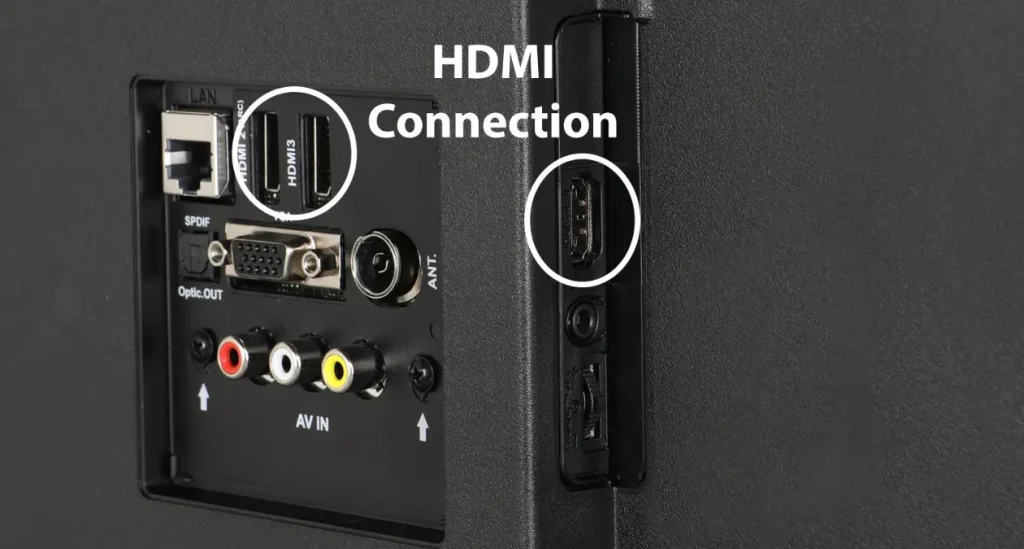
Désormais que vous avez connecté les deux extrémités du câble HDMI à la TV et au MacBook, il est temps de jouer avec la source d’entrée de votre téléviseur. Vous devrez changer la source d’entrée sur votre téléviseur Toshiba en HDMI.
Ensuite, vous verrez l’option de Miroir d’affichage ou d’Étendre l’affichage ou de l’utiliser comme affichage principal. Vous pouvez aller dans Paramètres du système > Affichage pour modifier les paramètres connexes.
Remarque : Assurez-vous de choisir la bonne résolution et fréquence de rafraîchissement pour que cette solution fonctionne. Vous pouvez toujours modifier ces paramètres en accédant à Paramètres du système > Affichages.
C’est tout pour ce guide, nous espérons que cet article vous a aidé à connecter votre MacBook à un téléviseur Toshiba selon vos besoins. Si vous connaissez quelqu’un qui se demande comment connecter sans fil un MacBook Pro ou Air à un téléviseur Toshiba ou par HDMI, n’hésitez pas à partager ce guide avec lui.
Je préfère toujours la solution filaire, sauf si le câble requis n’est pas disponible ou si la TV est trop éloignée.