
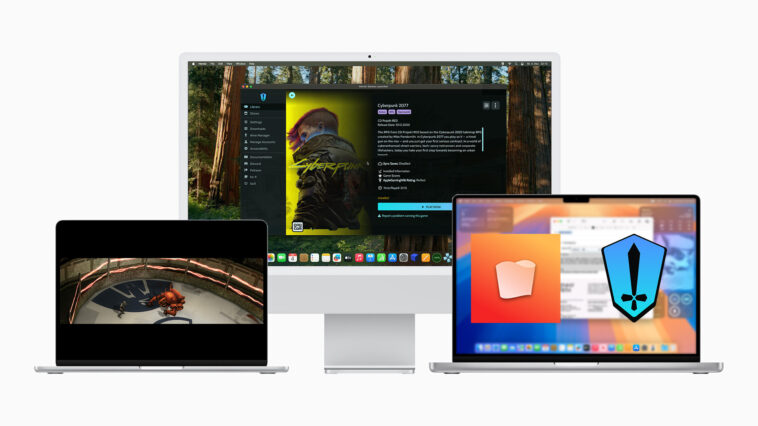
Découvrez comment surmonter les limitations des jeux sur Mac grâce à Whisky, une solution innovante permettant d’exécuter des programmes Windows. Suivez notre guide pas à pas pour transformer votre expérience de jeu sur les récents Mac avec processeurs M. Explorez une nouvelle dimension de divertissement numérique !
Avec la génération actuelle de Mac, Apple a su séduire de nombreux utilisateurs. Ces ordinateurs, à la fois économes en énergie et performants grâce aux processeurs M, sont souvent sous-exploités en tant qu’outils de travail. Ils gèrent également aisément des tâches créatives comme le traitement audio et le montage vidéo.
Cependant, les ordinateurs Mac présentent toujours une faiblesse : leur choix de jeux est beaucoup plus limité par rapport à Windows. C’est là qu’intervient Whisky, un logiciel open source, qui vous permet de remédier à ce problème.
Nous vous guiderons pas à pas à travers le processus. Ce tutoriel est conçu pour tous les Mac actuels utilisant macOS 15.1 et les processeurs M. Tous les Mac récents sont disponibles dans notre boutique en ligne Netcost-security.fr.
Qu’est-ce que Whisky pour les Mac Apple ?
Whisky est un environnement d’exécution qui permet à un Mac d’exécuter des programmes Windows.
Bien que les Mac et les ordinateurs Windows semblent similaires pour de nombreux utilisateurs, leur fonctionnement logiciel est très différent. Simplifiant, ils parlent des langages différents. Ainsi, les applications Mac ne fonctionnent pas sur Windows, et vice versa.

Whisky agit comme un « traducteur », permettant à votre Mac de comprendre le fonctionnement des programmes Windows. Contrairement aux solutions antérieures, Whisky ne traduit pas les programmes en temps réel, mais crée une copie exécutable de l’application lors de son installation.
Cette copie fonctionne alors comme une application native, sans perte de performance ni autres problèmes, du moins en théorie.
Ce dont vous avez besoin pour jouer à des jeux Windows sur Mac
Pour jouer à vos jeux Windows sur Mac, vous aurez besoin de :
- L’environnement d’exécution Whisky
- Le framework Rosetta (qui devrait être préinstallé avec macOS)
- WhiskyWine (qui sera configuré lors de l’installation de Whisky)
- Un jeu Windows que vous souhaitez jouer sur Mac, de préférence en version 64 bits
Si vous ne savez pas encore comment obtenir tout cela, continuez à lire : nous vous guiderons étape par étape dans le processus !
Étape 1 : Télécharger et configurer Whisky
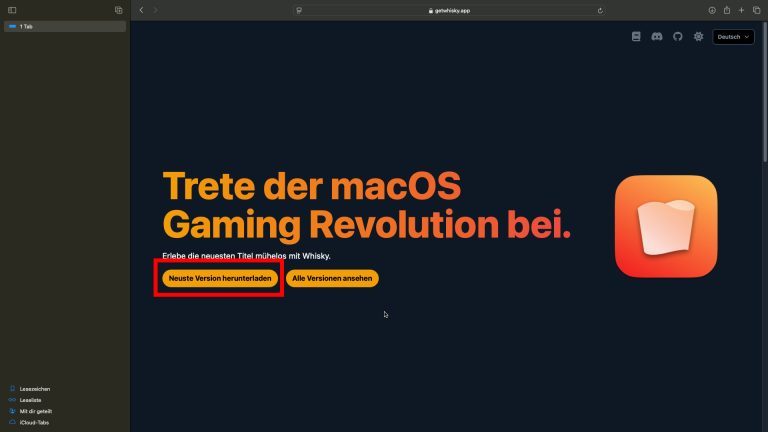
Tout d’abord, visitez le site Web de Whisky. Cliquez sur le bouton « Obtenir la dernière version » sur la page d’accueil (ou « Télécharger la version la plus récente » si vous changez la langue du site en français) [Image 01].
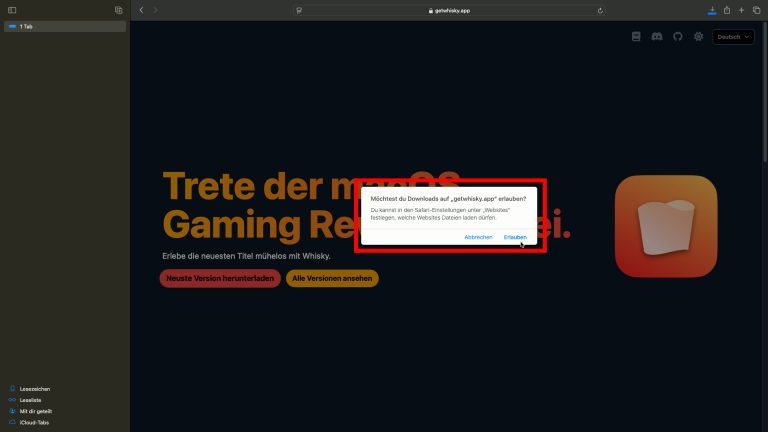
Après cela, votre Mac vous demandera si vous souhaitez vraiment télécharger le fichier. Une fois le téléchargement terminé, confirmez que vous souhaitez ouvrir l’application et la placer dans le dossier des applications. [Image 02]
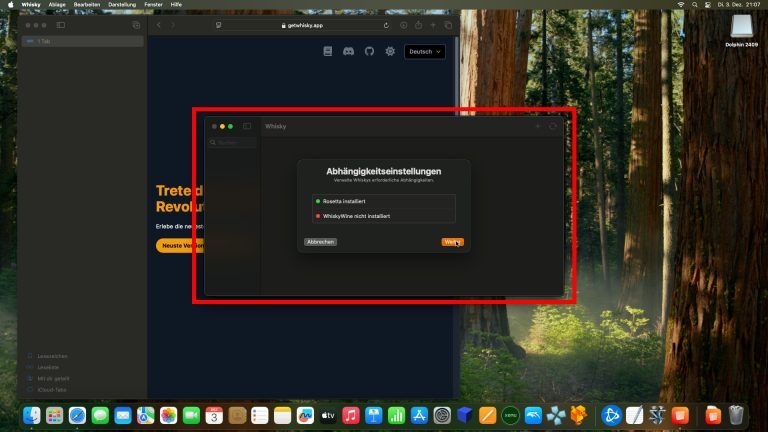
Whisky s’ouvre ensuite et vérifie les paramètres de dépendance. L’application vérifie si Rosetta et WhiskyWine sont présents – tout ce qui manque peut être ajouté d’un simple clic sur le bouton Suivant. Le téléchargement peut prendre quelques minutes.
Étape 2 : Créer une bouteille de Whisky sur Mac
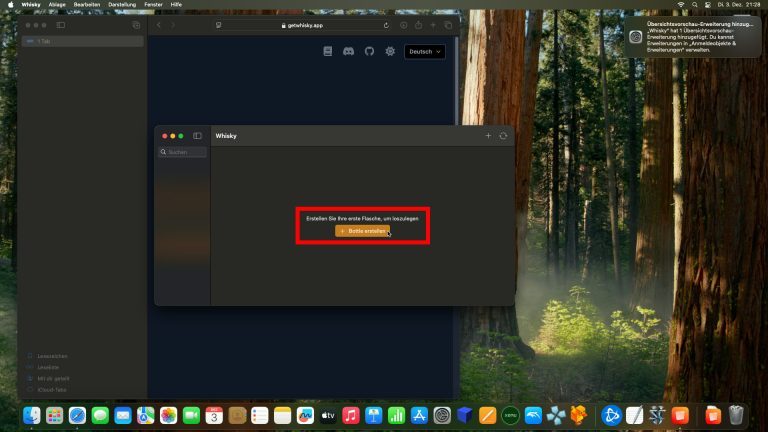
Oui, sous Whisky, l’environnement virtuel Windows est appelé « bouteille ». Vous en créerez une après la configuration initiale en cliquant sur le bouton « Créer une bouteille ». [Image 04]
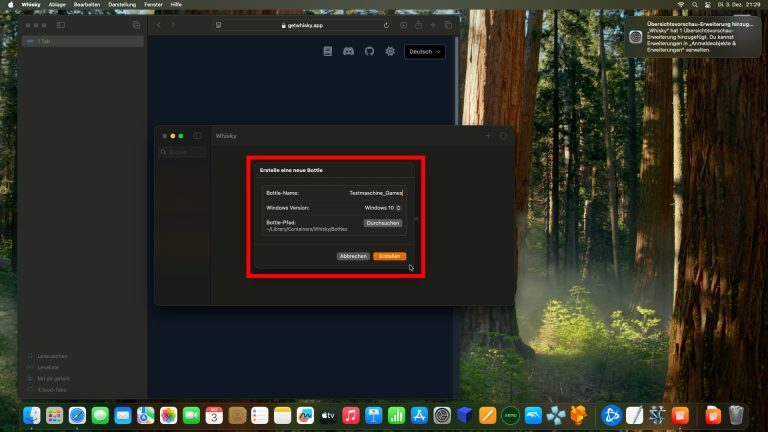
Vous devez lui donner un nom, sélectionner la version Windows (Windows 10 est un choix sûr) et éventuellement définir le chemin d’accès au fichier. Cliquez finalement sur « Créer ». [Image 05]
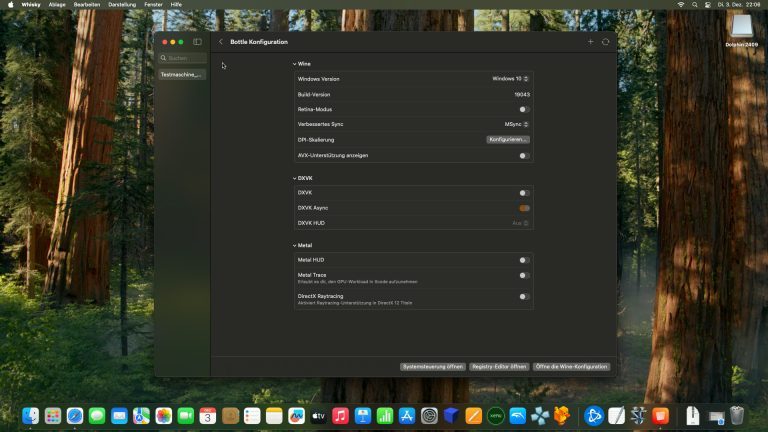
Vous avez maintenant l’environnement Windows configuré. Vous pouvez également effectuer d’autres réglages sous l’onglet Configuration de la bouteille – afin d’optimiser l’affichage pour l’écran Retina de votre MacBook ou d’activer le ray tracing dans les titres DirectX-12. Si cela vous semble trop compliqué, laissez les réglages inchangés. [Image 06]
Étape 3 : Installer des jeux Windows et les faire fonctionner sur macOS
Il est maintenant temps d’apporter vos jeux sur Mac ! Pour notre tutoriel, nous avons fouillé la bibliothèque de jeux de Good Old Games (GOG) et trouvé Star Wars: Bounty Hunter Remastered, un titre conçu uniquement pour Windows, que nous souhaitons faire fonctionner sur notre Apple Mac mini M4.
Ce n’est pas compliqué : après l’achat sur Good Old Games, téléchargez les fichiers du jeu. Cela se fait via l’option Télécharger les versions hors ligne des fichiers d’installation du jeu, disponible sur le profil de chaque jeu.
Si le jeu est composé de plusieurs paquets de fichiers, un d’entre eux doit impérativement être un fichier .exe ou -.msi. Si le jeu se compose d’un seul gros fichier d’installation, .exe ou .msi sont également nécessaires pour l’installation.
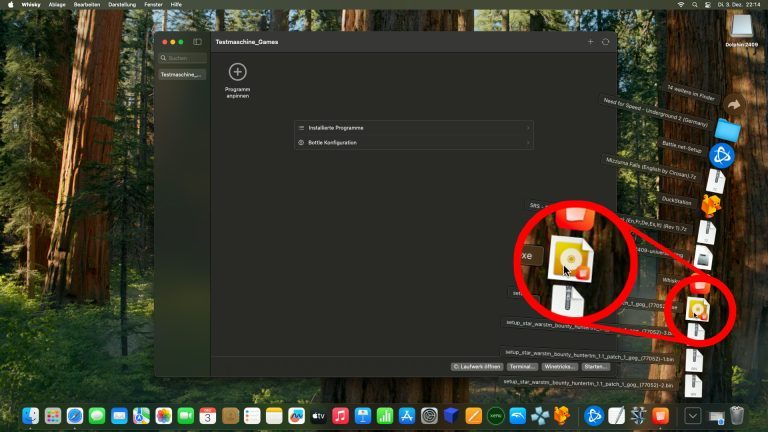
Après le téléchargement, ouvrez la vue de téléchargement sous macOS et sélectionnez le fichier .exe ou .msi. Vous reconnaîtrez les fichiers compatibles grâce à l’icône orange de Whisky affichée dans le coin inférieur droit de l’icône du fichier. [Image 07]
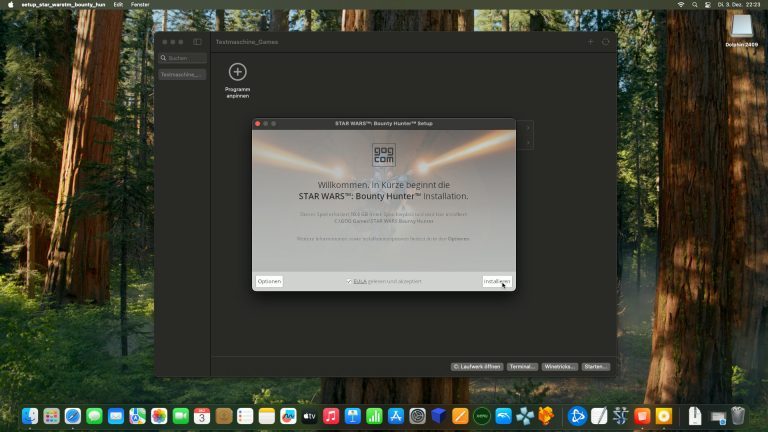
Cliquez simplement dessus et laissez Whisky faire son travail. Vous devrez peut-être autoriser Whisky à accéder à votre dossier de téléchargements.
Ensuite, suivez le dialogue d’installation de votre jeu Windows. Et c’est tout ! [Image 08]

Facultatif – Étape 4 : Heroic Launcher pour Epic, GOG et Prime Gaming
Nous souhaitons également mentionner le Heroic Launcher, que vous pouvez télécharger gratuitement sur son site.
Le Heroic Launcher est une alternative aux lanceurs de jeux d’Epic Games, Good Old Games ou GOG Galaxy et Prime Gaming d’Amazon.
Ces lanceurs gèrent vos jeux achetés sur GOG, Epic Games Store ou Prime Gaming et vous permettent de les installer en quelques clics. Étant donné qu’il n’existe pas de version officielle Mac des lanceurs pour ces services, le Heroic Launcher devient une solution pratique.
Donc, si vous avez un ou plusieurs comptes chez ces fournisseurs, cela vaut la peine de télécharger le programme et d’y connecter vos comptes.
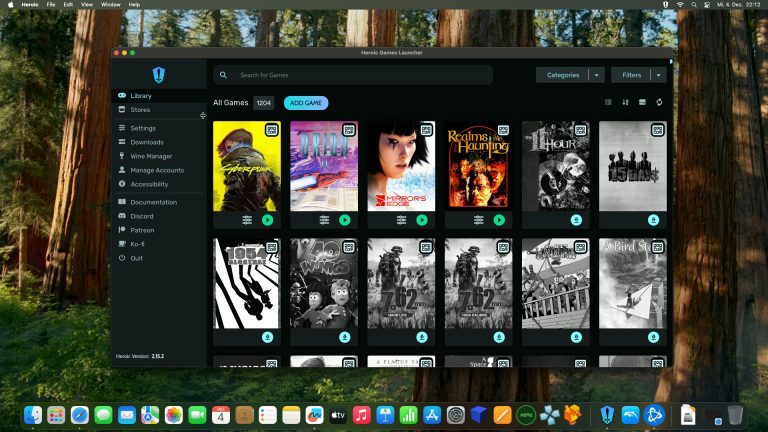
Une fois cela fait, vous pouvez consulter vos bibliothèques de jeux via l’onglet Bibliothèque et installer le jeu de votre choix en deux clics. Dans notre test, cela a fonctionné sans accroc pour Cyberpunk 2077, Mirror’s Edge, Masters of Orion 2 et Realms of the Haunting.
Un excellent point : le Heroic Launcher vérifie si une version Mac d’un jeu existe et l’installe si c’est le cas.
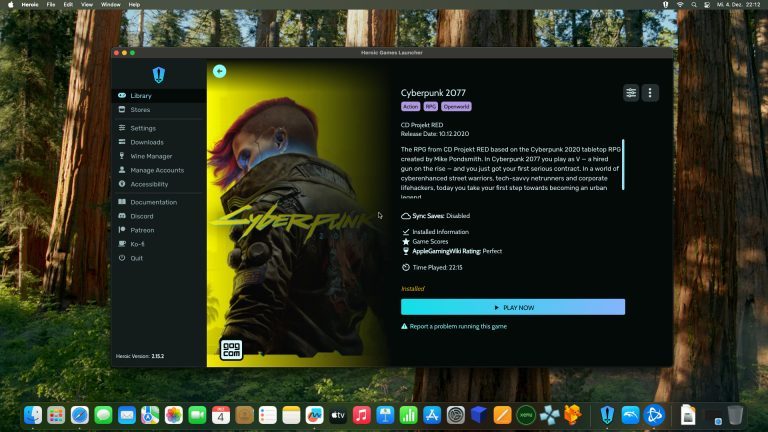
Si une version Windows est la seule disponible, le programme utilisera l’environnement d’exécution Whisky après l’installation, compilant le jeu pour une utilisation sur Mac.
Ainsi, même des titres gourmands en ressources comme Cyberpunk 2077 fonctionnent très bien avec des réglages élevés, malgré le fait que le port natif ne soit pas attendu avant l’année prochaine.
Facultatif – Étape 5 : Ajustement fin
Selon notre expérience, les jeux Windows fonctionnent sans problème dès le départ – sans nécessiter d’autres ajustements. Néanmoins, nous recommandons deux choses :
Tout d’abord, un contrôleur de jeu. La plupart des jeux supportent les manettes et les contrôleurs. Avec un périphérique d’entrée compatible USB-C, vous aurez beaucoup plus de plaisir. Un contrôleur Bluetooth, comme le Xbox Wireless Controller, que vous pouvez trouver chez Netcost-security.fr, élèvera votre Mac à un « vrai » niveau de console de jeu dans votre salon.
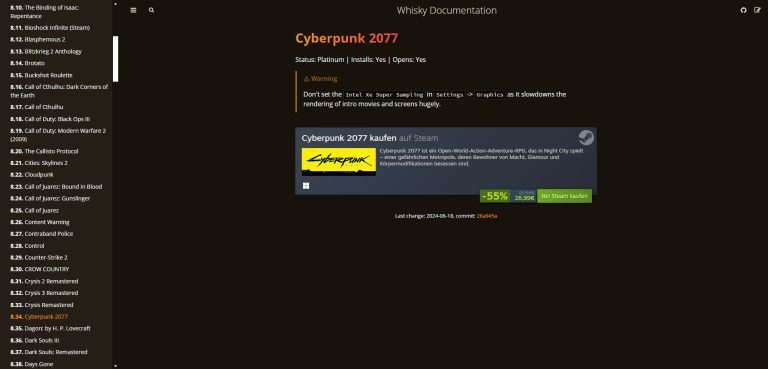
Par ailleurs, Whisky propose une liste des jeux testés. Vous y verrez s’il existe des problèmes. Si des difficultés ont été signalées, le site propose des solutions que vous pourrez appliquer grâce à la configuration individuelle de chaque jeu.
Et maintenant, jouez !
Voilà, c’était notre tutoriel sur la manière de faire fonctionner vos jeux Windows sur macOS avec votre Mac à processeur M. Nous aimerions également connaître vos expériences en tant qu’utilisateur d’Apple avec l’environnement d’exécution Whisky ou le Heroic Launcher, et savoir si cela a été positif ou moins satisfaisant.
Si vous cherchez encore plus d’options pour votre Apple Mac ou votre MacBook, ne manquez pas notre article sur l’activation de l’intelligence d’Apple. Nous vous expliquerons comment activer cette fonctionnalité futuriste avant son lancement officiel en France, et comment augmenter votre productivité grâce à cela.