
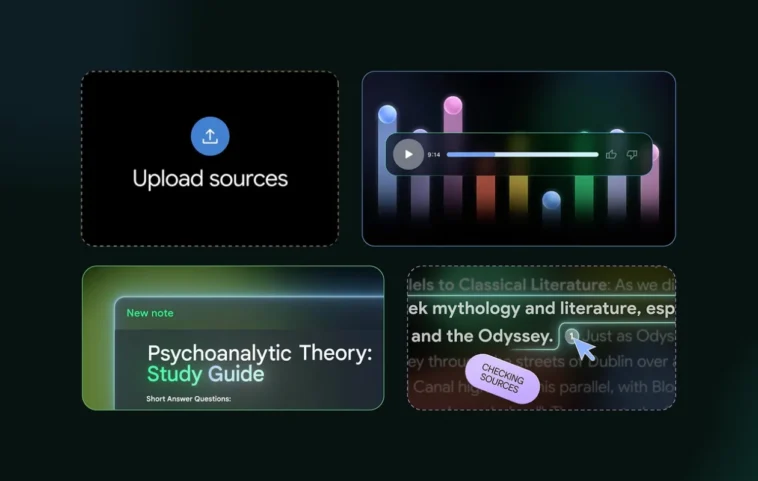
Découvrez un outil étonnant développé par Google qui transforme vos fichiers en podcasts captivants et répond à vos questions avec précision ! Idéal pour les étudiants et les professionnels, cet assistant IA polyvalent vous aide à résumer des contenus, produire des audios intéressants et bien plus encore. Ne manquez pas cette opportunité !
NotebookLM est un outil basé sur l’IA puissant de Google. C’est un outil très performant et sous-estimé qui peut faire bien plus que ce que l’on pense. L’outil est principalement connu pour fournir à ses utilisateurs un podcast audio détaillé basé sur le fichier téléchargé. Mais ce n’est pas tout ce qu’il peut faire.
NotebookLM peut être un compagnon très puissant et utile pour les étudiants et les professionnels. Il peut effectuer plusieurs tâches telles que générer des résumés du document/livre téléchargé, fournir des réponses détaillées et concises à vos questions, sa capacité à générer des podcasts bien connus et bien plus encore. Voyons les meilleures façons pratiques d’utiliser cet outil IA immensément puissant.
Comment télécharger des fichiers/notes sur NotebookLM ?
Avant de passer à nos étapes finales et aux façons d’utiliser NotebookLM, jetons un œil à la manière de uploader les fichiers. Car c’est une section importante, vous ne pouvez en fait rien faire sans le fichier source. Voici un guide étape par étape sur la façon de télécharger des fichiers sur NotebookLM.
Étape 1 : Allez sur le site officiel de NotebookLM et cliquez sur le bouton « Essayer NotebookLM« .
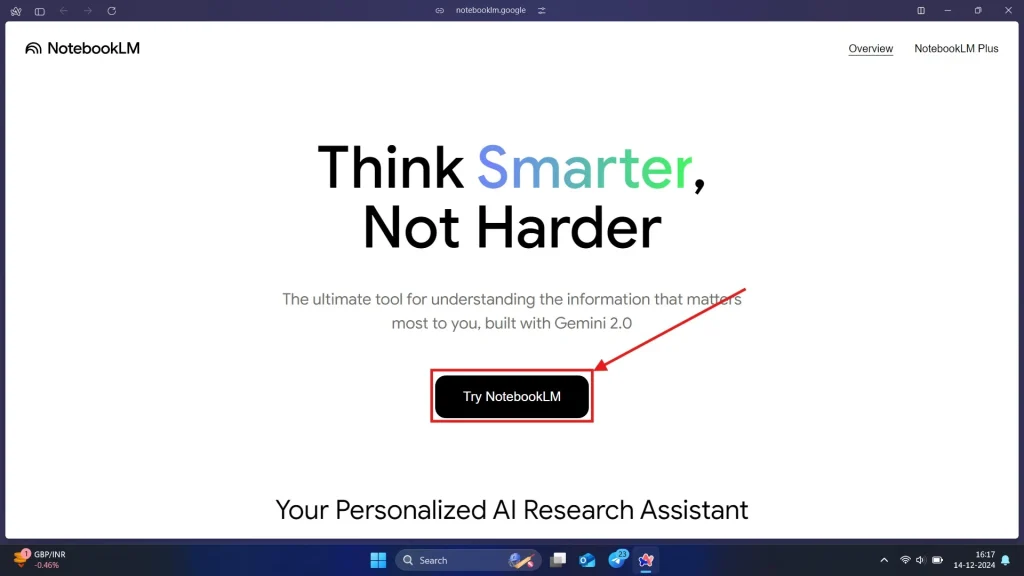
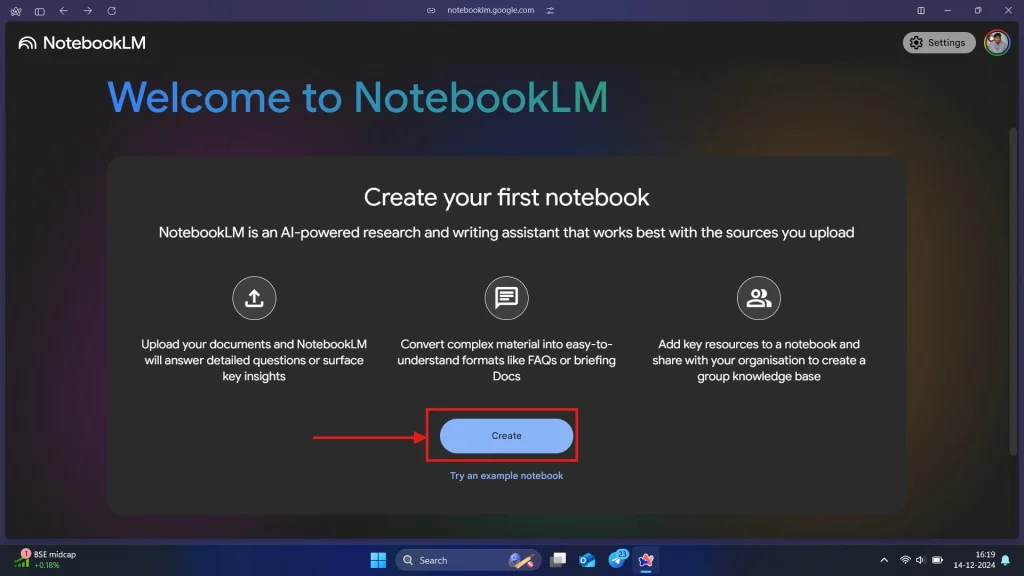
Étape 2 : Cliquez maintenant sur le bouton « Créer« .
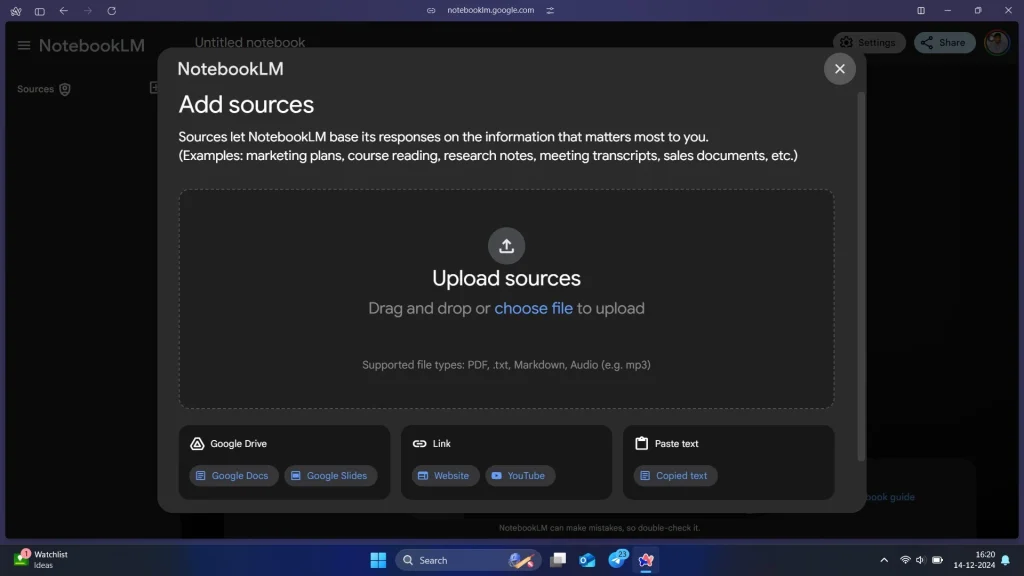
Étape 3 : Une invite s’ouvrira pour télécharger la source. Vous pouvez soit télécharger le fichier PDF de votre source, soit ajouter un lien vers celui-ci. Vous pouvez également utiliser d’autres options comme télécharger depuis Drive ou coller manuellement le contenu. Vous pouvez également télécharger plusieurs sources.
(À titre de référence, nous utilisons un court contenu PDF intitulé « L’Humain : Principes de psychologie basique par OHS Body of Knowledge).
Voilà, vous avez maintenant téléchargé votre source sur NotebookLM. Voyons maintenant les meilleures façons de l’utiliser.
NotebookLM pour Générer des Podcasts
La fonctionnalité la plus médiatisée de NotebookLM est sa capacité à générer des podcasts audio. Si vous souhaitez écouter ou connaître votre source sous forme de podcast, cet outil ne vous décevra pas. Il crée un podcast à deux voix à partir du fichier source. Vous pouvez également lui demander d’inclure ou d’expliquer un certain passage de la source en détail. Voyons comment faire !
Étape 1 : Allez sur la page où vous avez téléchargé votre source. Alternativement, vous pouvez aller sur le site principal et cliquer sur le titre de votre source pour y accéder.
Étape 2 : Dans la section « Aperçu audio », vous trouverez deux boutons. Cliquez sur « Générer » si vous souhaitez un podcast basique et cliquez sur « Personnaliser » si vous souhaitez des ajustements dans le résultat final. Nous choisissons le bouton « Générer ».
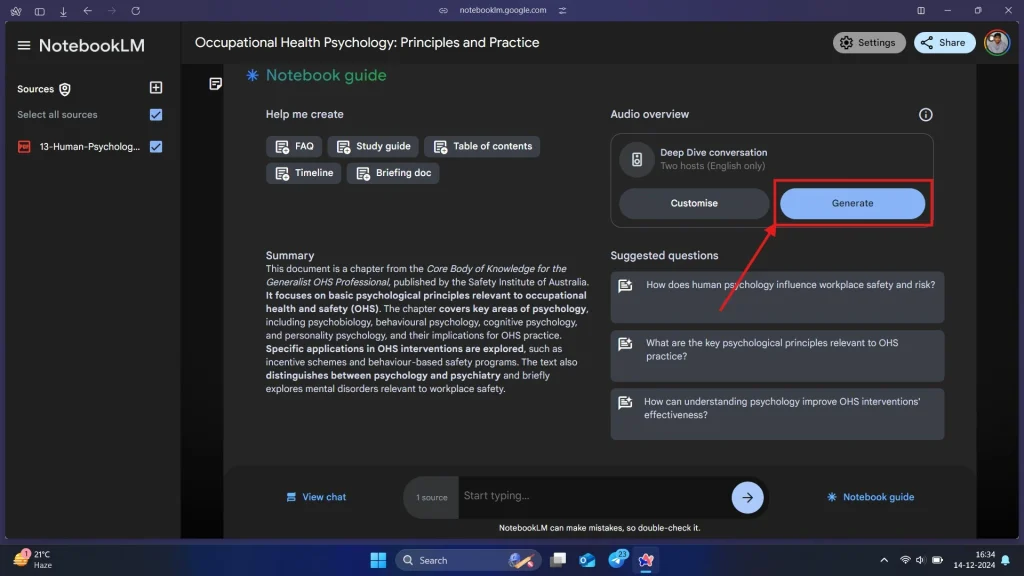
Étape 3 : Attendez quelques minutes avant que l’IA ne vous présente le fichier audio du podcast. Cela peut prendre un certain temps car elle va évaluer la source en détail.
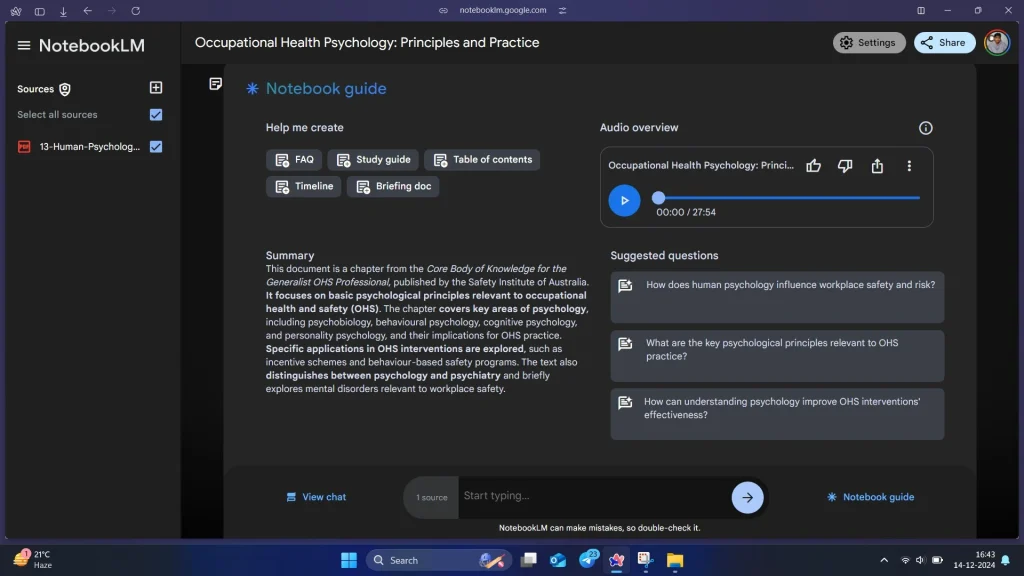
Étape 4 : Une fois le fichier généré, vous pouvez le télécharger localement ou le partager avec d’autres via un lien.
Pour Obtenir des Réponses à Vos Questions
Une autre manière dont NotebookLM peut être utile est d’obtenir des réponses à vos questions non résolues. Bien que des outils comme ChatGPT et Gemini puissent également le faire, ils fournissent des réponses généralisées tandis que NotebookLM vous donnera des réponses uniquement liées à la source que vous avez téléchargée.
Étape 1 : Allez sur la page principale de NotebookLM.
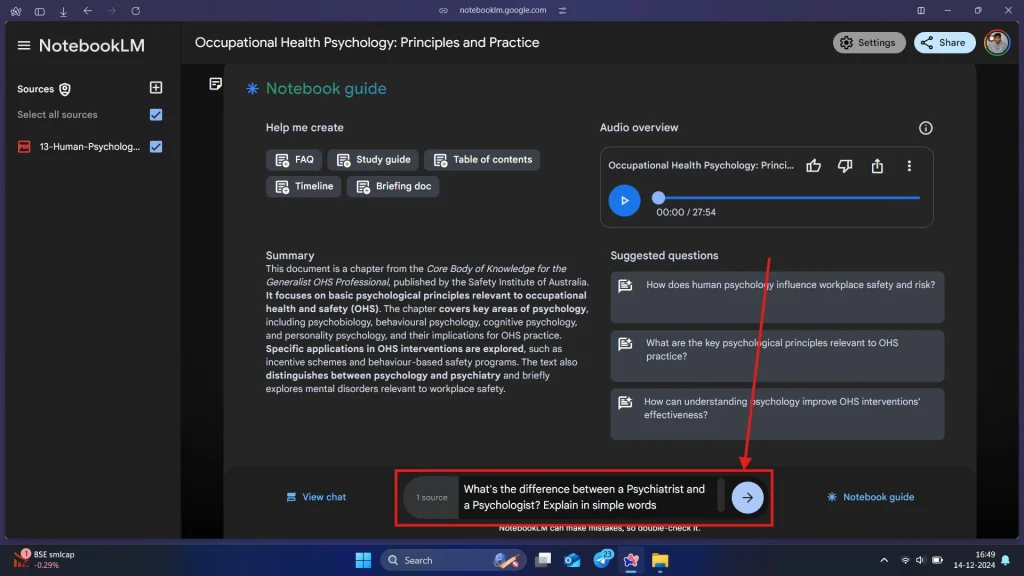
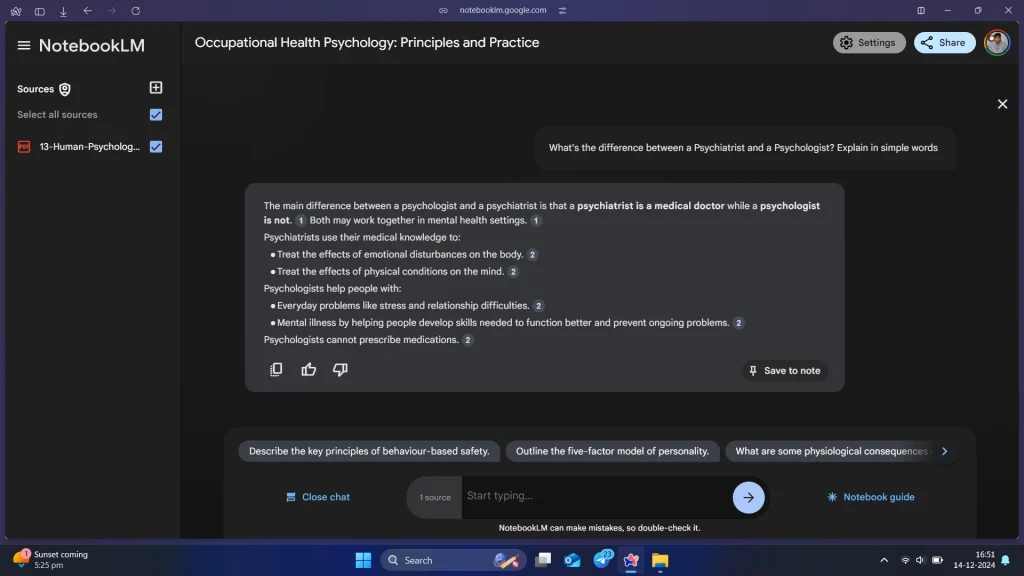
Étape 2 : Dans le menu d’invite, écrivez votre question et appuyez sur le bouton « Flèche » présent à côté. Assurez-vous de donner des invites détaillées pour obtenir des réponses plus précises. (Pour référence : j’ai demandé, « Quelle est la différence entre un psychiatre et un psychologue ? Expliquez en des termes simples.« )
Étape 3 : L’outil vous fournira maintenant une réponse détaillée. Vous pouvez poser des questions supplémentaires ou demander des explications sur les termes.
Autres Utilités Pratiques
En plus de ces deux aspects, vous pouvez utiliser l’outil NotebookLM pour d’autres objectifs également. Vous pouvez utiliser l’outil pour créer des résumés à partir de vos notes, pour créer de courtes notes, des tables des matières, etc. Tout ce que vous avez à faire est de rédiger une invite concise dans la boîte de dialogue et d’appuyer sur entrée. Soyez clair dans votre demande pour obtenir la meilleure réponse possible.
Les étudiants peuvent utiliser cet outil pour résoudre des questions spécifiques et créer des notes, tandis que les professionnels peuvent utiliser l’outil pour produire des podcasts audio et créer des chronologies à partir du matériel source. Cet outil peut vraiment devenir un compagnon qui vous aidera à accélérer votre travail et peut-être à devenir plus productif.
Consultez également ces guides :