
Découvrez une nouvelle manière d’interagir avec l’intelligence artificielle directement depuis votre ordinateur. Une application innovante vous permet d’exécuter des modèles de langage localement, sans nécessité de connexion Internet, tout en utilisant les ressources de votre appareil. Apprenez facilement à l’installer et à ouvrir des discussions avec votre propre chatbot.
LM Studio est une application que vous pourrez utiliser sur votre PC pour exécuter des modèles de langage hors ligne en exploitant les ressources de votre machine. Voici comment bien démarrer avec cet outil.
Dans ce guide, je vais vous détailler les étapes pour utiliser LM Studio. Cet outil est spécialisé dans l’exécution de modèles de langage en local. Pour vous donner une idée plus précise, il vous permet de télécharger un chatbot sur votre ordinateur et de l’utiliser comme si c’était ChatGPT. En effet, la plupart des modèles disponibles peuvent exécuter les mêmes fonctionnalités que celles déjà connues de ChatGPT. Quelle est la différence ? Vous n’avez pas besoin d’un compte utilisateur, ils sont totalement gratuits et utilisent les ressources de votre PC, ce qui signifie qu’ils ne nécessitent pas de connexion Internet.
Télécharger et installer LM Studio pour exécuter des modèles d’IA en local
LM Studio peut être téléchargé gratuitement depuis son site officiel. Il est important de préciser que l’obtention de ce programme ne signifie pas que vous téléchargez immédiatement un modèle d’IA. Cette étape viendra plus tard. Lorsque vous accédez à son site officiel, vous devrez sélectionner l’architecture et le système d’exploitation de votre machine. LM Studio est compatible avec Windows, macOS et Linux. Il fonctionne également avec les processeurs ARM, à la fois sur les MacBook équipés de la série M d’Apple et sur les PC Copilot+ avec le Snapdragon X Plus et Elite.
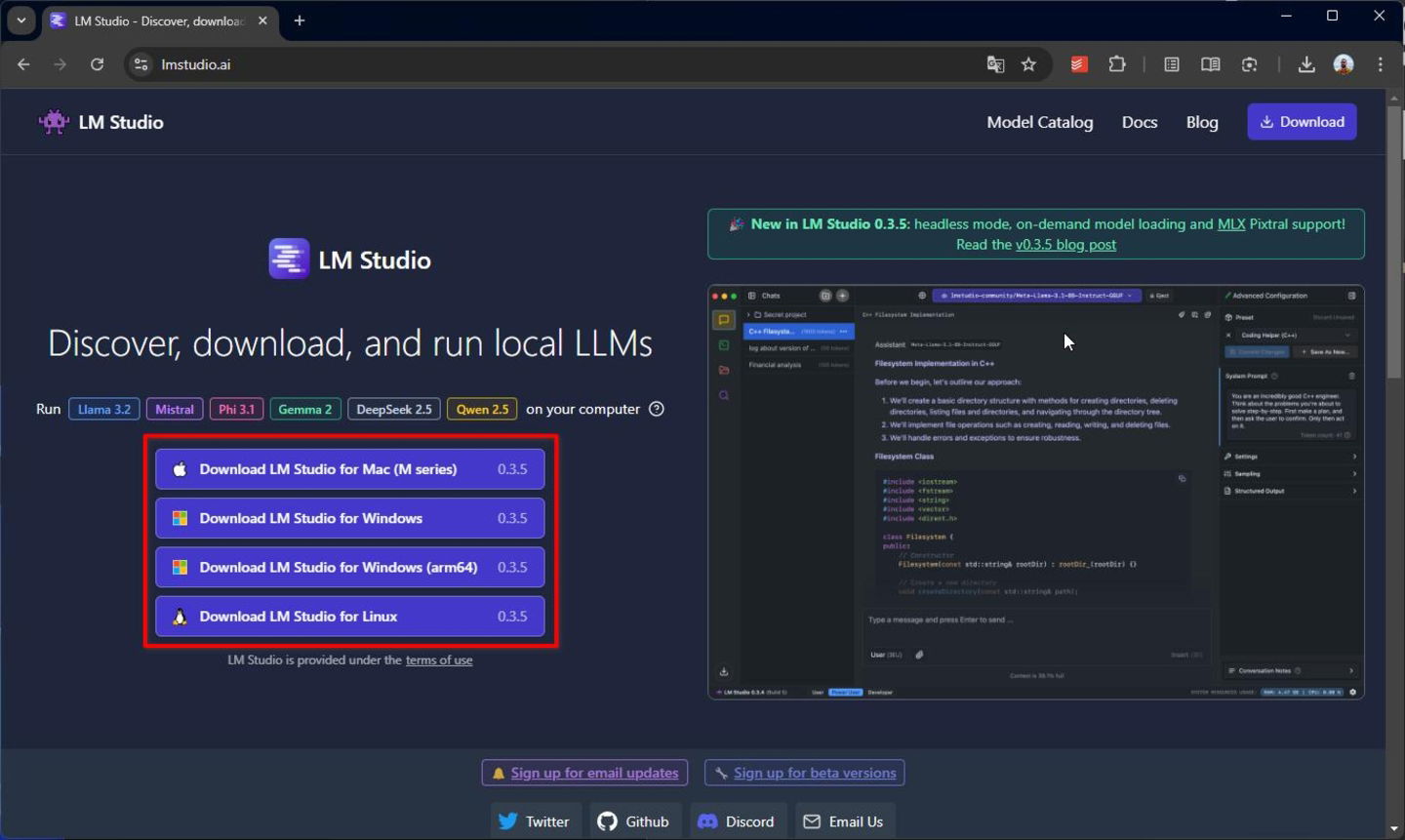
Options de téléchargement de LM Studio
Une fois que vous avez l’exécutable, double-cliquez dessus pour démarrer. Il suffit d’attendre que cette fenêtre pop-up disparaisse :
Ecran d’installation de LM Studio
Cette animation apparaît pendant que l’application s’installe. Une fois le processus terminé, elle disparaît. LM Studio s’exécutera automatiquement juste après. Vous êtes prêt à commencer à exécuter des modèles d’IA sur votre PC.
Configuration initiale de LM Studio
LM Studio inclut un assistant qui vous guidera dans le téléchargement de votre premier modèle sur l’appareil et vous aidera à faire vos premiers pas. Bien que vous puissiez sauter cette étape en cliquant sur le lien en haut, si vous n’avez pas beaucoup de connaissances, je recommande de suivre les instructions fournies. La première étape consiste à cliquer sur le bouton Get your first LLM.
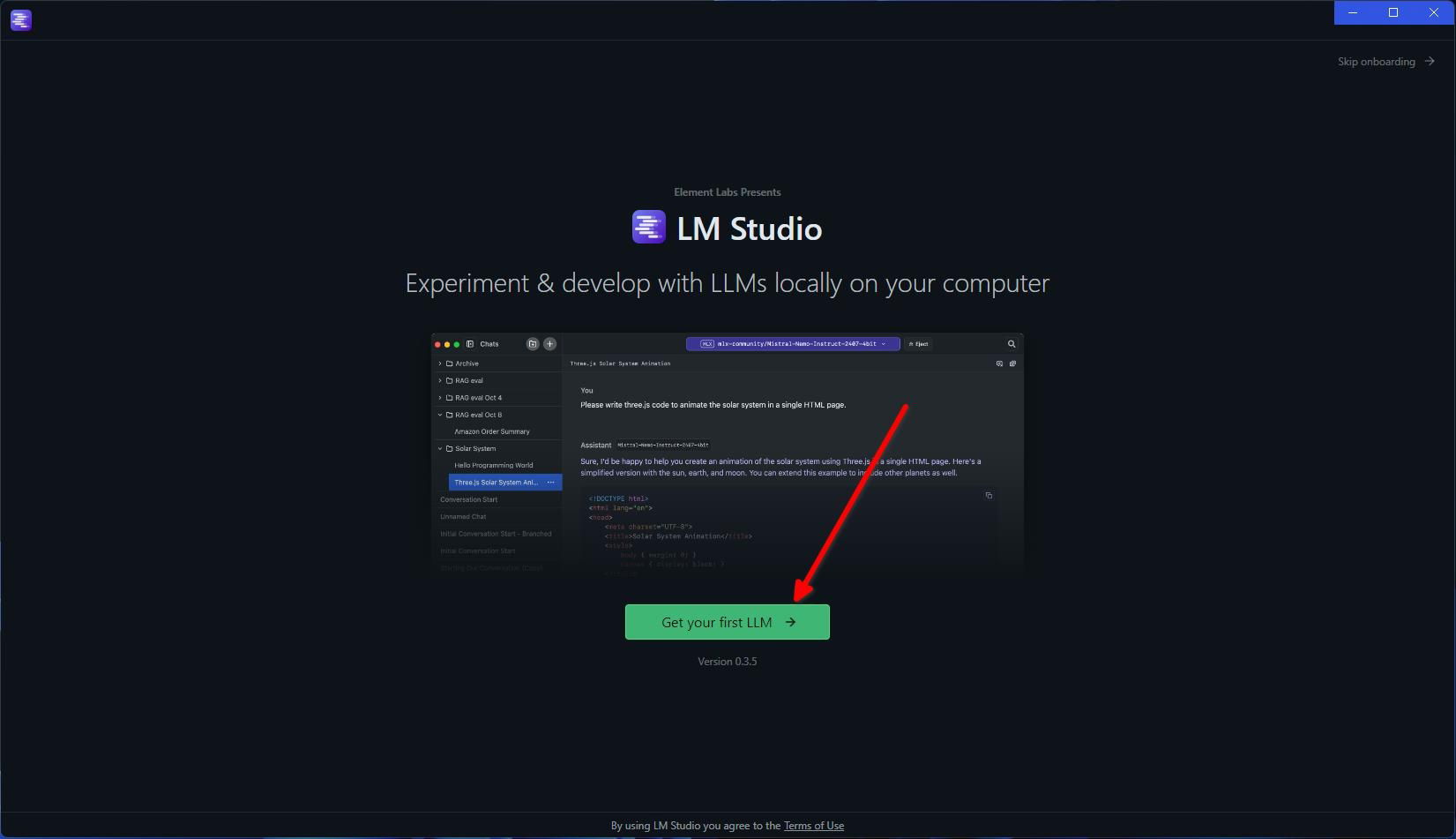
Ecran de bienvenue de LM Studio
Le modèle choisi par les créateurs de l’application pour démarrer est Llama 3.2 1B. C’est un modèle relativement petit et limité. Cependant, si vous avez un PC avec peu de ressources, un espace disque limité ou si vous souhaitez simplement faire quelques tests initiaux, c’est tout à fait adéquat. En effet, il pèse seulement 1,32 Go. Cliquez sur le bouton de téléchargement et attendez que le processus se termine.
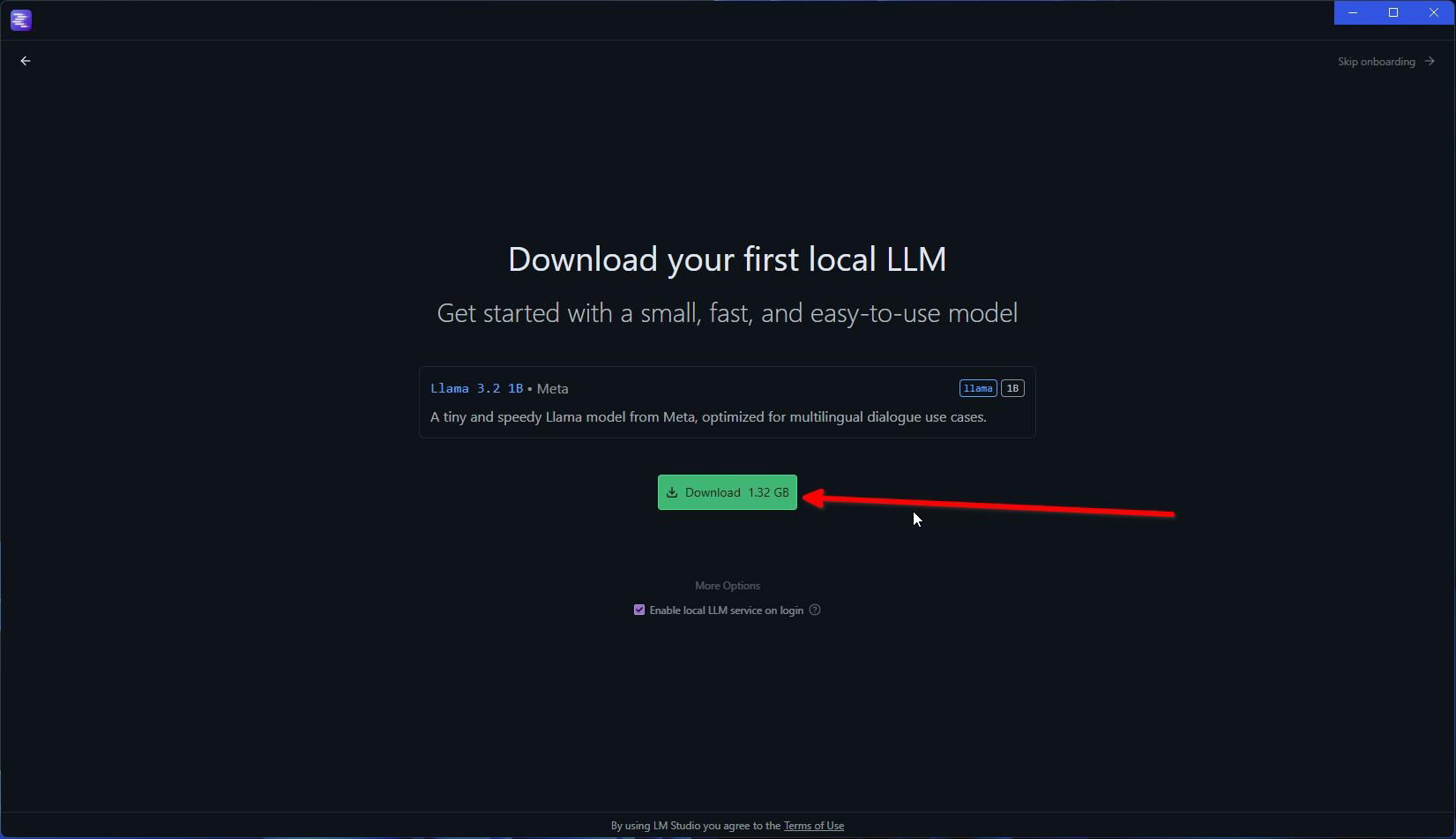
Téléchargement du premier modèle avec LM Studio pour usage local
Une fois le téléchargement terminé, le modèle apparaîtra avec l’étiquette couleur verte Downloaded. Vous n’avez plus qu’à cliquer sur Start New Chat pour commencer à converser avec le chatbot.
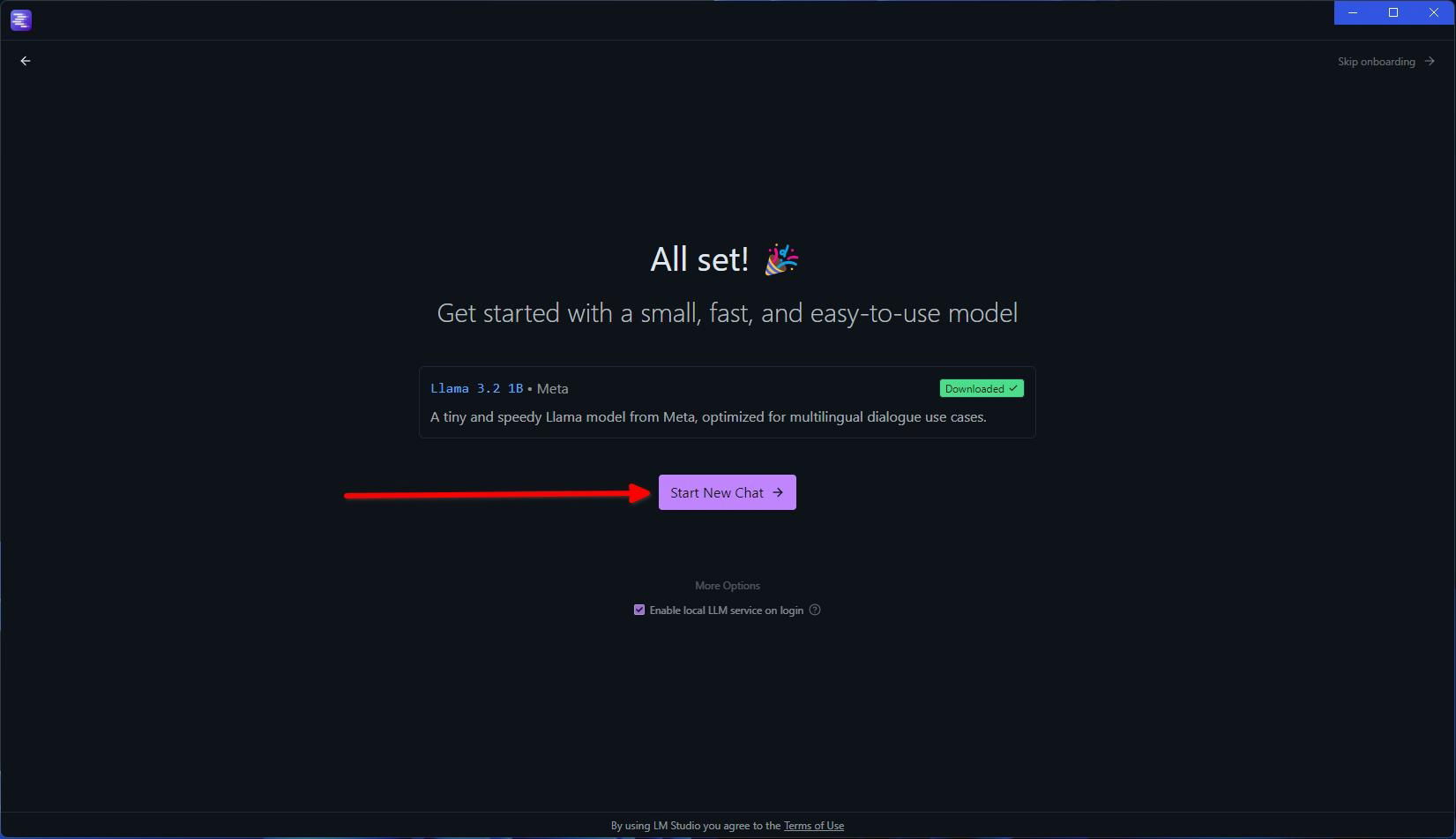
Utiliser le nouveau modèle dans une nouvelle conversation
En bas de l’écran, vous disposez d’un champ de texte pour entrer vos questions. Plus haut, un bouton vous permet d’explorer les modèles téléchargés et d’en charger un. Pour l’instant, vous n’aurez que Llama 3.2 1B, celui que vous avez téléchargé lors de la configuration initiale. L’interface de LM Studio est très similaire à celle des chatbots que nous connaissons déjà, tels que ChatGPT, Claude, et autres.
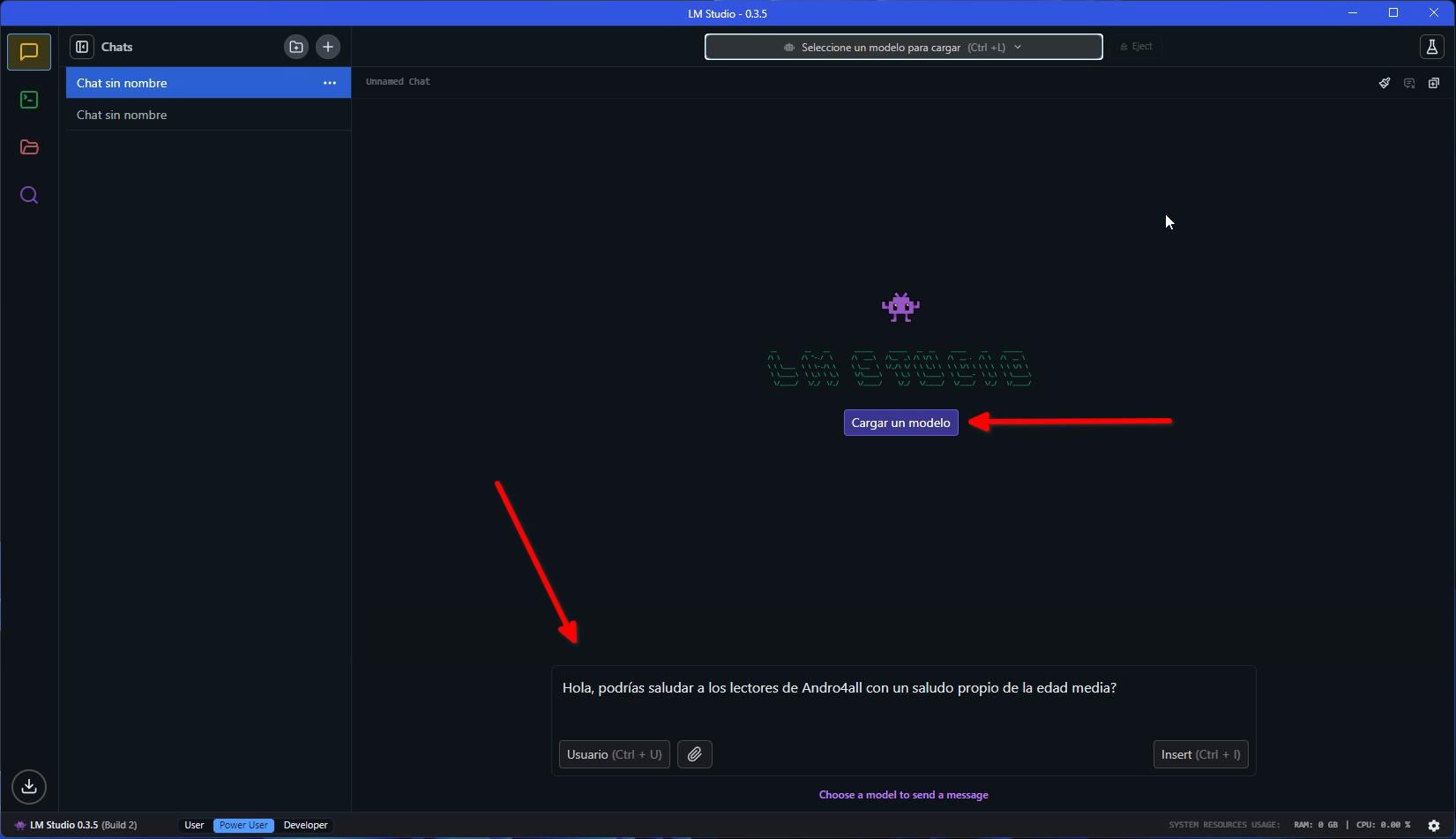
Charger le modèle pour l’utiliser dans un chat
En haut, vous avez une barre de recherche et un menu déroulant où figurent tous les modèles d’IA que vous avez téléchargés. Utilisez-le pour charger le modèle de Meta.
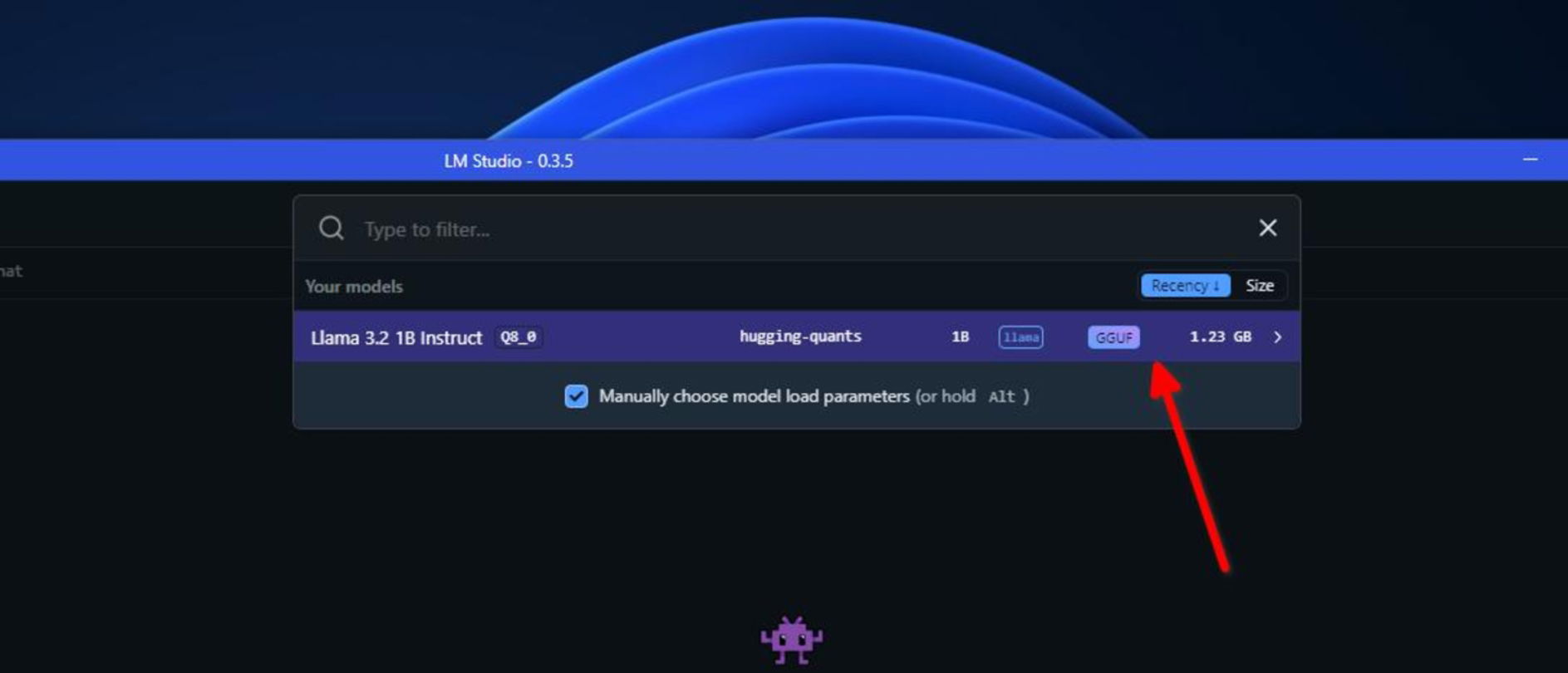
Sélectionner un modèle dans la liste des LLM téléchargés sur l’ordinateur
La prochaine étape consiste à configurer l’environnement d’exécution. Généralement, il suffit de cliquer sur Load Model pour continuer. Cependant, ces options avancées doivent être prises en compte, car elles vous permettent d’augmenter la fenêtre de contexte (le maximum de tokens acceptés par requête), d’utiliser les ressources de la GPU, et d’autres options qui modifient le comportement du modèle.
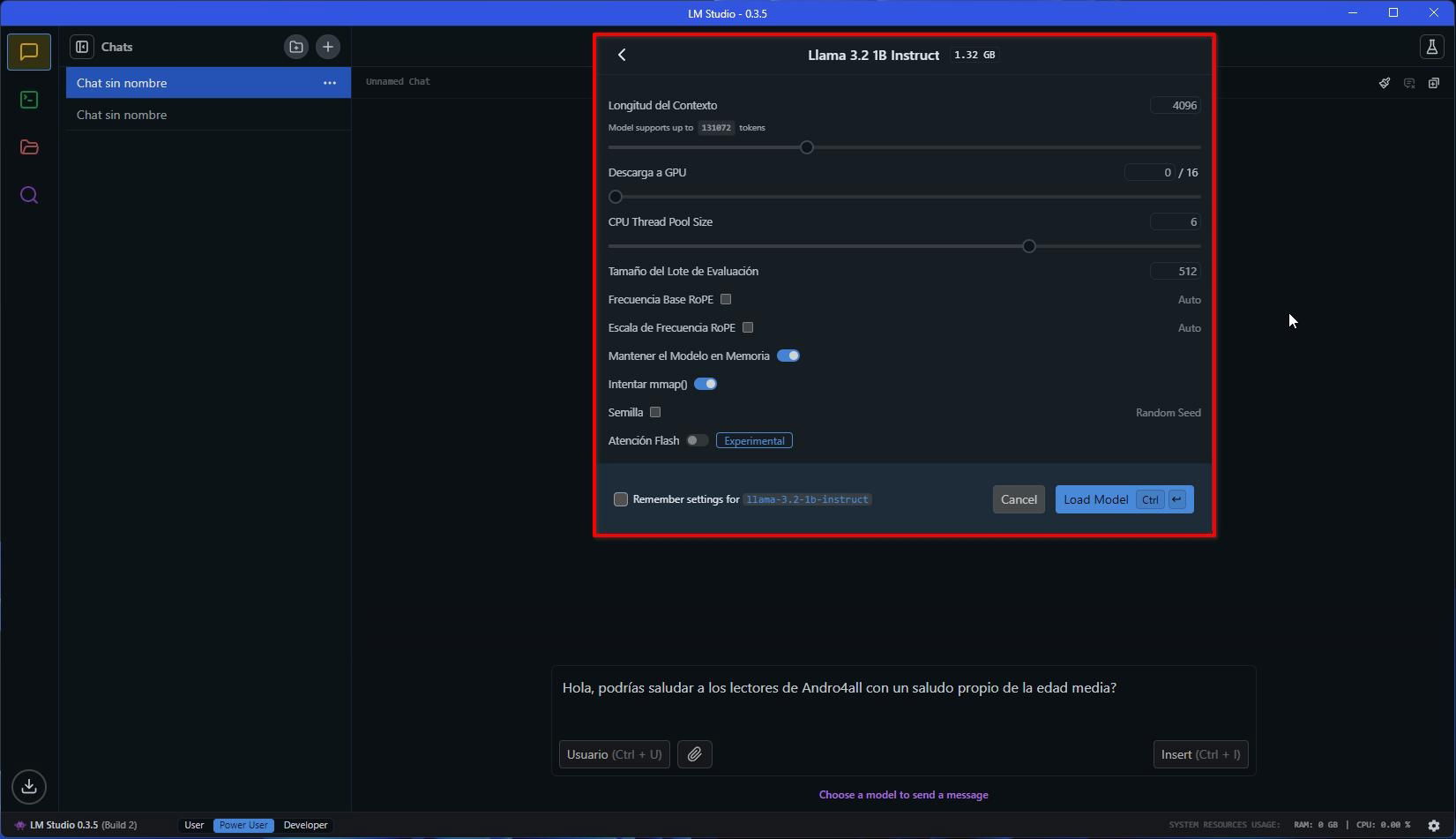
Paramètres d’exécution du modèle sur le PC
Une fois le modèle chargé, envoyez votre requête et attendez que la réponse se génère. Si vous utilisez les modèles téléchargés sur votre ordinateur, vous n’aurez pas besoin de connexion Internet.
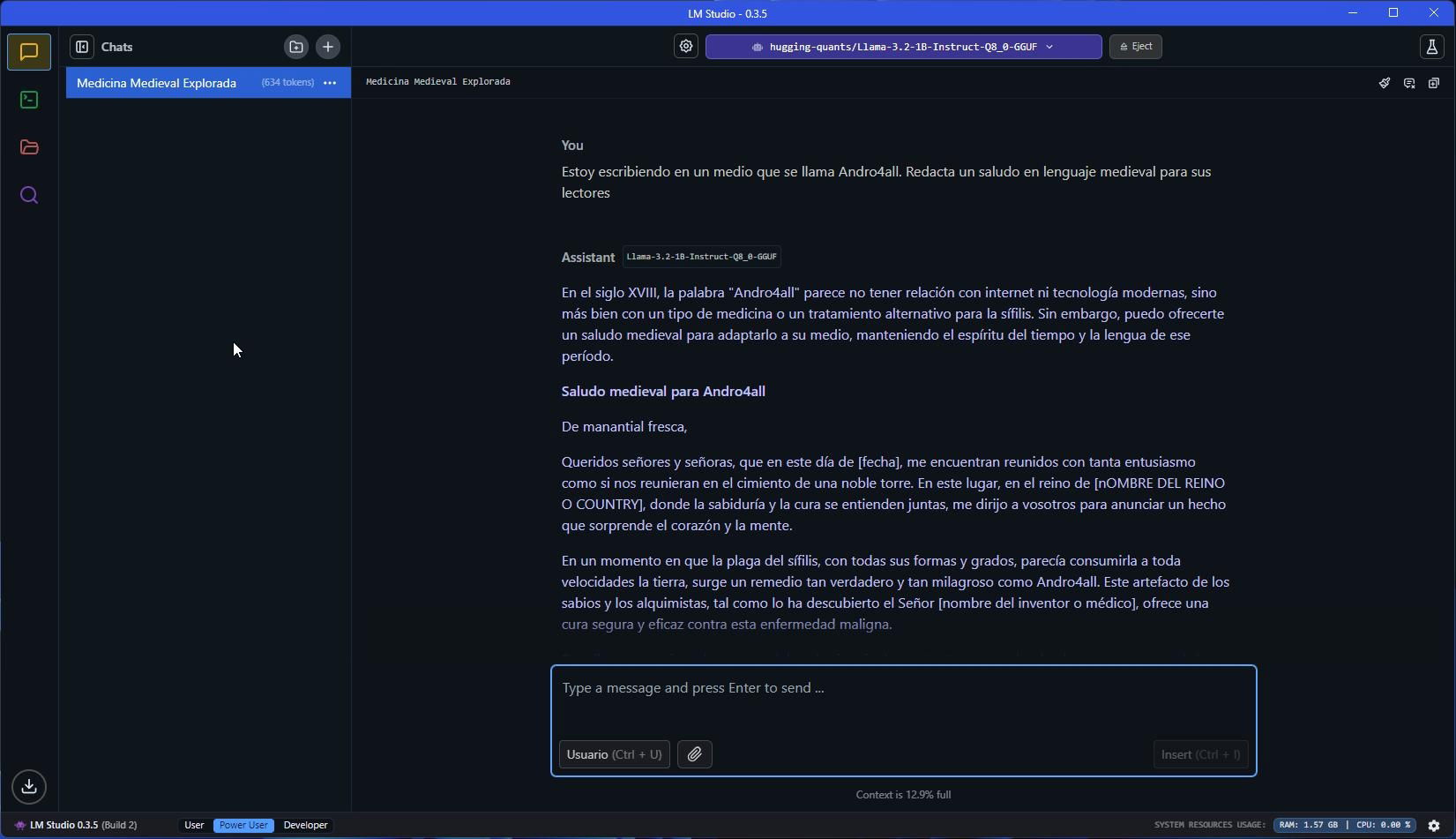
Réponse générée par l’IA sans utiliser de connexion Internet
De même, vos interactions ne seront pas utilisées pour continuer à entraîner le modèle. Tout fonctionne de manière locale et anonyme, sans compte ni connexion.
Téléchargez de nouveaux modèles dans LM Studio pour expérimenter
Les modèles d’IA peuvent réaliser de nombreuses choses. Par exemple, certains peuvent animer des photos avec intelligence artificielle. D’autres génèrent des images à partir de texte. Pour couronner le tout, il existe aussi des modèles qui vous aident à coder avec de l’IA. Cette spécialisation est une véritable force.
Je tiens à préciser cela parce qu’en plus du modèle initial téléchargé avec l’assistant de démarrage de LM Studio, il existe de nombreux autres modèles gratuits prêts à être téléchargés. Il vous suffit de cliquer sur la loupe que vous verrez dans la barre latérale à gauche de la fenêtre.
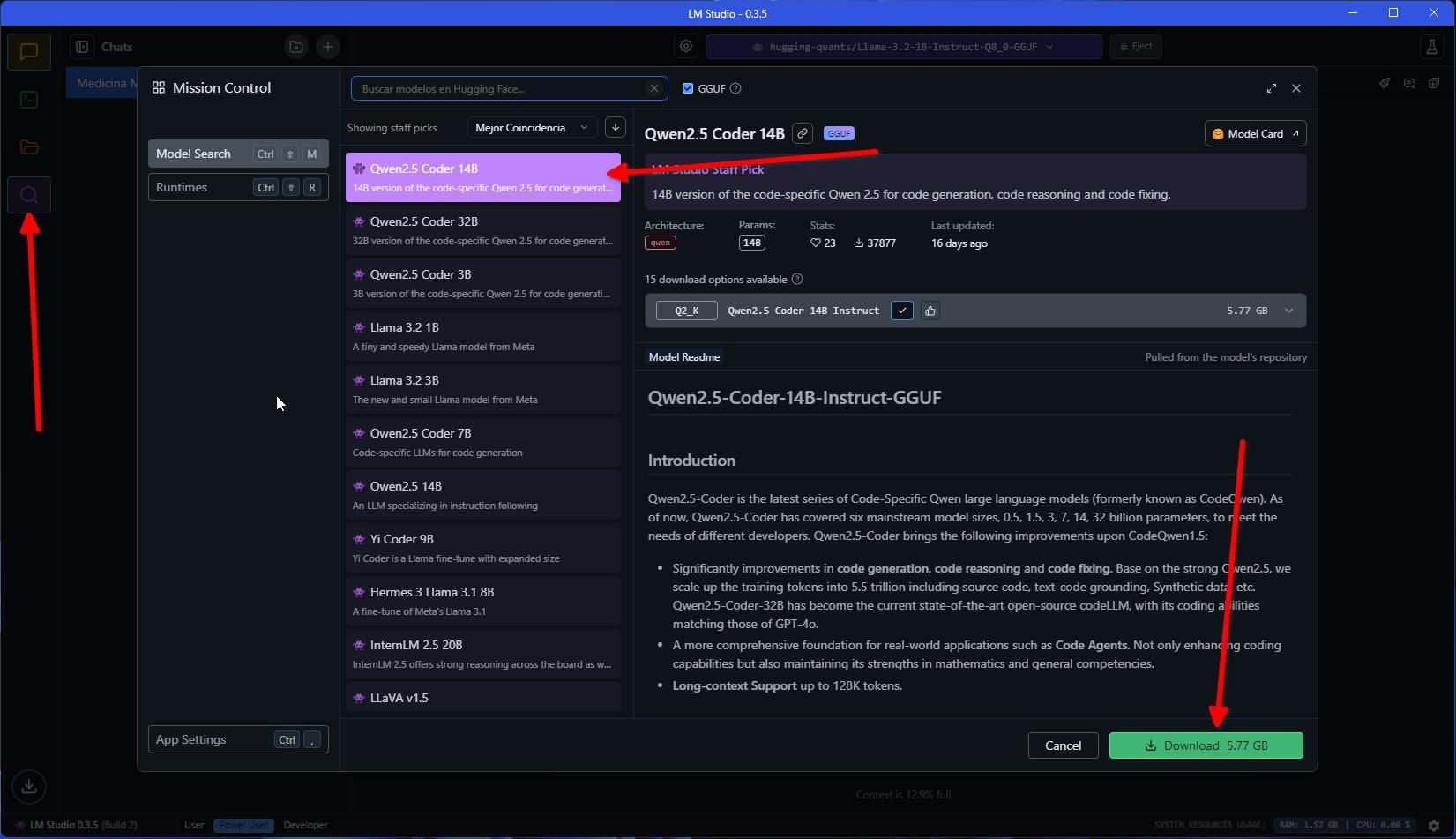
Installation de nouveaux modèles dans LM Studio
Dans la partie supérieure de la fenêtre pop-up, il y a un champ de texte. C’est un moteur de recherche qui vous permet d’obtenir des modèles depuis le dépôt Hugging Face. Certains nécessitent un accès Internet, mais la plupart disposent du bouton de téléchargement activé. Il suffit de télécharger le modèle pour l’utiliser dans vos conversations.
La taille des modèles varie selon leur fonction principale, la quantité de données utilisée pour leur entraînement et la taille de la fenêtre de contexte. Par exemple, vous pouvez utiliser le modèle Gemma 2 de Google, qui pèse environ 12 Go. Vous aurez donc besoin d’un ordinateur assez puissant pour profiter d’une expérience fluide.
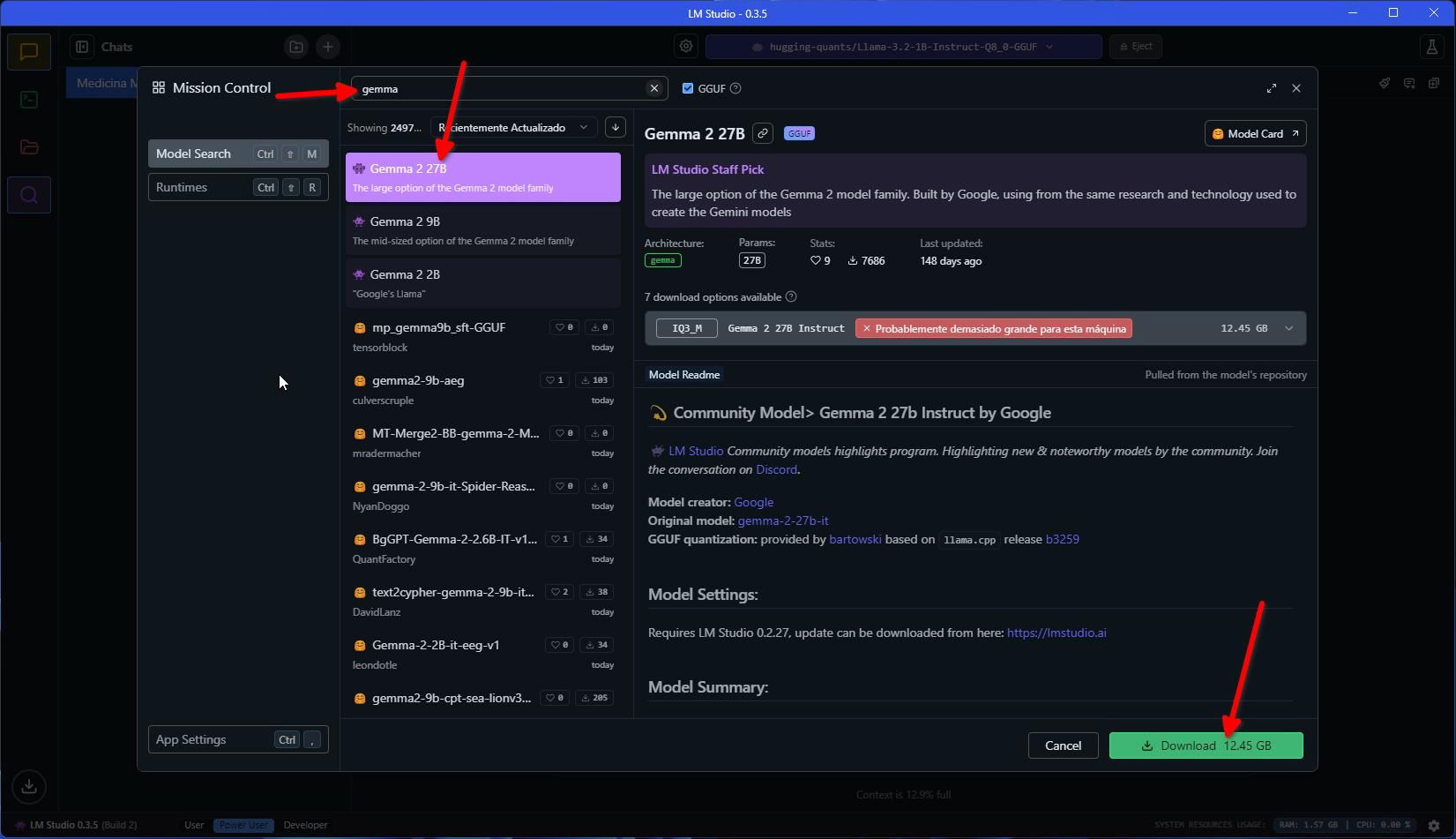
Un modèle de Google assez lourd, mais prêt à exécuter les tâches les plus complexes
Lorsque vous téléchargez des modèles légers, il est probable que les réponses soient basiques. Il est également courant de rencontrer un manque de compréhension. En revanche, les modèles plus lourds sont plus performants, peuvent effectuer des tâches complexes et comprennent mieux les instructions.
LM Studio permet non seulement d’accéder à des modèles de langage, tels que ceux qui alimentent ChatGPT ou Gemini, mais il comprend également des modèles de diffusion utilisés pour la génération d’images.