
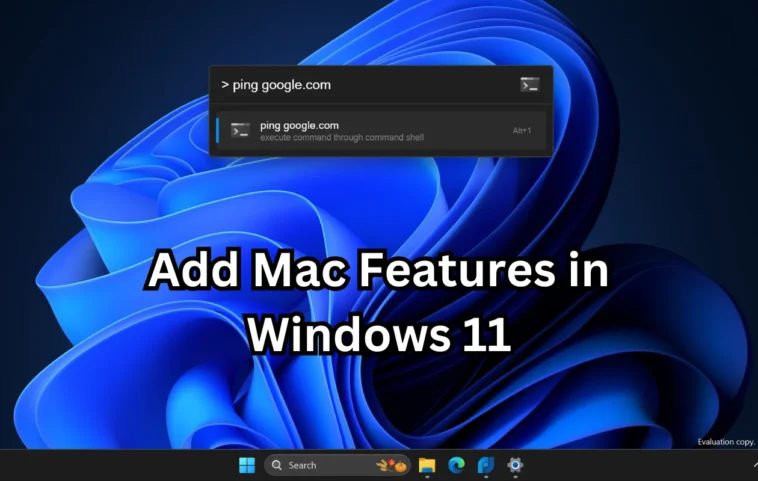
Bien que Windows 11 ait progressé en matière d’interface utilisateur, il laisse toujours à désirer dans certaines fonctionnalités essentielles. Des applications tierces permettent d’intégrer des caractéristiques de macOS, rendant ainsi l’expérience utilisateur plus fluide. Découvrez cinq outils incontournables pour améliorer votre utilisation de Windows 11.
Soyons honnêtes. Windows 11 manque encore de certaines fonctionnalités essentielles qui rendent macOS si intuitif pour les tâches basiques. Bien que Microsoft ait amélioré l’interface de Windows 11, il a sauté plusieurs outils pratiques comme un Dock, une recherche approfondie, des aperçus de fichiers, et plus.
Cependant, vous n’êtes pas obligé d’utiliser les options par défaut et vous pouvez ajouter la plupart de ces fonctionnalités de macOS grâce à des applications tierces. Étant donné que Windows 11 est flexible quant aux installations d’applications, de nombreux outils peuvent vous aider à intégrer des fonctionnalités de Mac à votre PC Windows.
Dans cet article, je vais lister cinq applications utiles qui peuvent apporter des caractéristiques de Mac à Windows 11. Commençons.
1. Prévisualisez n’importe quel fichier avec QuickLook
Le Explorateur de fichiers de Windows 11 dispose d’un volet de prévisualisation qui fait un bon travail pour ouvrir documents et images. Cependant, il ne prend pas en charge de nombreux types de fichiers et ne peut pas lire des vidéos. Pour bénéficier d’une expérience d’aperçu puissante comme sur Mac, où vous pouvez appuyer sur la barre d’espace pour voir un fichier, vous pouvez utiliser QuickLook.
Il dispose des mêmes raccourcis clavier que sur Mac, et vous pouvez appuyer sur la barre d’espace pour prévisualiser tout fichier, comme des images, des vidéos, des documents, etc. QuickLook est gratuit et disponible sur le Microsoft Store, donc vous n’avez pas à vous inquiéter de sa sécurité.
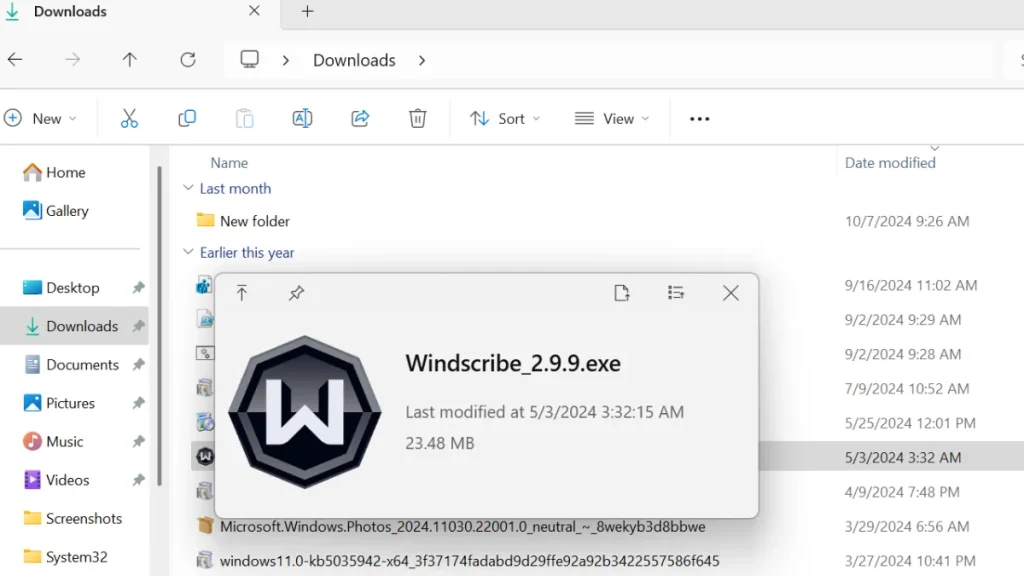
Il vous suffit de lancer l’application après l’installation, et elle se minimisera dans la barre d’état système. Allez à n’importe quel fichier sur le Bureau ou dans le Explorateur de fichiers et appuyez sur la barre d’espace pour le prévisualiser. Elle peut identifier les fichiers de registre et les fichiers d’installation d’applications sans problème.
Si vous avez besoin de visualiser plus de types de fichiers, comme des e-books, vous pouvez télécharger et installer des plugins disponibles sur GitHub.
2. Un Dock semblable à celui de Mac avec TaskbarXI
Windows 11 dispose d’une option de mise en page centrée qui ne ressemble pas au Dock de Mac. TaskbarXI peut vous aider à résoudre ce problème et est gratuit à utiliser.
Une fois que vous lancez l’application, elle masque automatiquement le reste de la barre des tâches, sauf le bouton Démarrer, les icônes épinglées et la zone de notification.
Vous pouvez également ouvrir l’application de configuration TaskbarXI pour masquer la zone de notification pour un aspect plus épuré.
Lié : Comment personnaliser la barre des tâches de Windows 11 avec l’application RoundedTB
3. Reproduisez AirDrop avec SnapDrop
La technologie de partage de fichiers AirDrop d’Apple est l’un des piliers de son écosystème. Vous pouvez transférer des fichiers vers n’importe quel appareil Apple avec le même compte, réduisant ainsi le besoin d’envoyer des fichiers par e-mail, de les télécharger sur le cloud, ou d’utiliser une clé USB.
SnapDrop peut vous aider à obtenir la même fonctionnalité pour tous les appareils (téléphone, PC Windows) connectés au même réseau.
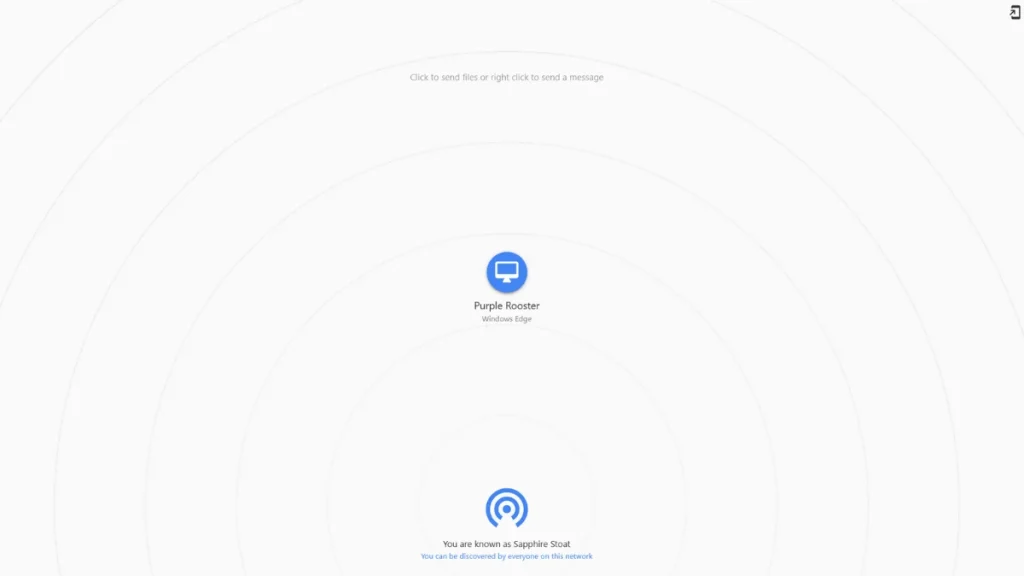
Lancez le site SnapDrop sur les deux appareils, puis choisissez un fichier à envoyer à l’autre appareil. Vous pouvez également envoyer un message à l’autre PC ou téléphone en utilisant SnapDrop.
4. Une recherche similaire à Spotlight avec Flow Launcher
Flow Launcher améliore les capacités de recherche de votre PC Windows, mais ne s’arrête pas là. Vous pouvez y prévisualiser des fichiers, effectuer des recherches sur le web, exécuter des commandes dans le terminal, et plus. Nous apprécions sa nouvelle interface qui s’harmonise avec le thème général de Windows 11.
Téléchargez la version portable et exécutez-la sur votre PC. Vous constaterez la différence entre la recherche Windows et Flow Launcher.
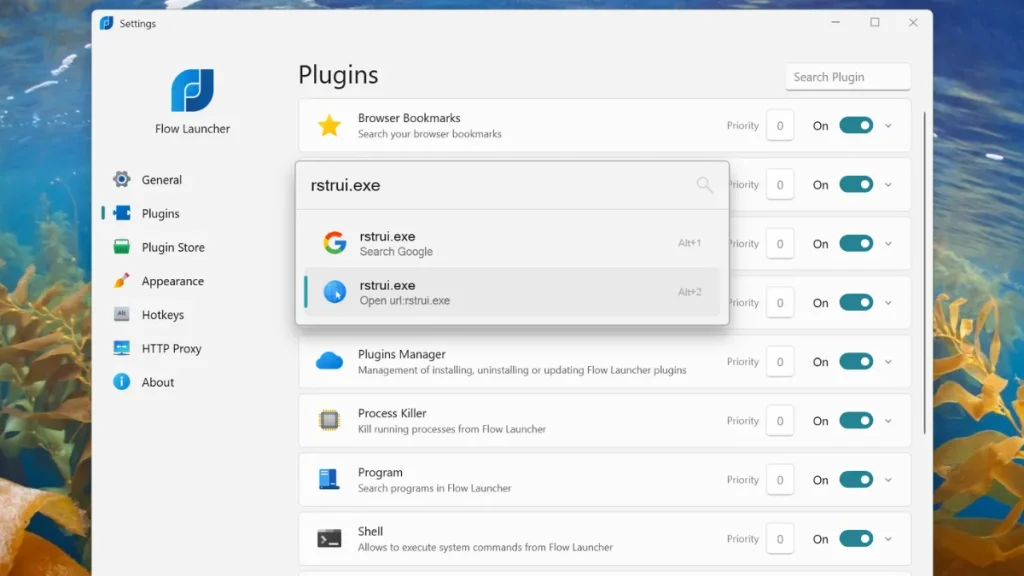
Si le jeu de fonctionnalités par défaut ne vous excite pas, explorez sa section de plugins pour ajouter des fonctionnalités telles que Obsidian Notes et Spotify Premium.
Lié : Comment obtenir la recherche Spotlight de Mac sur Windows
5. Améliorez vos captures d’écran avec ShareX
Microsoft inclut plusieurs applications liées aux images dans Windows 11, mais elles ne peuvent pas rivaliser avec la commodité des captures d’écran sur Mac. ShareX peut vous aider à gérer tous vos besoins en raccourcis et vous permet d’attribuer une touche de raccourci pour capturer des images.
Il offre de nombreuses autres fonctionnalités, comme capturer la fenêtre d’application ouverte, partager des fichiers avec d’autres, capturer des clips vidéo et scanner le texte dans les images avec l’outil OCR.
Le Snipping Tool tente de rattraper ShareX depuis un certain temps, mais si vous recherchez une solution fiable pour les captures d’écran et d’écran, ShareX est l’application à choisir.
Questions Fréquemment Posées
Q- Est-il possible d’avoir Mac sur Windows ?
Oui, vous pouvez installer macOS sur Windows si vous avez un processeur Intel. Vous pouvez également utiliser Parallels pour installer et exécuter Windows 11 sur une machine virtuelle sur un Mac sans perdre l’installation principale de Mac.
Q- Comment transformer Windows en Mac ?
Pour transformer Windows en Mac, vous devez apporter de nombreux changements sur le plan esthétique et fonctionnel. Vous pouvez utiliser la plupart des applications mentionnées ci-dessus pour obtenir des fonctionnalités similaires à celles de Mac sur Windows.
Q- Comment obtenir la barre des tâches de Mac sur Windows 10 ?
Vous pouvez utiliser TaskbarXI ou un autre outil de modification de la barre des tâches pour ressembler à la barre des tâches de Mac sur Windows 10 ou 11. RoundedTB est une autre bonne option pour transformer la barre des tâches de Windows en un dock.
Notre avis
Windows 11 a comblé l’écart esthétique entre lui et Mac, mais certaines fonctionnalités sont encore à la traîne. Utilisez notre liste d’applications pour ajouter un puissant outil de recherche, des fonctionnalités d’aperçu d’images et de fichiers, et transformez la barre des tâches en un dock.