

Découvrez une plateforme innovante qui révolutionne la prise de notes lors des réunions, facilitant le partage d’informations essentielles en quelques clics. Que vous soyez étudiant ou professionnel, cet outil améliore votre productivité en vous permettant de collaborer facilement sur vos transcriptions. Ne manquez pas cette opportunité d’optimiser votre organisation !
Otter AI est un outil de transcription et de productivité très utile qui utilise l’intelligence artificielle (IA) pour convertir le langage parlé en texte écrit en temps réel. Vous pouvez utiliser cet outil pour transcrire des réunions sur des plateformes comme Zoom, Google Meet et Teams.
Si vous êtes étudiant ou professionnel, ses fonctionnalités de prise de notes vous seront très utiles. La plateforme permet également la collaboration et l’édition de la transcription pour un usage plus personnalisé. L’outil est accessible sur Android, iOS et PC via des navigateurs web. Revenons maintenant à notre sujet principal.
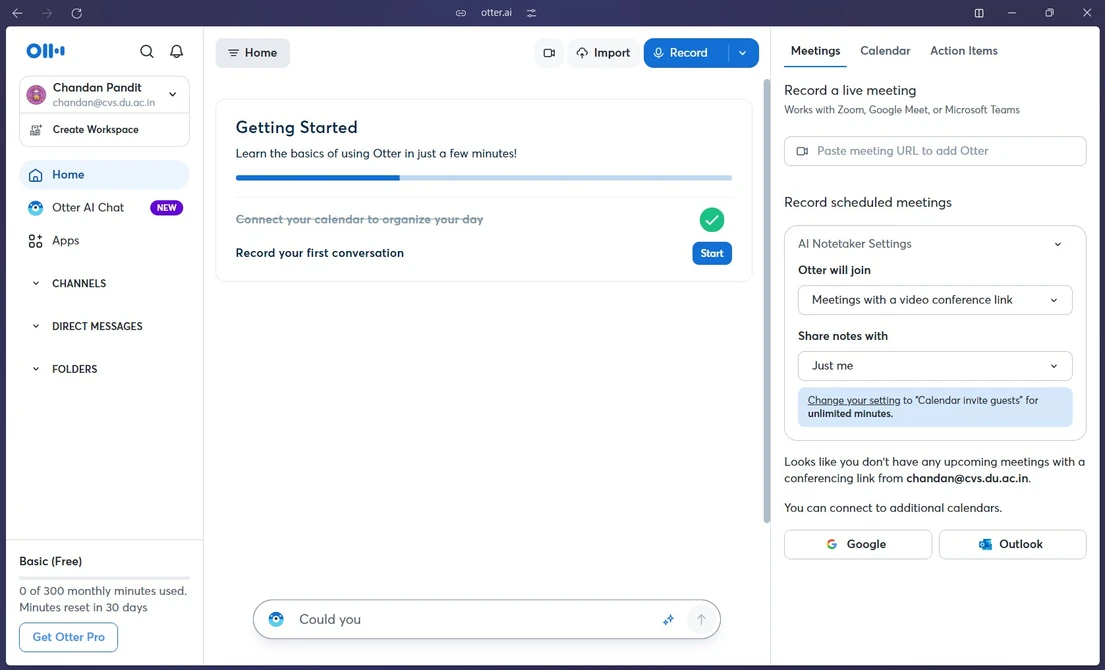
Voici un guide étape par étape sur la façon de partager les notes de réunion et les enregistrements d’Otter AI avec d’autres de manière simple.
1. directement depuis Otter AI
Otter AI permet à ses utilisateurs de partager directement la transcription et les conversations depuis la plateforme. Voici comment procéder :
- Ouvrez Otter AI et accédez à la conversation que vous souhaitez partager.
- En haut à droite de l’écran, vous verrez un bouton , cliquez dessus.
- Vous aurez alors la possibilité de partager directement la conversation avec vos collègues via leurs adresses e-mail. De plus, vous pouvez également partager le lien de la conversation. Vous pouvez aussi ajuster les paramètres, comme la possibilité pour l’autre personne d’avoir accès à l’édition.
2. Exporter la conversation au format document
Si vous souhaitez partager la conversation ou l’enregistrement avec quelqu’un qui n’est pas sur la plateforme Otter AI, cette solution vous sera très utile. Cela permet à l’utilisateur de partager l’intégralité de la conversation dans différents formats de document, tels que PDF.
- Avant toute chose, assurez-vous d’avoir enregistré la conversation ou les notes.
- Accédez maintenant à la section des conversations, trouvez les notes ou les enregistrements spécifiques que vous souhaitez partager et cliquez dessus.
- Cherchez ensuite le bouton Exporter.
- Sélectionnez le format de document souhaité et voilà, il sera enregistré localement sur votre appareil.
Mots de la fin
des notes et des enregistrements sur Otter AI est assez simple et si vous avez rencontré des problèmes à ce sujet, nous sommes convaincus que ce guide vous a suffisamment aidé. De plus, Otter AI prend en charge des applications tierces comme Zoom, vous pouvez donc également enregistrer et partager la conversation de cette plateforme tierce directement depuis l’interface en utilisant les étapes mentionnées ci-dessus. Les transcriptions seront disponibles sur votre compte Otter.