
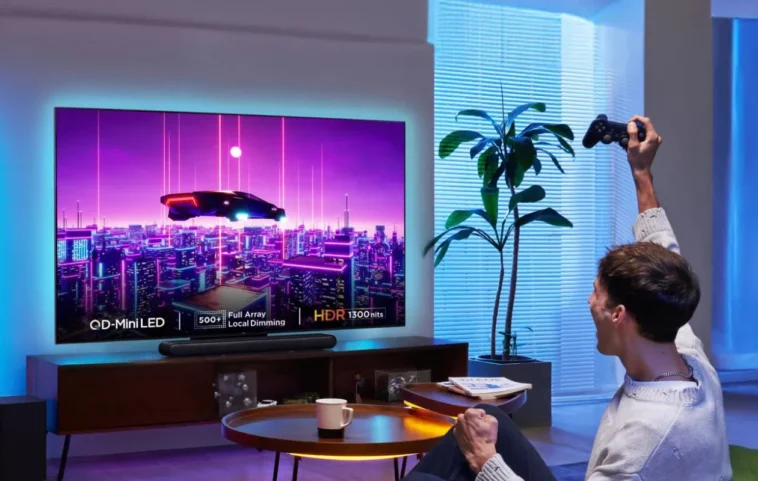
Optimiser l’utilisation de votre téléviseur 4K comme moniteur peut transformer votre expérience numérique. Découvrez des conseils essentiels pour tirer le meilleur parti de votre équipement, depuis le câblage jusqu’aux réglages avancés, en garantissant une qualité d’image époustouflante et une expérience de jeu fluide.
Utiliser un téléviseur 4K comme moniteur présente plusieurs avantages. Vous pouvez réutiliser votre ancien téléviseur ou celui que vous n’utilisez pas comme écran d’ordinateur ou écran étendu pour un ordinateur portable. Cependant, connecter le téléviseur en tant que moniteur avec un câble HDMI ou via screencast n’offre pas les meilleurs résultats.
Lorsque j’ai connecté ma télévision TCL pour la première fois, la résolution n’était pas à la hauteur, et l’écran n’exploait pas la performance de mon PC. Ensuite, j’ai modifié les fréquences d’affichage et quelques autres paramètres pour profiter pleinement de l’expérience 4K. Vous pouvez essayer les solutions suivantes pour garantir une expérience similaire aussi.
Utilisez le port, le câble et la source appropriés
Pour tirer le meilleur parti de votre téléviseur TCL 4K en tant que moniteur d’ordinateur, vous devez utiliser le bon port HDMI. Souvent, les téléviseurs peuvent avoir une variété de ports HDMI (parfois de générations différentes comme 2.1 et 2.0). Pour 120 FPS, vous devez utiliser le port HDMI 2.1 sur l’ordinateur et le téléviseur.
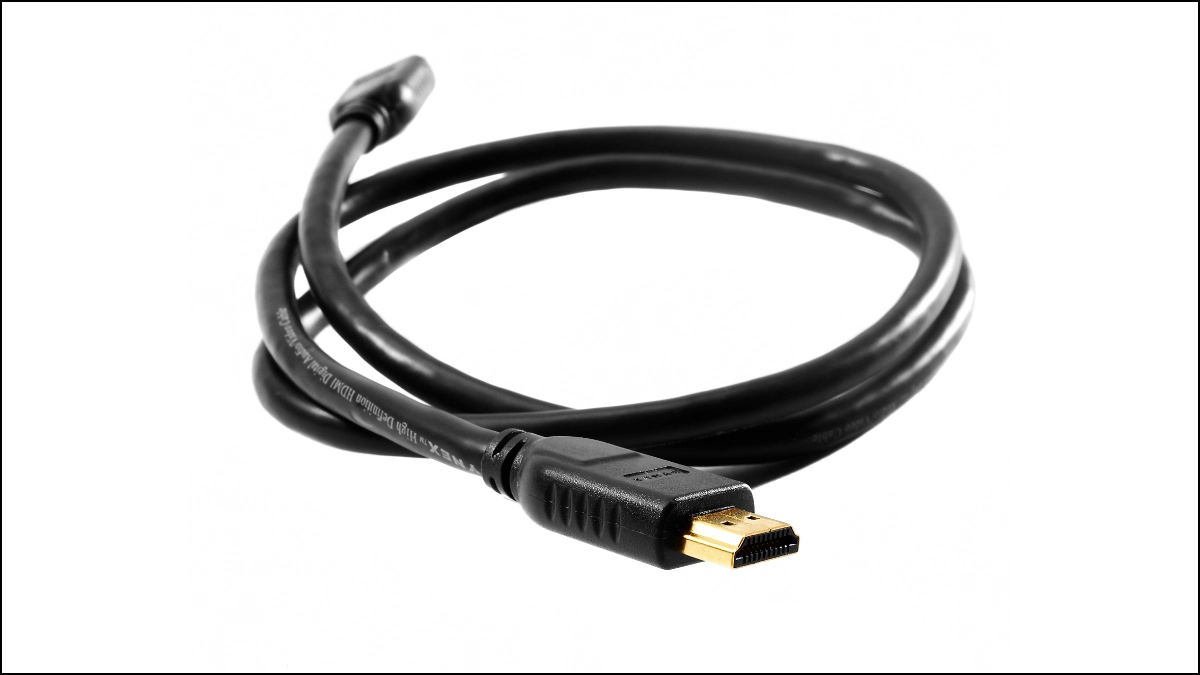
Notez que vous aurez besoin d’un câble HDMI 2.1 certifié d’une marque réputée comme Anker ou Philips d’une longueur adéquate pour connecter les appareils. Si votre ordinateur portable a un port USB-C ou un port mini-HDMI, vous aurez besoin d’un adaptateur.
Assurez-vous de sélectionner la bonne source HDMI dans les paramètres de votre téléviseur. Par exemple, si vous avez connecté le câble au port HDMI 2.1 qui est le port numéro 1, sélectionnez-le via le menu d’entrée de la télévision.
Modifier l’échelle, la résolution et les paramètres avancés
Souvent, la télévision TCL ne fonctionne pas en 4K (ou à la résolution maximale), et les polices semblent trop petites et illisibles. Étant donné que vous placez le téléviseur à environ 20-30 cm de vos yeux, ces paramètres doivent correspondre à votre cas d’utilisation et à votre confort visuel.
Sous Windows
Accédez à la page des paramètres d’affichage sur votre PC Windows. Allez dans la section Echelle et mise en page et cliquez sur l’option Échelle. Sélectionnez un chiffre supérieur à 150 pour augmenter la taille de la police.
De même, cliquez sur l’option Résolution d’affichage et sélectionnez l’option 3840 * 2160 pour votre téléviseur 4K.
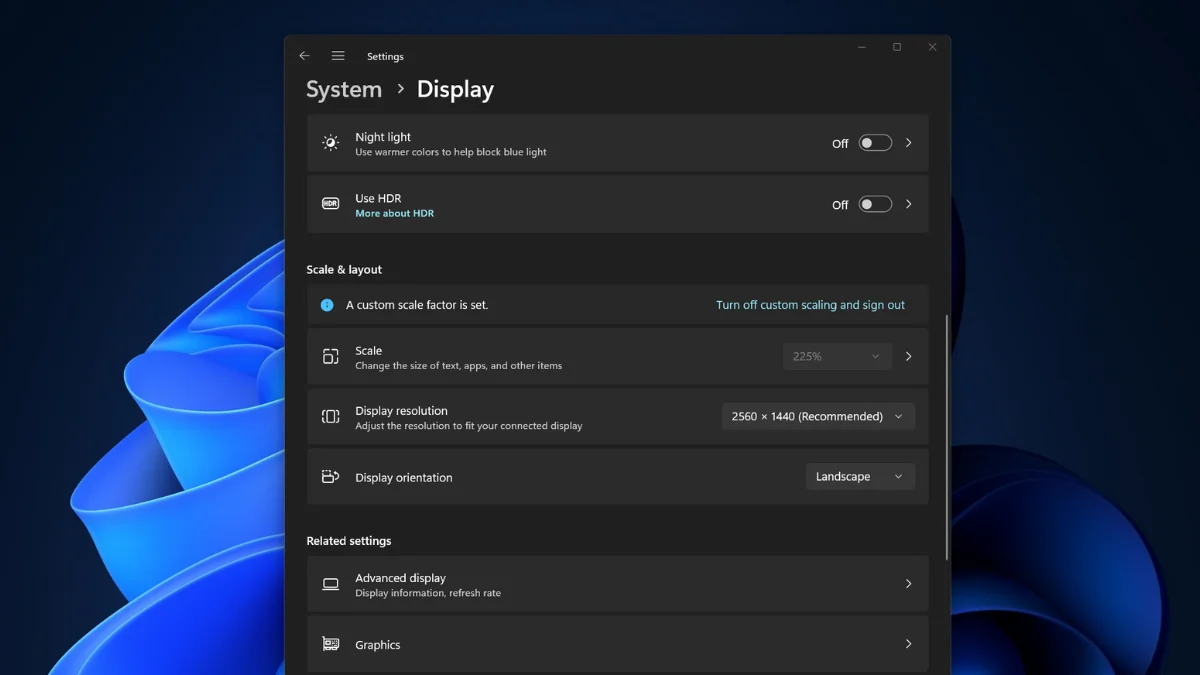
Laissez la section Orientation d’affichage telle quelle, car vous ne voudriez pas utiliser votre téléviseur en mode portrait (ou peut-être que oui ?).
Faites défiler vers le haut et cliquez sur l’option HDR si votre téléviseur prend en charge la fonction HDR. Vous pourriez devoir désactiver l’option dans les paramètres, ce qui peut varier selon le modèle de téléviseur. Cliquez sur le Switch Utiliser HDR pour activer cette fonction.
Enfin, cliquez sur l’option Affichage avancé. Cliquez sur la liste déroulante à côté de l’option Choisir un taux de rafraîchissement et choisissez celle qui correspond à votre téléviseur. Optez pour l’option 120Hz si vous souhaitez jouer à des jeux.
Sous Mac
Après avoir connecté votre téléviseur via un câble HDMI, il dupliquera l’écran par défaut. Cependant, vous pouvez étendre l’écran comme sous Windows et utiliser l’écran du MacBook pour autre chose.
Cliquez sur l’icône Paramètres d’affichage dans le Dock. Sélectionnez l’option Affichage et Dock dans le menu de gauche. Allez à l’option Utiliser comme. Cliquez sur Affichage étendu ou Affichage principal.
Ensuite, modifiez la résolution en Échelonné et choisissez le taux de rafraîchissement approprié pour votre téléviseur. Vous pouvez également choisir la télévision comme source audio par défaut.
Allez dans les paramètres Son et sélectionnez le téléviseur TCL comme source de sortie. Ajustez le volume de sortie et cliquez sur l’option Afficher le son dans la barre de menu.
Paramètres de l’image
La section ci-dessus portait sur les réglages que vous devez modifier sur l’ordinateur pour une qualité optimale. Cependant, le TCL doit également être configuré pour obtenir la meilleure qualité d’image et les meilleurs taux de rafraîchissement.
Tout d’abord, parcourez les différents modes d’image pour vérifier lequel produit les meilleures couleurs. Changez également la luminosité et le contraste pour assurer que les couleurs ressortent bien sur votre nouveau moniteur 4K.
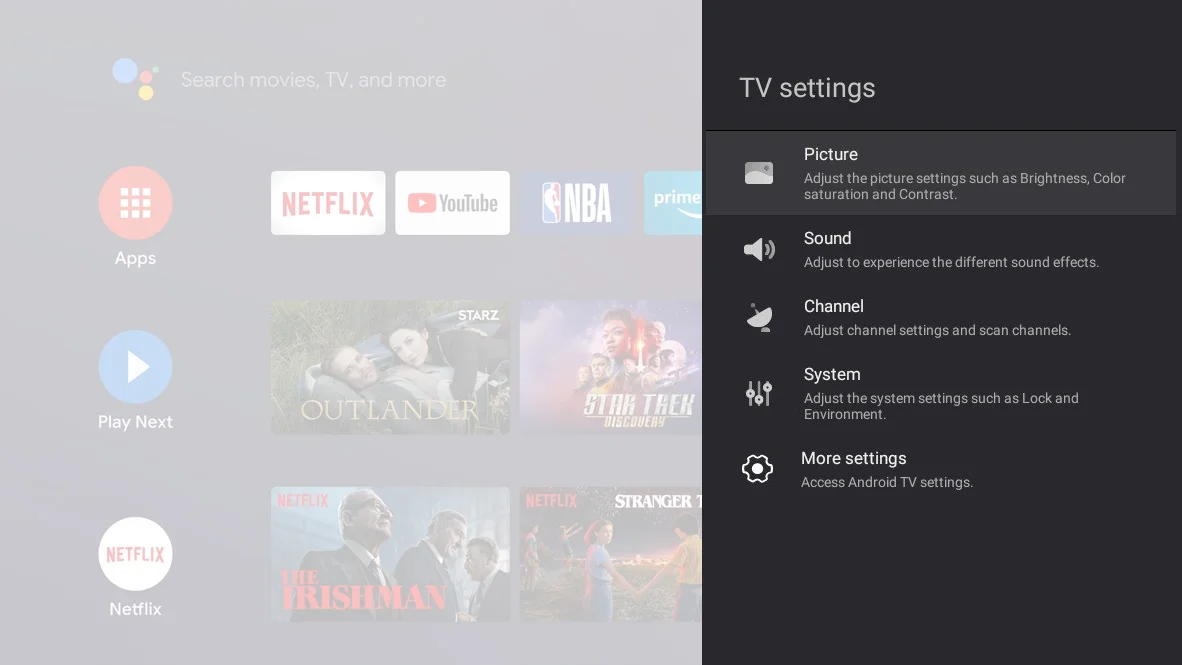
Le mode jeu peut vous aider à atteindre 120 FPS en appliquant un traitement interne pour correspondre à la sortie du GPU. Essayez de jouer à quelques jeux et vérifiez si les 120 FPS semblent meilleurs et fluides. Si vous ressentez un retard, désactivez le mode jeu et modifiez le taux de rafraîchissement sur votre PC à 60Hz. Vérifiez également les paramètres Mode PC pour allumer automatiquement le téléviseur lorsque vous démarrez votre PC ou votre ordinateur portable.
FAQs
Q. Comment utiliser un téléviseur intelligent TCL comme moniteur ?
A. Vous pouvez utiliser une solution filaire ou sans fil pour utiliser le téléviseur TCL comme moniteur. Cependant, je recommande d’utiliser le téléviseur TCL en mode filaire, car le mode sans fil est bon pour les présentations et la visualisation de photos, mais peut avoir du retard lors du visionnage de contenu et des jeux.
Q. Quels sont les meilleurs paramètres d’image pour un téléviseur TCL 4K ?
A. Les meilleurs paramètres d’image dépendent beaucoup de l’éclairage de votre pièce, du modèle et du panneau de la télévision, ainsi que du contenu que vous souhaitez regarder. Il n’y a pas de réglage universel qui fonctionne pour tout le monde.
Q. Comment régler un téléviseur TCL à 144Hz ?
A. Ouvrez les paramètres d’affichage sur votre PC et définissez le taux de rafraîchissement sur l’option 144Hz. Il y a très peu de modèles de téléviseurs qui prennent en charge 144Hz.
Notre avis
Les paramètres d’image et d’affichage par défaut ne fonctionnent peut-être que pour certains utilisateurs. Vous pouvez utiliser les ajustements ci-dessus pour personnaliser la sortie et les performances du téléviseur.