
Découvrez Gemini Live, une innovation captivante qui transforme votre interaction avec l’IA en une expérience conversationnelle authentique. Avec cette nouvelle fonctionnalité, vous pourrez converser de manière naturelle avec votre assistant, tout en profitant d’une multitude de tâches à accomplir sur votre appareil Android. Ne manquez pas cette révolution technologique !
Dans ce guide, je vous explique tout sur Gemini Live. Je décris ce qu’est cette technologie, comment elle fonctionne et tout ce que vous pourrez faire avec sur votre appareil Android.
Dans ce guide, vous trouverez une analyse complète de Gemini Live. Je vous explique ce qu’est cette fonctionnalité, qui sera probablement bientôt disponible sur votre Android (elle arrive déjà sur certains mobiles Samsung), ainsi que les étapes pour l’activer. De plus, je partage mes premières impressions sur cette fonctionnalité désormais accessible en français. Pour tout savoir sur Gemini Live, installez-vous confortablement et lisez attentivement ce qui suit. Ne le manquez pas !
Qu’est-ce que Gemini Live ?
Gemini Live est une modalité d’utilisation conversationnelle du chatbot Google Gemini. En termes simples, avec cette fonction, vous pouvez parler à l’assistant de façon naturelle, comme si vous échangiez avec une autre personne. Il est essentiel de souligner que ce mode diffère du fait de presser le microphone pour demander des choses à Gemini. En effet, parler à Gemini en tant qu’assistant virtuel est une chose, tandis que converser comme avec une personne en est une autre.
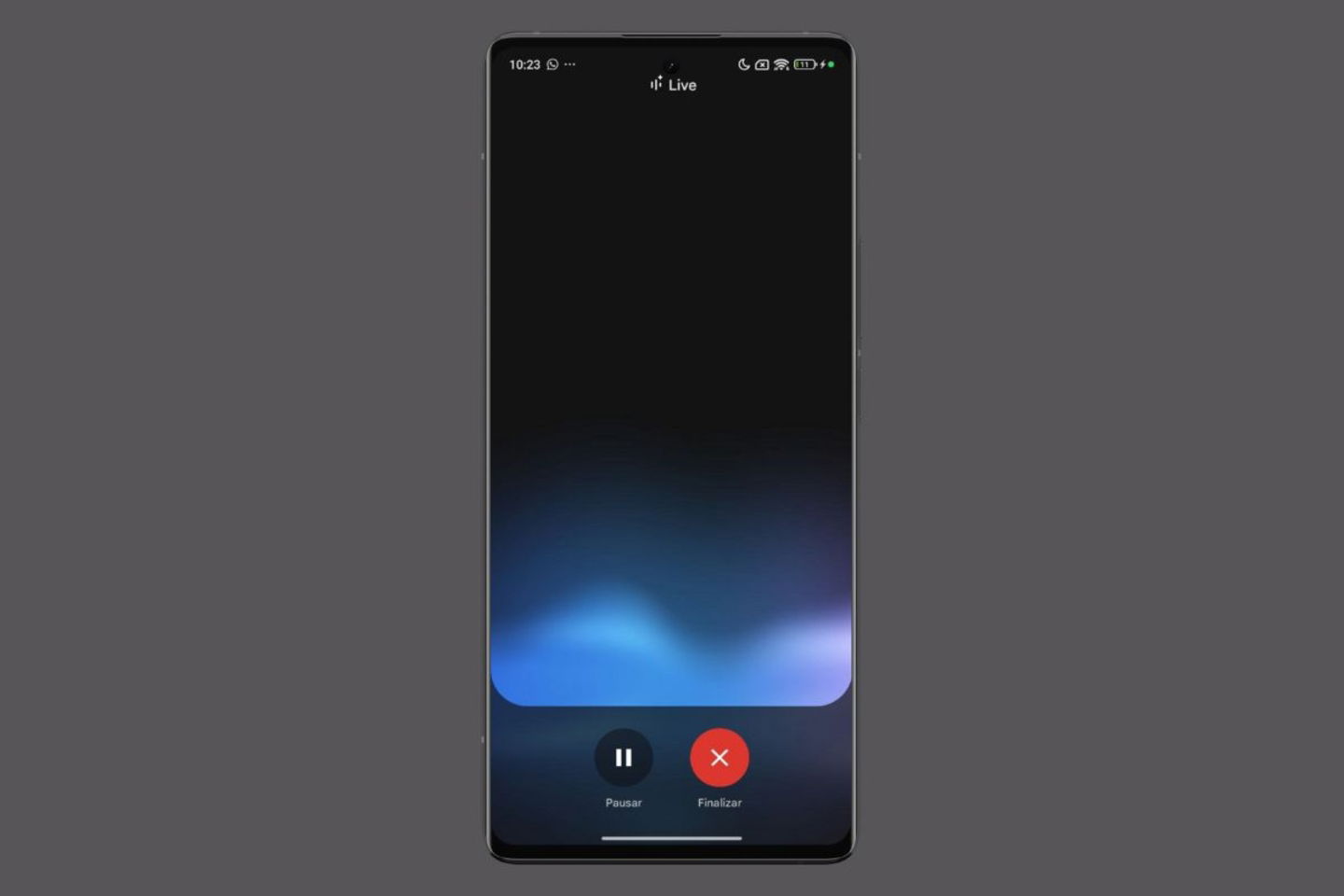
Aperçu de Gemini Live sur un Android
Cette caractéristique est similaire à celle introduite avec GPT-4, connue sous le nom de mode conversationnel de ChatGPT. Lorsqu’elle est activée, le dispositif simule qu’une conversation téléphonique a lieu, permettant à l’utilisateur de communiquer avec le chatbot. L’intérêt réside dans le fait que tout se déroule comme s’il s’agissait d’une conversation réelle. Gemini Live sera capable de comprendre lorsque vous rectifiez, si vous interrompez sa réponse ou si vous ajoutez des détails à des points que vous avez mentionnés auparavant.
Fonctions de Gemini Live et différences avec le mode classique
Gemini Live peut effectuer les mêmes tâches que dans la version classique de Gemini. La principale distinction, comme mentionné auparavant, réside dans la manière dont les réponses sont fournies. En mode Live, le chatbot répond avec une voix très naturelle, expliquant les choses comme le ferait une personne. En revanche, lorsque vous utilisez Gemini en mode classique, les réponses apparaissent au format texte structuré, avec des points, des paragraphes et des mots en gras. Cela facilite la lecture des réponses pour l’utilisateur.
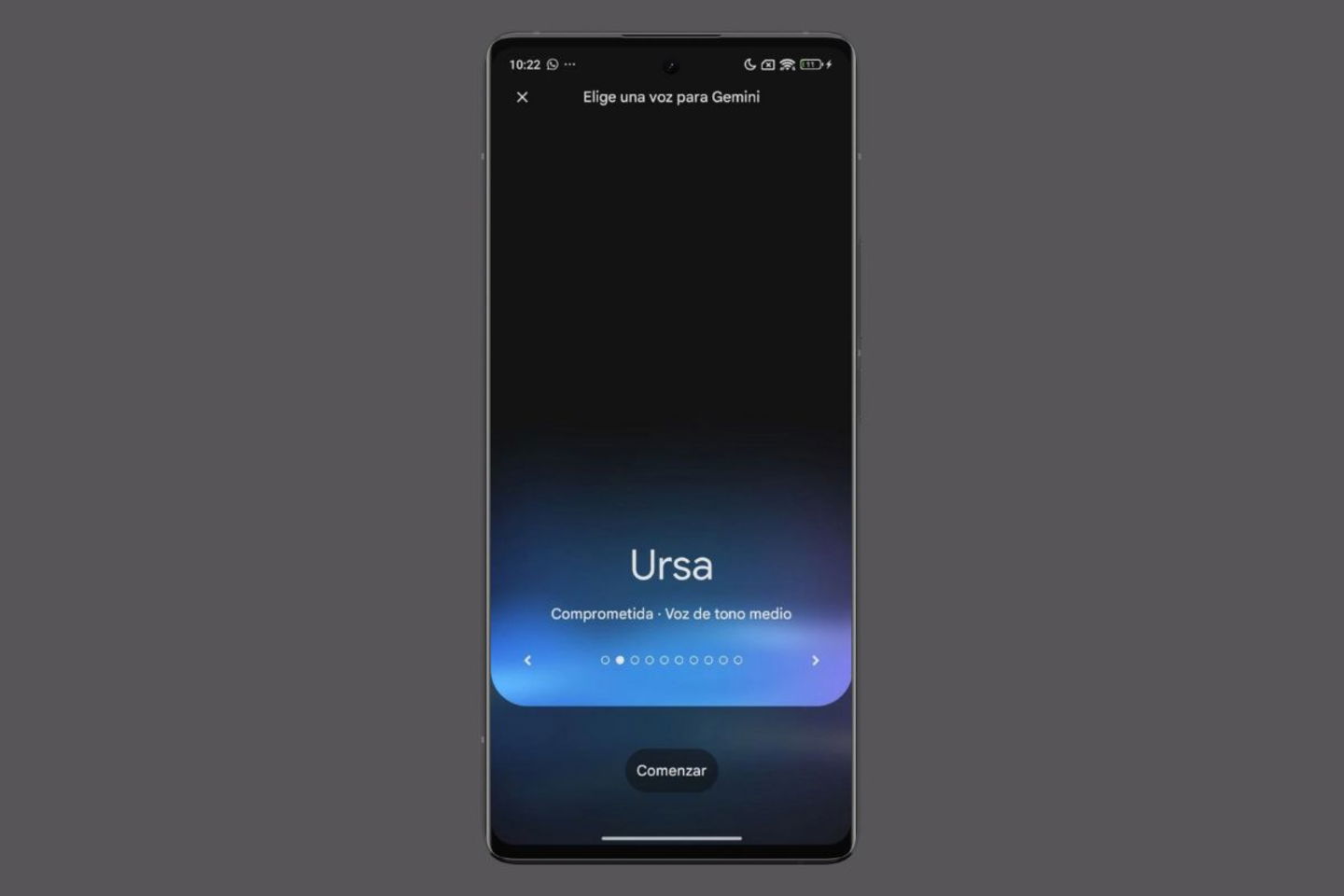
Vous pouvez choisir différentes voix pour Gemini Live
Avec Gemini Live, vous pourrez entretenir des conversations sur divers sujets. Par exemple, vous pouvez lui demander des idées de cadeaux, des projets pour le week-end ou des lieux à visiter dans une ville spécifique. Mieux encore, vous pouvez à tout moment interrompre sa réponse et lui demander de préciser ou simplement lui dire que vous avez changé d’avis.
Un autre aspect à aborder concerne la confidentialité. Google souligne que cette fonction ne doit pas être utilisée pour enregistrer d’autres personnes et que, dans ce cas, leur consentement est indispensable. De plus, tout ce que vous échangez avec Gemini Live sera stocké dans la section Activité des apps avec Gemini. Il est nécessaire de garder à l’esprit que ce mode n’est rien d’autre qu’une manière de rendre l’assistant plus naturel, à travers des conversations de questions et réponses.
Cependant, un Live de Gemini n’est qu’une conversation ordinaire avec l’IA. Actuellement, Google ne conserve pas les enregistrements audio ni la voix de Live sur ses serveurs. Tout est transcrit sous forme de texte, qui constitue la seule méthode de stockage. La mention « actuellement » n’est pas de ma part, mais Google a indiqué que cette méthode pourrait changer à tout moment. Néanmoins, ils s’engagent à informer en cas de modification de cette approche.
Dans quelles régions et sur quels appareils cet assistant virtuel est-il disponible ?
Pour activer Gemini Live sur votre appareil, vous devez remplir les conditions suivantes :
- Disposer d’un téléphone Android. Pour le moment, il n’est pas disponible sur iOS ou le web.
- Utiliser Gemini comme votre assistant personnel. Vous trouverez ici un guide pour remplacer Google Assistant par Gemini.
- Avoir ouvert une session avec un compte personnel et non un compte Workspace ou éducatif.
- Sélectionner une langue prise en charge (reportez-vous à la liste ci-dessous).
- Avoir plus de 18 ans.
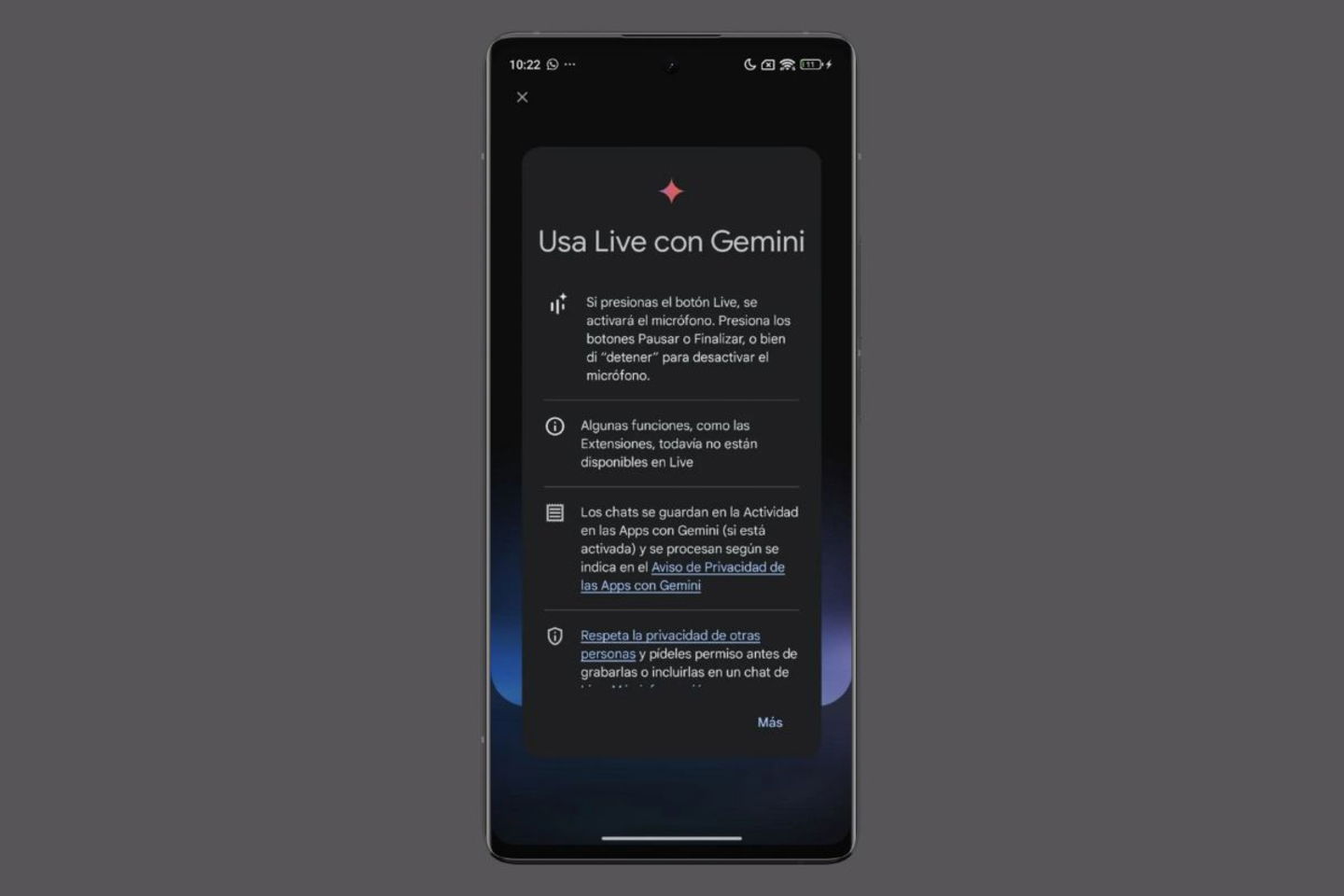
Instructions de Gemini lors de votre première connexion à Live
Voici la liste des langues et régions disponibles :
- Allemand (Belgique)
- Allemand (Allemagne)
- Allemand (Suisse)
- Allemand (Autriche)
- Anglais (Australie)
- Anglais (Belgique)
- Anglais (Canada)
- Anglais (Inde)
- Anglais (Indonésie)
- Anglais (Irlande)
- Anglais (Nigeria)
- Anglais (Philippines)
- Anglais (Singapour)
- Anglais (Suisse)
- Anglais (Thaïlande)
- Anglais (Royaume-Unis)
- Anglais (États-Unis)
- Espagnol (Argentine)
- Espagnol (Chili)
- Espagnol (Colombie)
- Espagnol (France)
- Espagnol (États-Unis)
- Espagnol (Mexique)
- Espagnol (Pérou)
- Français (Belgique)
- Français (Canada)
- Français (France)
- Français (Suisse)
- Indonésien (Indonésie)
- Italien (Italie)
- Italien (Suisse)
- Portugais (Brésil)
- Portugais (Portugal)
- Vietnamien (Vietnam)
- Turc (Turquie)
- Arabe (Arabie Saoudite)
- Arabe (Émirats)
- Arabe (Égypte)
- Hindi (Inde)
- Japonais (Japon)
Il est possible que Gemini Live soit également disponible dans d’autres régions où l’une de ces langues est parlée.
Comment activer l’IA conversationnelle de Gemini Live sur votre appareil
Si vous remplissez tous les critères, il vous suffit de cliquer sur le bouton de Gemini Live lorsque vous invoquez l’assistant. Ce bouton se trouve dans le coin inférieur droit de l’interface.
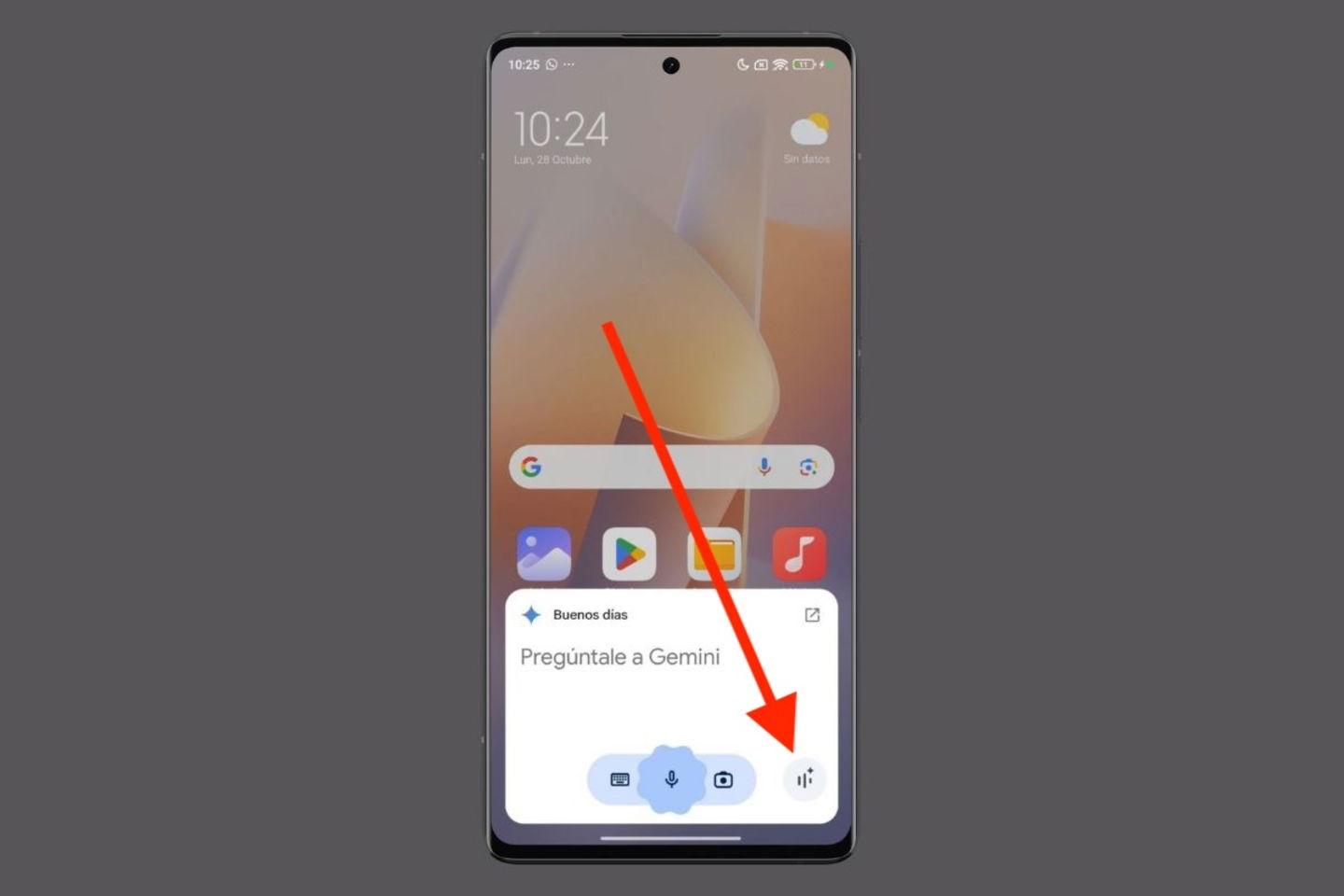
Voilà le bouton pour activer Gemini
Lors de votre première utilisation, vous devrez accepter les conditions d’utilisation et choisir la voix avec laquelle vous souhaitez que Gemini communique avec vous. Bien que je puisse confirmer que le service est disponible en français de France, je n’ai réussi à l’activer qu’en choisissant l’option « français des États-Unis ». Il est possible qu’à votre lecture, la version française de France soit déjà accessible. Pour modifier ce paramètre, vous devez vous rendre dans l’application Google, ouvrir les réglages et sélectionner Assistant de Google, puis choisir la langue correspondante.