
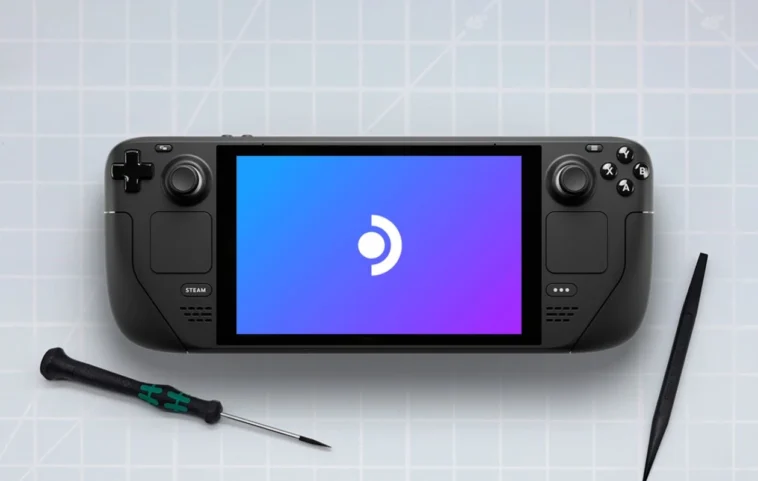
Si votre Steam Deck refuse de s’allumer, ne paniquez pas ! Découvrez des solutions de dépannage simples et efficaces pour résoudre ce problème courant. Ce guide pratique vous orientera à travers des étapes facilement accessibles pour redonner vie à votre appareil, même en cas de besoin de réinstallation de SteamOS.
Le Steam Deck de Valve est l’un des meilleurs appareils pour profiter de jeux de niveau PC en toute mobilité. En plus d’utiliser Steam OS, vous pouvez également installer tout autre système d’exploitation de votre choix pour y jouer. Cependant, il peut être frustrant de vouloir utiliser votre Steam Deck un jour, pour découvrir qu’il ne s’allume pas. Rassurez-vous, il existe de nombreuses solutions de dépannage à suivre. Lisez ce guide afin de remettre votre Steam Deck en état de marche.
Souvent, les corrections sont simples et faciles, sauf si vous devez réinstaller SteamOS. Dans ce cas, nous avons également inclus les étapes nécessaires. Passons aux choses sérieuses.
Plusieurs raisons peuvent expliquer pourquoi votre Steam Deck ne s’allume pas. Cela peut concerner la batterie, le matériel ou même le logiciel. Voici les étapes de dépannage que nous avons listées pour vous aider à réactiver votre Steam Deck.
Steam Deck ne fonctionne pas – Les symptômes
Si votre Steam Deck ne fonctionne pas, il peut présenter un ou plusieurs des symptômes suivants :
- Le Steam Deck ne s’allume pas après une mise à jour
- Le Steam Deck ne s’allume pas, mais une lumière blanche clignote
- Le Steam Deck émet des bip, mais ne s’allume pas.
- Le Steam Deck ne s’allume que lorsqu’il est branché.
- Les ventilateurs tournent, mais le Steam Deck ne s’allume pas.
Comment résoudre le problème de l’extinction du Steam Deck
Si votre Steam Deck ne s’allume pas mais présente les problèmes ci-dessus, ce guide est fait pour vous. Plongeons dans les étapes de dépannage, des plus basiques aux plus avancées.
Forcer l’allumage du Steam Deck
Si votre Steam Deck est complètement déchargé depuis longtemps, il ne s’allumera pas immédiatement. Dans ce cas, vous devez brancher l’appareil et essayer de l’allumer. Les solutions varient légèrement entre le modèle LCD et le modèle OLED.
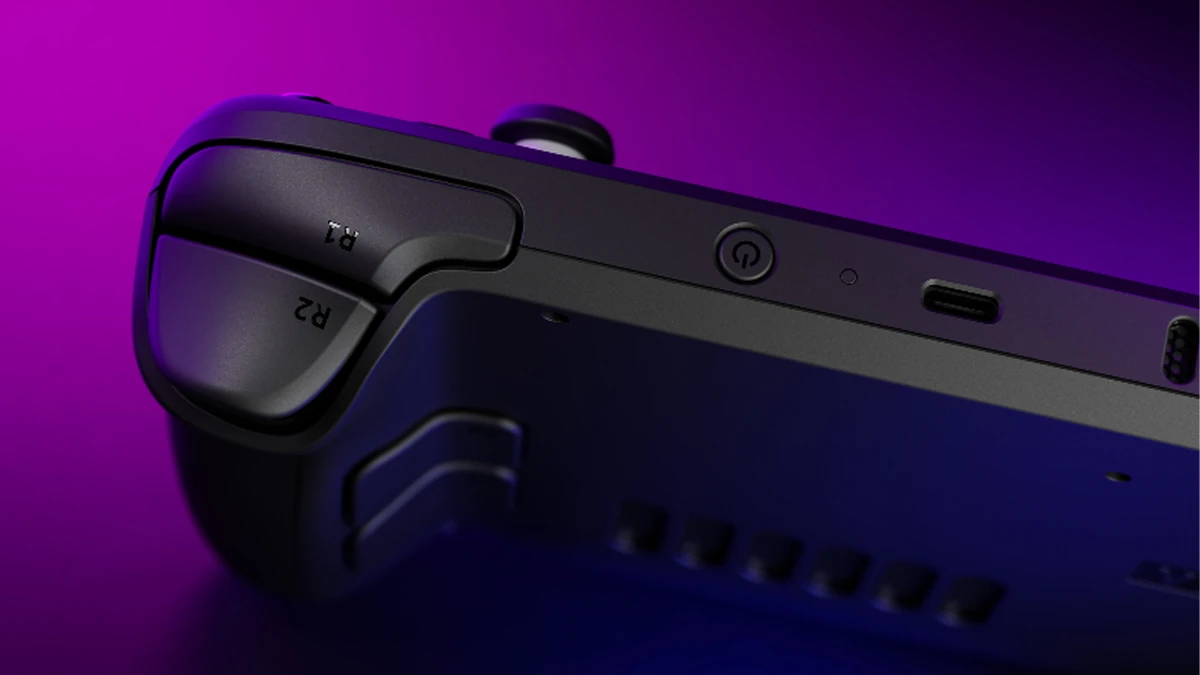
Pour le modèle LCD, branchez le câble d’alimentation, attendez un moment, puis maintenez le bouton d’alimentation enfoncé. Pour le modèle OLED, branchez l’appareil et maintenez le bouton d’alimentation enfoncé pendant environ 7 secondes.
Après avoir donné un peu de puissance au Steam Deck, il devrait s’allumer normalement. L’appareil passe en mode économie d’énergie si cela fait longtemps qu’il n’a pas été chargé.
Forcer un redémarrage complet du Steam Deck
Cela fait partie des meilleures façons de résoudre les problèmes logiciels. Un redémarrage complet aide à éliminer les saccades. Pour le modèle LCD, branchez-le et maintenez le bouton d’alimentation enfoncé pendant environ 10 secondes. Pour le modèle OLED, maintenez le bouton d’alimentation enfoncé pendant 16 secondes.
Un redémarrage prolongé devrait de manière générale permettre à l’appareil de se rallumer.
Vérifiez vos câbles de chargement et adaptateurs
Comme toute autre électronique, vérifiez que le câble et l’adaptateur que vous utilisez avec votre Steam Deck ne présentent aucun problème ou dommage. Un câble de chargement défectueux peut altérer la charge de votre appareil, voire l’empêcher de charger. Lorsque le Steam Deck se recharge correctement, une lumière LED blanche apparaît à côté du port de charge.
Changez pour un autre chargeur de 45 W.
Si vous remarquez que pendant le chargement, l’indicateur de chargement clignote ou ne s’allume pas, vous devrez probablement changer d’adaptateur. Utilisez un adaptateur de marque réputée de 45 W pour charger votre Steam Deck. Les adaptateurs sous-alimentés ou inadaptés ne fourniront pas de charge correcte.
Une autre solution pour démarrer votre Steam Deck consiste à l’allumer depuis le menu BIOS. Voici les étapes à suivre pour accéder au menu BIOS.
- Maintenez enfoncés le bouton d’alimentation et le bouton de volume plus jusqu’à ce que vous entendiez une alerte sonore.
- Après l’alerte sonore, relâchez les boutons.
- Le menu BIOS devrait maintenant apparaître à l’écran.
- Sous les périphériques de démarrage EFI, vous devriez voir l’option de démarrage SteamOS. Sélectionnez-la et choisissez Continuer.
- Cela devrait vous aider à contourner tout problème lors du démarrage sous SteamOS.
Vérifiez si le bouton d’alimentation est bloqué
De la saleté et des débris peuvent s’accumuler sur n’importe quel appareil électronique au fil du temps. Pour éviter cela, gardez votre Steam Deck propre. Si vous pensez que le bouton d’alimentation est bloqué, nettoyez-le avec un chiffon propre et retirez la saleté avec une petite épingle ou un outil d’éjection de carte SIM. Une fois nettoyé, essayez d’allumer le Steam Deck, il devrait fonctionner correctement.
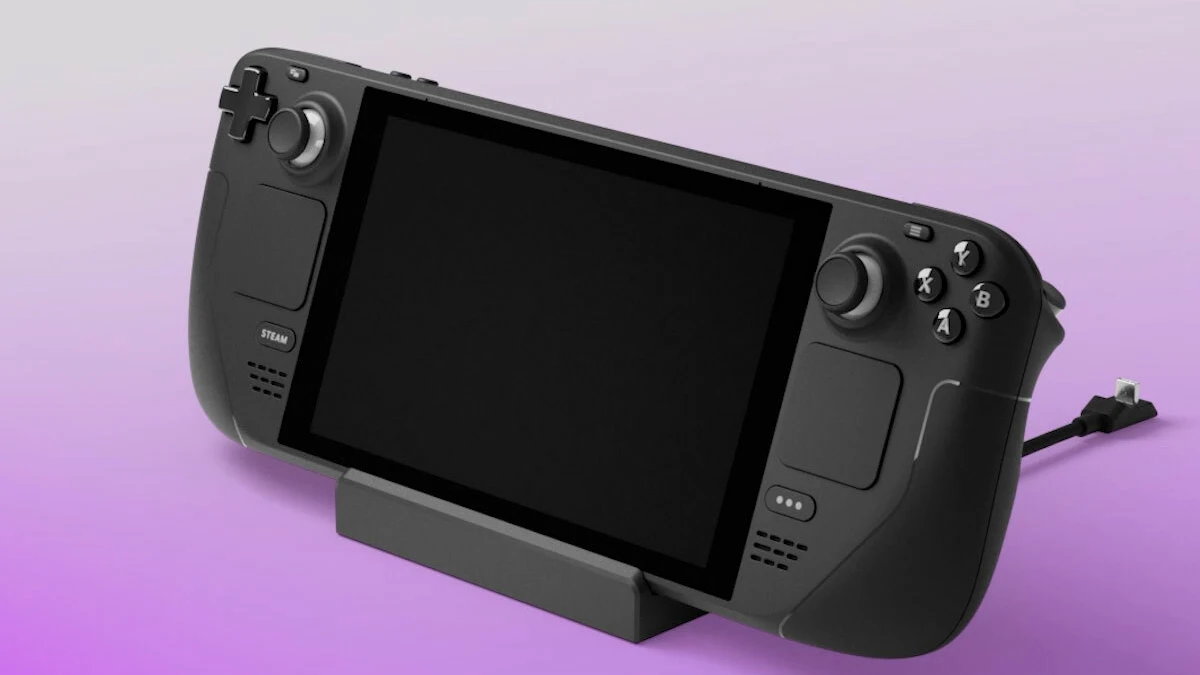
Déconnectez-le de la station d’accueil
Certaines personnes ont signalé que le Steam Deck ne s’allumait pas tout en ayant le voyant d’alimentation allumé. Pour résoudre cela, déconnectez-le du Dock, maintenez le bouton d’alimentation enfoncé pendant 15 secondes, relâchez-le pendant 5 secondes, puis maintenez-le à nouveau enfoncé pendant 15 secondes supplémentaires. Le Steam Deck devrait s’allumer automatiquement.
Réinsérez la batterie du Steam Deck
Il se peut qu’une mise à jour logicielle ait modifié la façon dont votre batterie est détectée. Bien que ce soit rare, il vaut mieux démonter le Steam Deck, déconnecter la batterie puis la reconnecter. iFixit a une vidéo détaillée sur la façon d’enlever la batterie des modèles LCD et OLED du Steam Deck. Vous pouvez consulter leurs vidéos comme guide.
Si le Steam Deck ne s’allume que lorsqu’il est branché, il peut y avoir deux problèmes. Soit la batterie est très faible et nécessite un temps de charge pour fonctionner seule, soit que vous avez remplacé le SSD par un modèle de plus grande capacité. Voici ce qu’il faut faire.
- Appuyez sur les touches Volume Haut et Alimentation pour accéder au menu BIOS.
- Utilisez le pavé directionnel pour sélectionner l’option de l’utilitaire de configuration.
- Naviguez et sélectionnez le menu d’alimentation.
- Ici, vous devez sélectionner le mode de stockage de la batterie et l’activer.
- Déconnectez le Steam Deck de la source d’alimentation, débranchez-le puis rebranchez-le.
- Vous devriez maintenant être capable de démarrer le Steam Deck sans avoir besoin de le brancher.
- Assurez-vous que le Steam Deck est chargé pendant environ 10 minutes si la batterie a été complètement déchargée.
Si vous ne pouvez pas allumer le Steam Deck, mais que vous pouvez accéder au menu BIOS, laissez-le décharger sa batterie pendant que vous êtes sur l’écran du BIOS. Une fois la batterie complètement déchargée, branchez-le à une source d’alimentation et allumez-le. Le Steam Deck devrait s’allumer normalement.
Formatez ou réinstallez votre Steam Deck
Si aucun de ces conseils ne fonctionne même après avoir accédé au BIOS, votre dernière option est d’effectuer une réinitialisation d’usine. Pour créer une récupération bootable de SteamOS, vous aurez besoin de votre PC Windows ou Linux, d’une clé USB et de Rufus ou Balena Etcher.
- Téléchargez l’outil de récupération USB, soit Rufus ou Balena Etcher, sur le PC de votre choix.
- Visitez la page de récupération Steam Deck pour télécharger l’image ISO de récupération.
- Insérez votre clé USB (d’au moins 8 Go) et créez un lecteur bootable avec Rufus ou Balena Etcher.
- Branchez le lecteur de récupération dans le Steam Deck. Un adaptateur USB-Type-C est nécessaire pour faire la connexion.
- Maintenez enfoncés les boutons Volume Haut et Alimentation simultanément.
- Lorsque l’écran du menu de démarrage apparaît, sélectionnez l’appareil USB.
- Le Steam Deck commencera à démarrer à partir du lecteur USB.
- Après quelques instants, l’écran de bureau Steam devrait s’afficher.
- Double-cliquez sur l’icône Reimage Steam Deck. Cela commencera à formater et réinstaller le SteamOS sur votre Steam Deck.
Envoyez-le à Steam pour réparation
Si aucune des solutions ne fonctionne, le mieux est de contacter Valve pour obtenir des informations sur la réparabilité ou le remplacement de votre Steam Deck. C’est la seule solution dans le cas où tout le reste échouerait.
Points importants
- Gardez votre Steam Deck à jour.
- Utilisez un adaptateur de 45W pour le chargement de votre Steam Deck.
- Maintenez le niveau de charge à 50% si vous n’utilisez pas l’appareil pendant une longue période.
- Chargez votre Steam Deck de temps en temps si vous ne prévoyez pas de l’utiliser longtemps.
- Assurez-vous que le port de charge du Steam Deck est exempt de saleté ou de poussière.
- Effectuez une sauvegarde de vos fichiers de sauvegarde pour que, si vous devez réinstaller Steam Deck, vos fichiers soient restitués.
Pensée finale
Voilà tout ce que vous devez savoir pour faire en sorte que votre Steam Deck s’allume en suivant toutes les solutions de dépannage ci-dessus. En cas d’échec, le service client de Valve reste votre ultime recours pour faire réparer votre Steam Deck.
Si vous avez d’autres solutions qui ont fonctionné pour rallumer votre Steam Deck, n’hésitez pas à les partager ci-dessous.