

Découvrez les solutions aux problèmes fréquents rencontrés par les utilisateurs des casques Meta Quest, notamment la désactivation inopinée de ces appareils. Plusieurs causes peuvent être à l’origine de cette situation, allant de la qualité de la batterie aux conflits logiciels. Un aperçu des solutions de dépannage pour y remédier est également proposé.
Grâce à sa vaste gamme de modèles de casques VR Meta Quest, Meta a facilité l’accès au contenu de réalité virtuelle. Cependant, un problème unique dérange de nombreux utilisateurs possédant le Meta Quest 3, 3s et même le Meta Quest 2. Quel est ce problème ?
Imaginez comme il serait agaçant que votre casque Meta Quest s’éteigne soudainement en plein milieu d’une session de jeu ou d’une activité interactive. Si vous rencontrez ce type de situation, examinons pourquoi cela se produit et les solutions possibles pour votre casque VR Meta Quest.
Pourquoi mon Meta Quest 3/3s s’éteint-il tout seul ?
Examinons maintenant quelques raisons pour lesquelles votre Meta Quest 3/3s semble s’éteindre de manière autonome.
- Problèmes logiciels : Parfois, quelques bugs ou conflits dans le logiciel peuvent entraîner l’extinction de votre Meta Quest 3/3s.
- Batteries faibles : Les modèles Meta Quest 3, 3s et presque tous les casques VR Quest fonctionnent avec des batteries. Si celles-ci ne tiennent plus la charge comme avant, le casque s’éteindra.
- Possibilité que le Guardian Oculus soit activé.
- Des cheveux ou des vêtements obstruant les capteurs du casque.
- Des résidus ou de la poussière sur le capteur de proximité.
Solutions de dépannage pour un Meta Quest 3/3s qui s’éteint tout seul
Désormais que vous avez une bonne idée de pourquoi votre Meta Quest 3/3s/2 s’éteint de manière inattendue, voici quelques solutions de dépannage que vous pouvez suivre pour résoudre ce problème de redémarrage. Essayez ces solutions et voyez si elles fonctionnent pour vous.
Gardez votre casque Meta Quest propre
Le casque VR Meta Quest dispose de nombreux capteurs autour de lui. Si l’un de ces capteurs est obstrué, le casque a tendance à s’arrêter de fonctionner ou à s’éteindre. Pour éviter cela, il est conseillé d’utiliser un chiffon doux, propre et sec pour essuyer soigneusement le casque.
Vérifiez que le bouton d’alimentation n’est pas bloqué ou en contact avec quelque chose
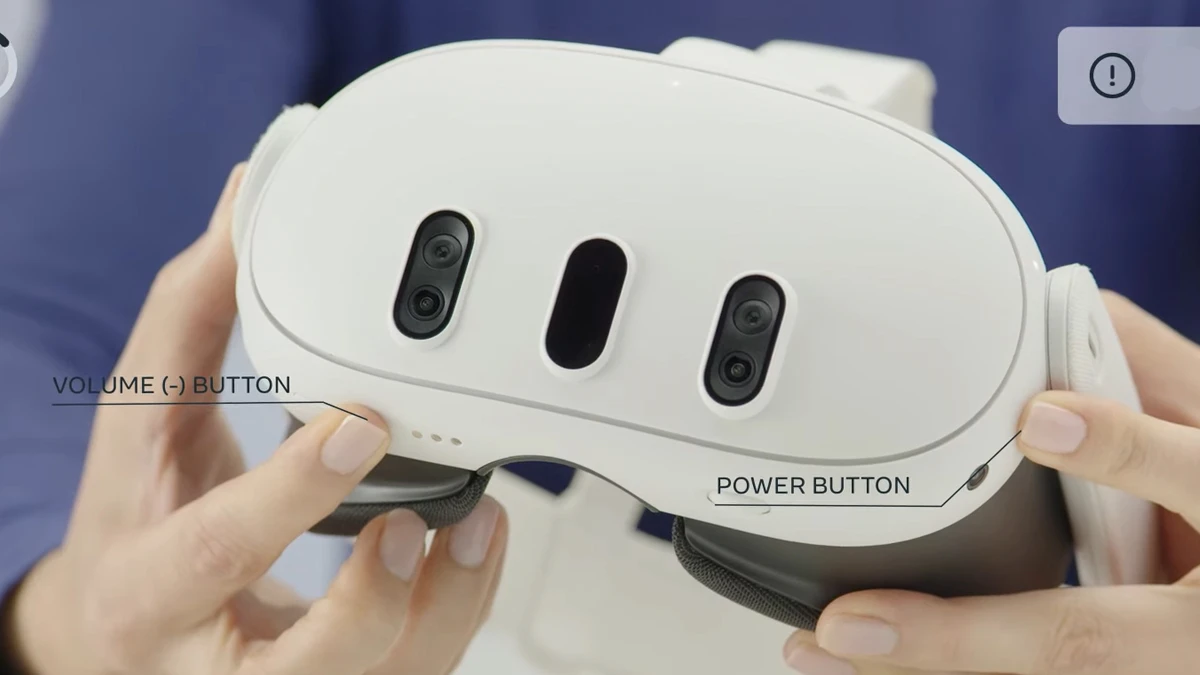
Si le bouton d’alimentation de votre Meta Quest 3/3s/2 est sale ou entouré de saleté, il pourrait être enfoncé automatiquement chaque fois que vous déplacez votre casque. Cela peut entraîner l’extinction automatique du casque VR. La meilleure solution est de le nettoyer et d’enlever toute saleté ou impureté qui pourrait provoquer cette activation.
Une autre chose à vérifier est tout objet touchant le bouton d’alimentation. Des câbles ou le serre-tête, par exemple, peuvent provoquer une pression sur le bouton lors de mouvements légers. Assurez-vous donc que le bouton est libre de toute obstruction.
Chargez et vérifiez vos batteries
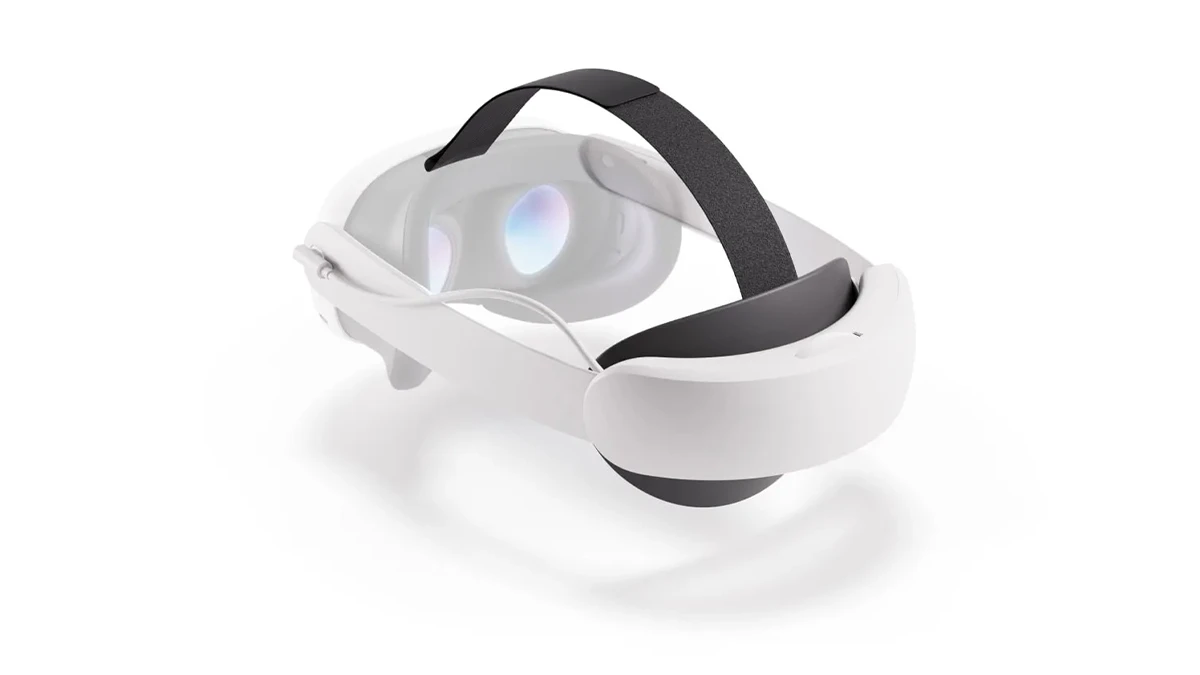
Si les batteries de votre Meta Quest 3/3s/2 sont faibles et ont une durée de vie réduite, elles doivent être remplacées. Si vous constatez que votre casque Meta Quest ne tient plus la charge comme avant, c’est un signe qu’il est temps de changer ces batteries. Une nouvelle batterie peut prévenir l’extinction inattendue de votre casque VR.
Vérifiez les mises à jour logicielles
Un logiciel obsolète sur votre casque Meta Quest peut causer des dysfonctionnements dans certaines applications et jeux, entraînant l’extinction automatique du casque. Si vous pensez qu’une mise à jour pourrait résoudre ce problème, suivez ces étapes pour mettre à jour votre casque VR Meta Quest.
- Allumez le casque Meta Quest et saisissez la manette de droite.
- Avec la manette, survolez le panneau d’horloge à gauche.
- Lorsque le panneau des paramètres rapides apparaît, sélectionnez l’option Paramètres.
- Choisissez Paramètres, puis Système.
- Enfin, cliquez sur Mise à jour du logiciel, présente sur le côté gauche de l’écran.
- Téléchargez la mise à jour pour votre Meta Quest et installez-la immédiatement. Gardez votre casque Meta Quest branché pendant ce processus.
Désactivez la fonction de réveil automatique
Si vous utilisez le casque VR Meta Quest 2, la fonction de réveil automatique active votre casque à partir de son mode veille chaque fois qu’il détecte qu’il est porté. Parfois, cette fonction peut causer le passage en veille automatique du casque, puis un réveil. La solution ? Désactivez le réveil automatique. Voici comment procéder.
- Téléchargez l’application Meta Horizon sur votre appareil Android ou iOS.
- Connectez-vous avec le même compte Meta utilisé sur votre casque Meta Quest 2.
- Une fois connecté, cliquez sur Menu.
- Choisissez Appareils, puis votre casque Meta Quest, et enfin Paramètres du casque.
- Sélectionnez Paramètres d’alimentation puis basculez l’interrupteur sur « off » pour la fonction de réveil automatique.
Désactivez ou désactivez Guardian dans Meta Quest
Guardian est une frontière virtuelle que vous devez tracer à l’aide de votre casque Meta Quest. Bien que cette fonction aide à créer une zone de sécurité, des utilisateurs ont signalé que l’activation de Guardian avait parfois entraîné l’extinction de leur casque. Cependant, pour désactiver cette fonction, vous aurez besoin d’un compte développeur Meta. Vous pouvez créer un compte développeur en cliquant ici.
Une fois que vous avez créé un compte développeur, associez votre casque Meta Quest à ce compte. Une fois cela fait, vous pouvez utiliser l’application Meta Horizon pour désactiver Guardian. Voici comment activer le mode développeur pour désactiver Guardian.

- Lancez l’application Meta Horizon sur votre smartphone.
- Tapez sur l’icône Menu. Elle est composée de trois lignes horizontales.
- Sélectionnez Appareils pour choisir votre casque Meta Quest.
- Une fois votre appareil sélectionné, faites défiler et tapez sur Mode développeur.
Désormais, revenez à votre casque Meta Quest pour désactiver Guardian.
- Ouvrez le menu des paramètres en utilisant les manettes de votre casque Meta Quest.
- Naviguez et sélectionnez l’option Développeur.
- Enfin, vous verrez l’option Guardian. Sélectionnez-la pour l’éteindre ou la désactiver.
Effectuez un redémarrage forcé de votre casque Meta Quest
Un redémarrage forcé éteindra simplement le casque, effacera tout dans sa RAM, puis redémarrera. Voici les étapes.
- Appuyez sur le bouton d’alimentation et le bouton de volume bas pendant 30 secondes.
- Un son de démarrage devrait retentir depuis le casque Meta Quest.
- Le redémarrage forcé de votre Meta Quest a été effectué.
Cependant, si vous n’entendez pas le son de démarrage lorsque vous appuyez simultanément sur les boutons d’alimentation et de volume bas, suivez ces étapes.
- Maintenez les boutons d’alimentation et de volume bas enfoncés jusqu’à ce que l’écran de démarrage apparaisse sur votre Meta Quest.
- À l’aide des boutons de volume, sélectionnez l’option Démarrer l’appareil.
- Appuyez sur le bouton d’alimentation pour sélectionner Démarrer l’appareil.
- Désormais, utilisez les boutons de volume pour sélectionner Oui et appuyez sur le bouton d’alimentation.
- Votre casque Meta Quest a été redémarré de force.
Effectuez une réinitialisation d’usine de votre Meta Quest
La dernière solution pour résoudre ce problème consiste à effectuer une réinitialisation d’usine. Notez que vous perdrez toutes vos données associées au casque Meta Quest. Cependant, une fois que vous vous serez reconnecté avec votre compte Meta, vous pourrez tout restaurer. Vous pouvez suivre ce guide pour effectuer une réinitialisation d’usine de votre Meta Quest 3. Cette solution fonctionne également pour les modèles Meta Quest 3s et les précédents casques Meta Quest 2.
Réflexions finales
Cela conclut le guide sur la façon de résoudre le problème du casque VR Meta Quest qui s’éteint de façon aléatoire. Certaines de ces solutions de dépannage ont fonctionné pour de nombreux utilisateurs, donc essayez-les d’abord avant de planifier une réinitialisation de votre casque Meta Quest.
Si, même après avoir effectué une réinitialisation d’usine, le problème persiste, il est probablement temps de remettre l’appareil à Meta et de voir s’ils peuvent le résoudre ou le réparer.