
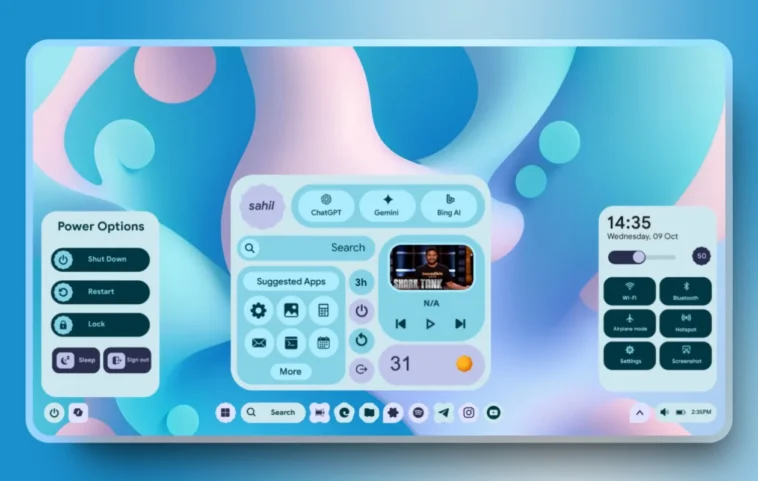
Découvrez comment transformer l’interface de Windows 11 pour lui donner l’apparence élégante et épurée d’un téléphone Pixel. Grâce à des logiciels de personnalisation, transformez votre bureau avec des éléments visuels attrayants, allant des icônes aux barres des tâches, pour créer une expérience unique qui reflète votre style personnel.
L’interface de Windows 11 est agréable, mais elle semble clairement moins séduisante comparée à macOS ou à un téléphone comme le Google Pixel. La personnalisation de Windows existe depuis deux décennies, et il n’y a aucune raison de rester avec l’UI par défaut de Windows 11.
Vous pouvez utiliser des logiciels de personnalisation pour Windows 11 qui vous aideront à obtenir un aspect visuel personnalisé. Nous adorons l’interface utilisateur du Pixel pour sa simplicité et son utilisation parfaite des couleurs pastel, faisant ressortir chaque élément de l’écran.
Dans ce cas, nous allons explorer comment obtenir l’interface du téléphone Pixel sur votre PC Windows 11. Cela modifiera les icônes du bureau, les polices et la position de la barre des tâches.
Exigences :
Pour créer ou plutôt imiter le look du Pixel UI sur Windows 11, vous aurez besoin des éléments suivants :
- Rainmeter (un logiciel de personnalisation)
- MD3 (le paquet de skins contenant tous les éléments comme les polices, les couleurs, les widgets, etc., pour créer l’expérience Pixel).
Note : Avant de commencer la personnalisation, créez un point de restauration système. Si quelque chose ne va pas, vous pouvez revenir à l’état actuel du système sans perdre de données.
Comment appliquer le thème Pixel UI sur Windows 11
Tout d’abord, vous devez télécharger et installer Rainmeter. Rendez-vous sur le site officiel, téléchargez et lancez le fichier d’installation. Une fois terminé, vous verrez certains éléments de Rainmeter sur le bureau. Sans cette application, vous ne pouvez pas utiliser le pack UI Pixel.
Après cela, téléchargez la version de base du paquet MD3 depuis GitHub. Ensuite, suivez les étapes suivantes :
Étape 1 : Cliquez avec le bouton droit dessus et sélectionnez l’option Extraire tout.
Étape 2 : Ouvrez le dossier extrait et double-cliquez sur le fichier de skin MD3 version de base.
Étape 3 : La fenêtre d’installation du skin Rainmeter s’ouvrira. Ne changez rien ; cliquez sur l’option Installer.
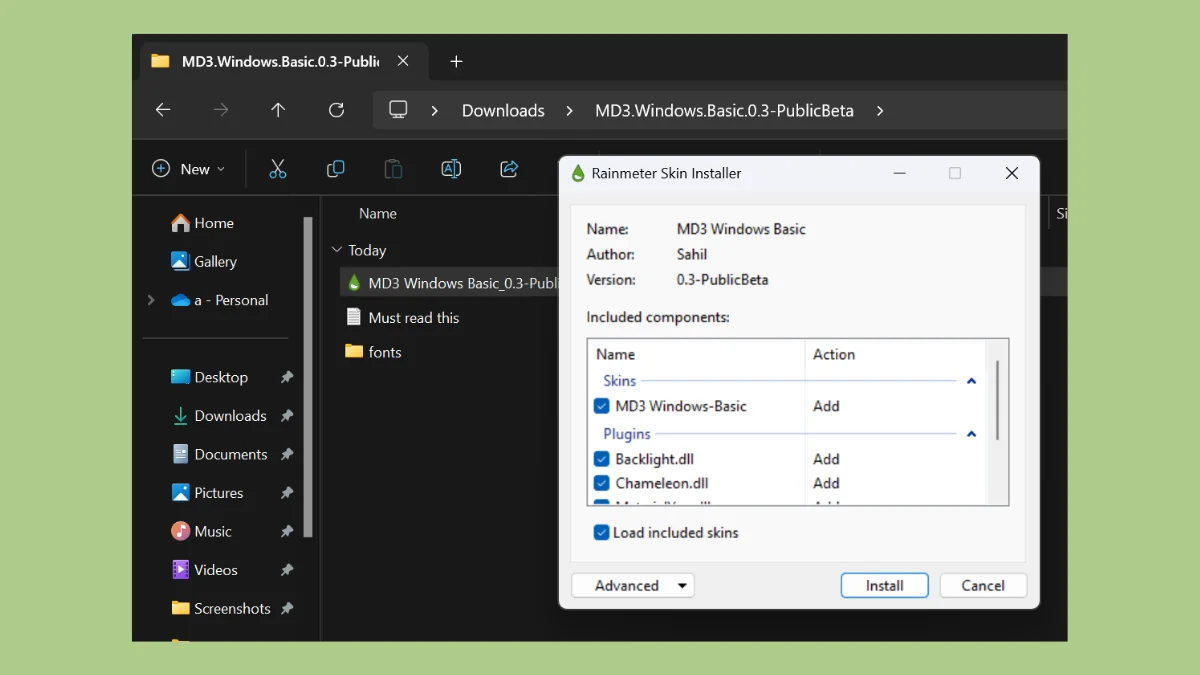
Étape 4 : Il faudra quelques secondes pour installer. Cliquez sur le bouton Terminé.
Comment personnaliser le skin Pixel sur Windows 11
Désormais, la partie installation est terminée. Nous pouvons ajouter et modifier les éléments du skin pour obtenir le look Pixel UI.
Barre des tâches et menus
Les menus et la barre des tâches de Windows 11 sont les éléments système les plus utilisés, donc nous allons les changer en premier. Avant de faire cela, cliquez avec le bouton droit sur la barre des tâches et sélectionnez l’option Paramètres de la barre des tâches.
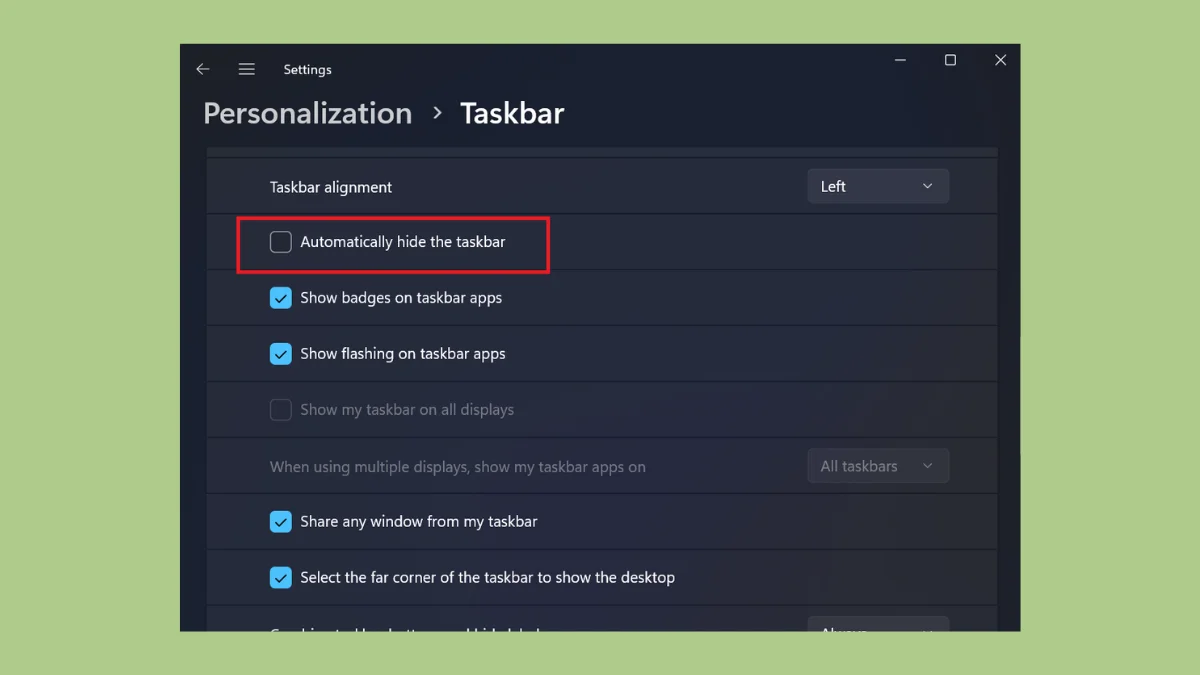
Développez Comportements de la barre des tâches et sélectionnez l’option Masquer automatiquement la barre des tâches. Cela fera de la place pour la nouvelle barre des tâches Pixel. Masquez également toutes les icônes du bureau en cliquant avec le bouton droit sur le bureau > Affichage > Masquer les icônes du bureau.
Dans le skin Rainmeter, ouvrez l’option Barre des tâches et menu et cliquez sur Barre des tâches. Sélectionnez Style 1, et une nouvelle barre des tâches apparaîtra en haut. Rappelez-vous, cliquer à nouveau sur n’importe quel bouton de style désactivera l’élément.
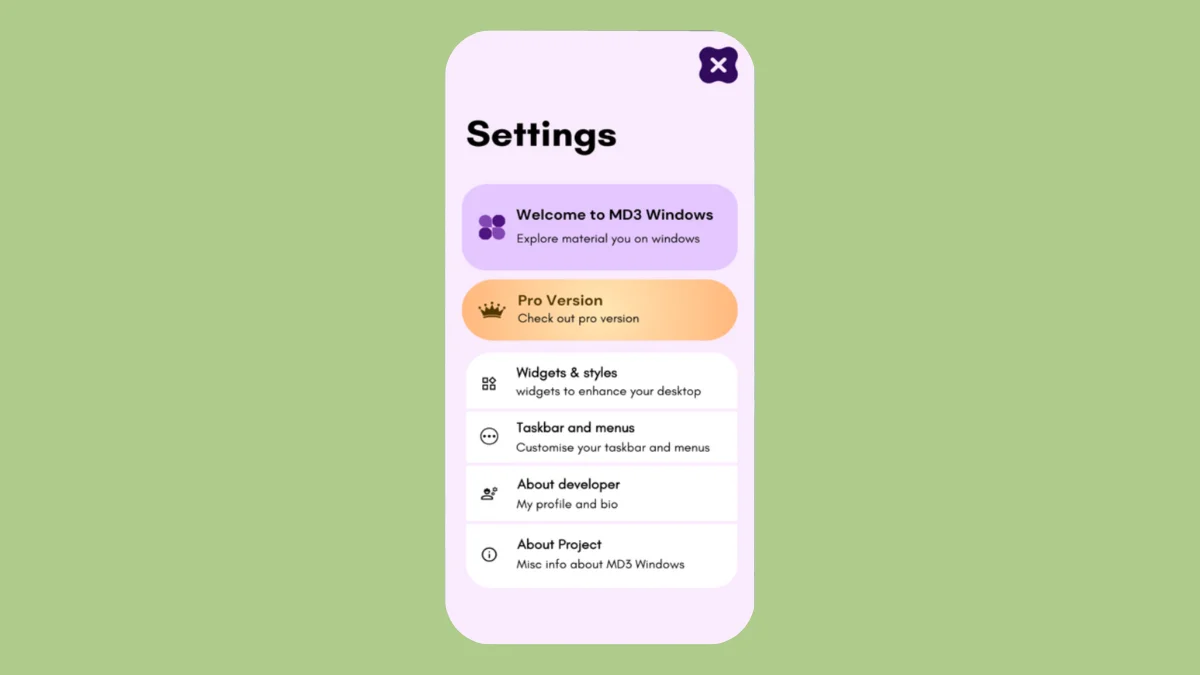
Cliquez avec le bouton droit sur la barre des tâches et passez sur l’option Variant. Sélectionnez Clair ou Foncé, selon le style que vous préférez. Nous aimons le Foncé. Le skin s’adapte au schéma de couleurs du PC, vous pouvez donc expérimenter.
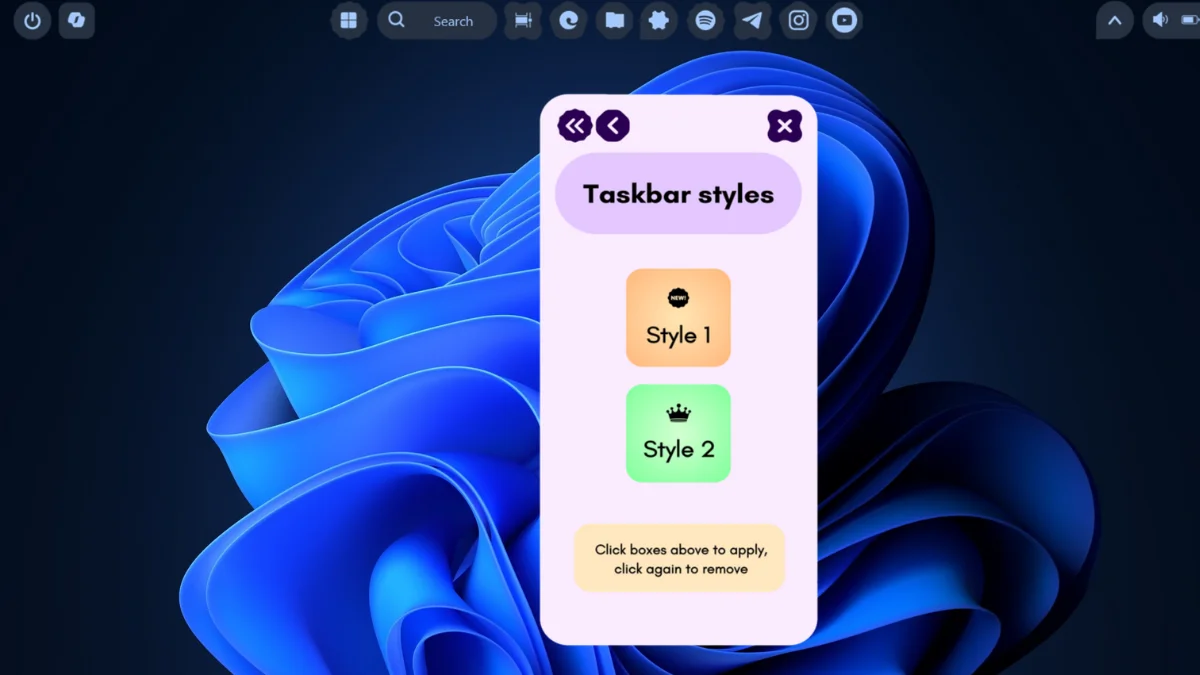
Par défaut, la barre des tâches apparaît en haut, mais vous pouvez la faire glisser vers le bas pour reproduire le look classique.
Certains boutons de la barre des tâches fonctionnent comme prévu, tandis que d’autres ne font rien. Cliquer sur le bouton Arrêter éteint l’ordinateur sans avertissement, et nous espérons que le développeur le changera en quelque chose de mieux.
De même, les boutons Copilot et Aperçu des tâches fonctionnent bien, mais le bouton Menu Démarrer ouvre le menu normal. Pour obtenir la version Pixel, vous devez acheter l’abonnement Pro, ce qui est également le cas pour d’autres éléments comme le Menu d’alimentation et le Menu Outils.
Widgets et styles
Le deuxième meilleur aspect de ce skin Pixel est les Widgets et styles. Windows 11 a introduit un tableau de widgets, mais il n’a rien à voir avec ce que nous avions sous Windows 7. Vous pouvez ajouter plusieurs widgets au bureau, disponibles dans ce skin Pixel.
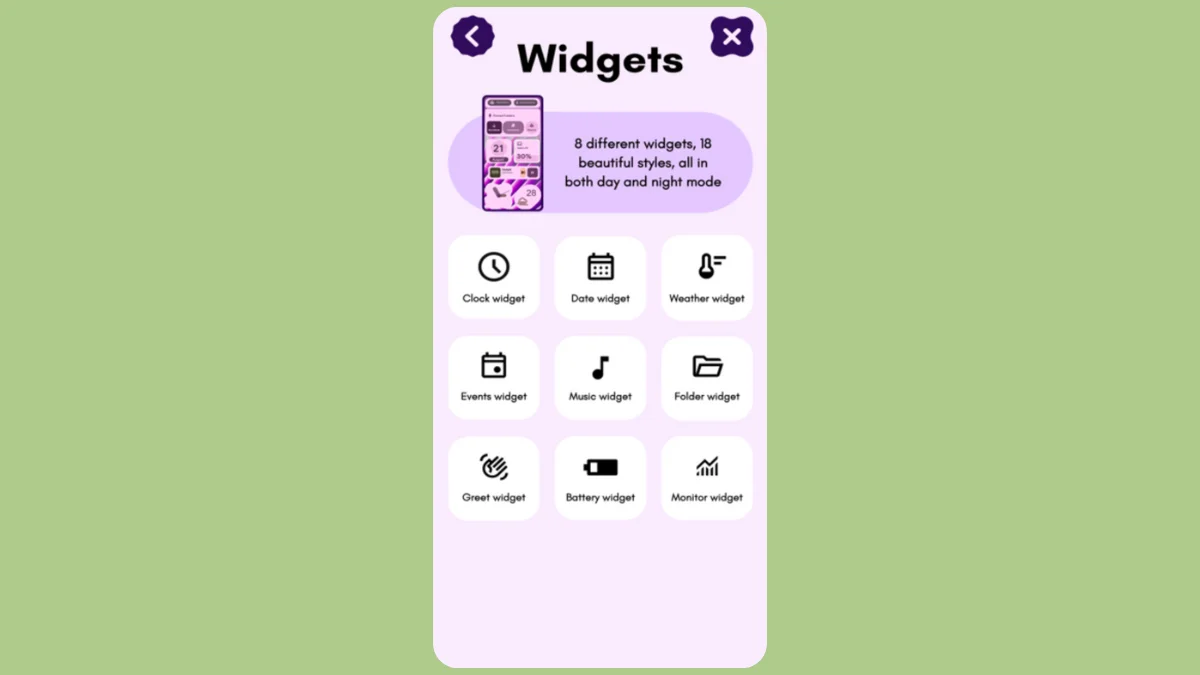
Ouvrez la section Widgets & styles. Cliquez sur n’importe quel élément, puis sélectionnez un style. Par exemple, nous avons cliqué sur Horloge, puis avons choisi Style 1. Une horloge apparaîtra. Vous pouvez faire glisser et positionner le widget à n’importe quel endroit sur le bureau.
De même, vous pouvez ajouter des widgets Date, Météo, Événements, Musique, et plus encore. La plupart d’entre eux sont gratuits, mais certains nécessitent un abonnement Pro.

En Notre avis
MD3 est un fabuleux skin Pixel pour Windows 11 qui transforme votre bureau terne et sans vie en un spectacle à admirer. Vous obtenez le style d’icônes et d’aspect d’Android 14, et il est difficile de deviner qu’il ne s’agit pas d’un thème officiel Pixel pour Windows 11.
Actuellement, ce skin ne transforme que votre bureau, mais un thème global qui changerait l’Explorateur de fichiers et l’interface des paramètres serait révolutionnaire.