
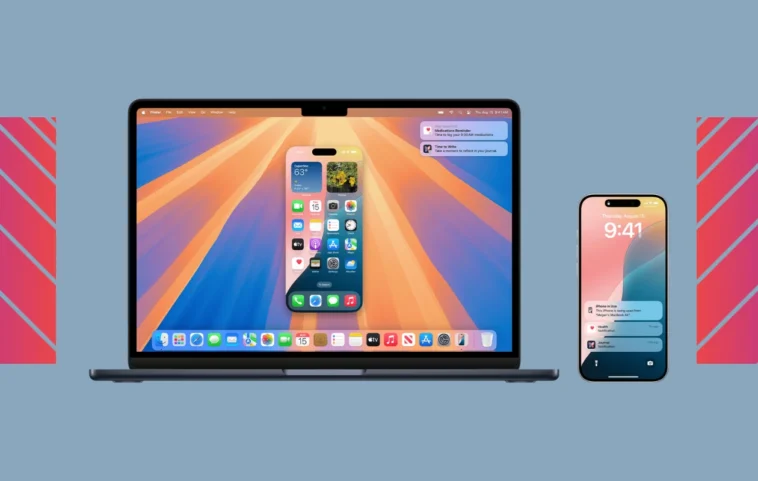
Apple a récemment introduit une fonctionnalité de mise en miroir d’iPhone dans iOS 18 et macOS Sequoia, permettant aux utilisateurs d’accéder à leurs applications iPhone depuis un Mac à proximité. Cette innovation facilite la connexion entre les appareils, vous invitant à découvrir son potentiel et à en profiter pleinement.
Apple a récemment ajouté une fonctionnalité de mise en miroir d’iPhone fluide dans iOS 18 et macOS Sequoia, permettant aux utilisateurs d’utiliser leur iPhone à distance via un Mac à proximité. Avec cette fonction, vous pouvez facilement accéder et utiliser les applications de votre iPhone sur votre Mac.
Si vous possédez à la fois un Mac et un iPhone, cette fonctionnalité mérite vraiment d’être essayée. Dans ce guide, je vais expliquer comment activer le mirroring de l’iPhone sur votre Mac et comment l’utiliser.
Auparavant, il était possible de mettre en miroir l’iPhone sur le Mac en utilisant d’autres solutions, mais il n’était pas possible de l’utiliser de manière à accéder aux applications et à tout ce qui se trouve sur l’iPhone directement depuis le Mac. Le mirroring de l’iPhone est sans aucun doute l’une des meilleures nouvelles fonctionnalités de macOS Sequoia et d’iOS 18.
Étant donné que les appareils Apple sont connus pour leur intégration fluide, cette fonction aurait dû être disponible plus tôt. Mais comme dit le proverbe, mieux vaut tard que jamais. Avant d’aborder le processus d’installation du mirroring de l’iPhone, examinons d’abord ce que cette fonctionnalité apporte au Mac.
- Accédez à votre iPhone d’un simple clic
- Utilisez l’écran de l’iPhone comme vous le faites sur votre iPhone
- Utilisez des applications, passez des appels, consultez vos mails, répondez à des appels, et tout cela sur le Mac même lorsque l’iPhone est verrouillé
- Recevez des notifications des applications de votre iPhone sur votre Mac
- Redimensionnez la fenêtre de mise en miroir
- Copiez facilement des éléments entre les appareils par un simple glisser-déposer
Note : Certaines applications qui ne peuvent être utilisées que sur l’iPhone ne fonctionneront pas, comme la caméra et le microphone. De plus, le défilement inversé ne fonctionne pas avec le mirroring de l’iPhone. Ce n’est rien de grave, mais je tenais à ce que vous le sachiez.
Vous recevrez les notifications de votre iPhone sur votre Mac même lorsque vous ne faites pas de mirroring. Si vous ne souhaitez pas recevoir ces notifications, vous pouvez les désactiver.
Comment configurer le mirroring de l’iPhone sur Mac
Le mirroring de l’iPhone est une nouvelle fonctionnalité disponible uniquement avec la dernière mise à jour. Pour utiliser cette fonction, votre Mac doit fonctionner sous macOS Sequoia ou une version plus récente et votre iPhone doit fonctionner sous iOS 18 ou une version plus récente.
Pour utiliser cette fonctionnalité, vous devez également utiliser le même compte iCloud sur votre iPhone et votre Mac. Si les comptes iCloud sont différents, votre Mac ne pourra pas détecter votre iPhone. Passer d’un compte iCloud à un autre est désormais possible grâce à la mise à jour iOS 18.1, qui permet de choisir le compte iCloud principal.
Une fois que vous remplissez ces conditions, suivez ces étapes pour configurer le mirroring de l’iPhone pour la continuité.
Étape 1 : Activez le Bluetooth et le Wi-Fi sur les deux appareils. Assurez-vous qu’ils ne sont pas connectés à d’autres appareils via AirPlay.
Étape 2 : Sur votre Mac, ouvrez l’onglet Applications. Trouvez l’application iPhone Mirroring et ouvrez-la.
Étape 3 : Un écran d’accueil apparaîtra, cliquez sur Continuer. Si votre iPhone est verrouillé, vous recevrez un message vous demandant de déverrouiller l’iPhone.
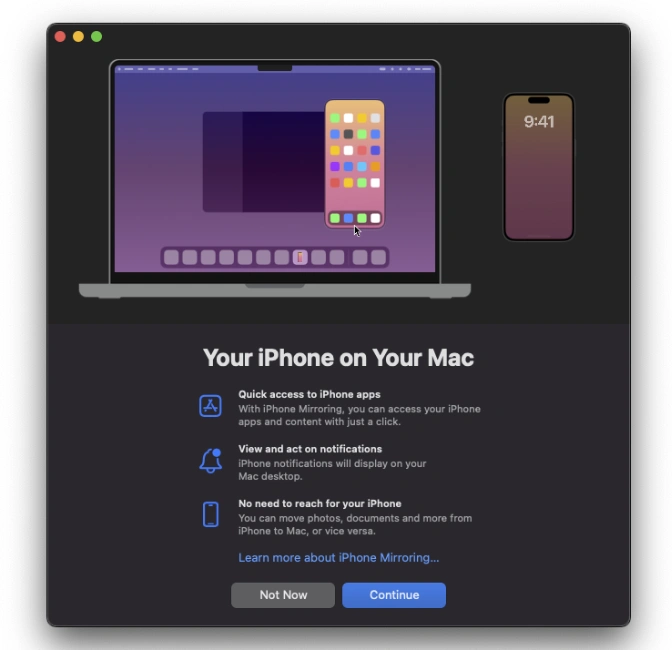
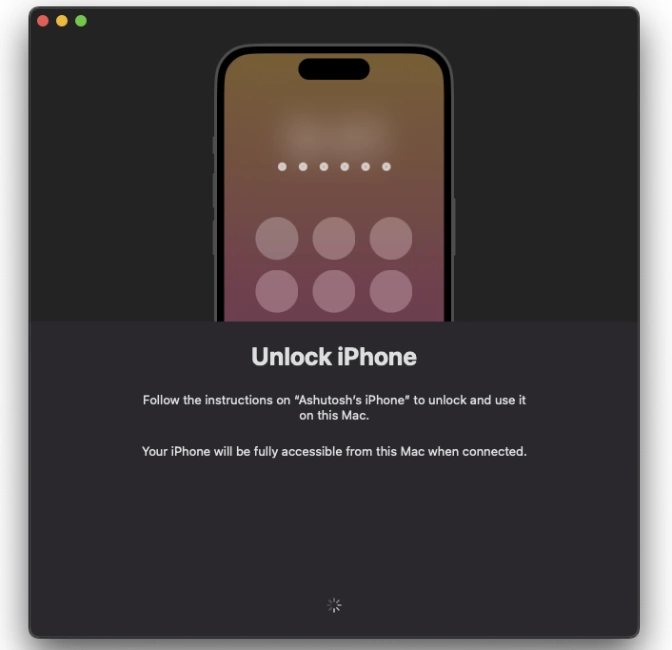
Étape 4 : Une fois que vous déverrouillez votre iPhone, votre Mac le détectera. Vous recevrez alors l’option d’activer les notifications. Faites votre sélection en fonction de vos besoins.
Étape 5 : Enfin, appuyez sur Commencer et attendez que l’écran de votre iPhone se charge sur votre Mac.
Voilà comment activer et configurer le mirroring d’iPhone sur un Mac. Voyons maintenant comment utiliser cette nouvelle fonctionnalité sur votre Mac.
Comment utiliser l’iPhone sur Mac grâce au mirroring
Une fois que vous avez terminé la configuration du mirroring, vous pouvez procéder à son utilisation.
Étape 1 : Ouvrez l’application de mirroring d’iPhone sur votre Mac. Elle vous demandera une authentification, utilisez Touch ID ou votre mot de passe Mac pour vous authentifier.
Étape 2 : Si votre iPhone est déverrouillé, verrouillez-le, car vous ne pouvez utiliser qu’un seul à la fois. Cela signifie que vous pouvez soit utiliser l’écran de l’iPhone sur votre Mac, soit votre iPhone.
Étape 3 : L’écran de votre iPhone apparaîtra sur votre Mac. Vous pourrez alors accéder à n’importe quelle application disponible sur votre iPhone.
Étape 4 : Vous pouvez naviguer et sélectionner avec votre souris et votre clavier. L’un des meilleurs avantages est que vous pouvez également utiliser les gestes du trackpad comme sur votre Mac pour contrôler votre iPhone.
Étape 5 : Pour redimensionner la fenêtre de l’écran de l’iPhone sur votre Mac, vous pouvez utiliser la combinaison de la touche Command avec + ou – pour augmenter ou diminuer la taille. La fenêtre passera automatiquement en mode paysage si nécessaire.
Pour arrêter d’utiliser le mirroring d’iPhone, vous pouvez fermer l’application sur votre Mac ou déverrouiller votre iPhone.
Il est assez simple d’utiliser l’iPhone sur un Mac à proximité une fois la configuration terminée. Si vous avez encore des questions, consultez les questions fréquemment posées ci-dessous.
FAQ
Puis-je utiliser le mirroring d’iPhone sur le Mac d’un ami ?
Non, vous ne pouvez utiliser le mirroring d’iPhone que si l’iPhone et le Mac sont connectés au même compte iCloud. Donc, à moins que le Mac de votre ami ne soit connecté à votre compte iCloud, vous ne pourrez pas utiliser le mirroring d’iPhone dessus.
Puis-je utiliser le mirroring d’iPhone pendant que j’utilise l’iPhone ?
Non, vous ne pouvez utiliser soit le mirroring d’iPhone, soit votre iPhone à la fois. Lorsque vous utilisez l’iPhone, le mirroring se mettra automatiquement en pause. Il reprendra lorsque vous verrouillerez votre iPhone.
Puis-je choisir quelles applications reçoivent des notifications sur mon Mac ?
Oui, vous pouvez choisir pour quelles applications vous souhaitez recevoir des notifications sur votre Mac. Pour cela, allez dans Réglages sur votre iPhone, puis Notifications > Sélectionnez l’application > Activez ou désactivez « Afficher sur Mac ».
Le mirroring d’iPhone fonctionne-t-il pour tous les iPhones et Mac ?
Non, le mirroring d’iPhone ne fonctionne qu’avec les iPhones fonctionnant sous iOS 18 ou ultérieur et les Macs fonctionnant sous macOS Sequoia ou ultérieur. De plus, les deux appareils doivent être connectés au même compte iCloud.