

Découvrez comment installer et utiliser un générateur d’images basé sur l’IA gratuitement sur votre PC. Apprenez à exploiter Flux AI pour transformer vos idées textuelles en œuvres visuelles impressionnantes, tout en profitant d’une configuration simple et accessible. Ne manquez pas cette opportunité de libérer votre créativité !
L’IA est devenue si courante qu’il existe un million de types d’outils d’IA à tester et à utiliser dans votre vie quotidienne. L’un des outils d’IA les plus amusants est sans aucun doute le générateur d’images IA. Ces outils sont particulièrement intéressants car l’IA peut facilement générer une image à partir des mots ou des phrases que vous lui fournissez. Il existe de nombreux générateurs d’images IA que vous pouvez utiliser gratuitement, ainsi que d’autres sur abonnement mensuel.
Mais que diriez-vous de pouvoir utiliser un générateur d’images IA gratuitement directement sur votre PC ? Oui ! C’est possible, et aujourd’hui, nous allons voir comment vous, l’utilisateur, pouvez installer et utiliser Flux AI sur votre système.
Comment installer et utiliser le modèle Flux AI sur votre PC gratuitement
Si vous aimez générer des images IA et souhaitez travailler à l’amélioration de vos instructions textuelles pour la génération d’images, alors ce tutoriel est fait pour vous. Notez que pour que cela fonctionne correctement, votre système doit disposer d’un GPU suffisamment performant pour gérer la génération de telles images.
Alors, de quoi parlons-nous ? Eh bien, nous allons utiliser Stability Matrix et découvrir comment utiliser ce service pour obtenir Flux AI sur votre PC gratuitement.
Prérequis :
Tout d’abord, vous devez disposer d’un PC avec au moins 8 Go de RAM et plus, un SSD ainsi qu’une GPU de la série RTX 3000 ou mieux. De plus, il vous faudra également ce qui suit.
- Stability Matrix
- Un modèle Flux.1
- Un fichier VAE pour Flux.1
Télécharger et installer Stability Matrix
Pour commencer, vous devez télécharger et installer Stability Matrix sur votre PC. Ce téléchargement est gratuit et peut être fait en le téléchargeant depuis cette page GitHub. Lorsque vous visitez la page GitHub, faites défiler vers le bas et juste en dessous de la capture d’écran, vous verrez les boutons de téléchargement pour différents systèmes d’exploitation.
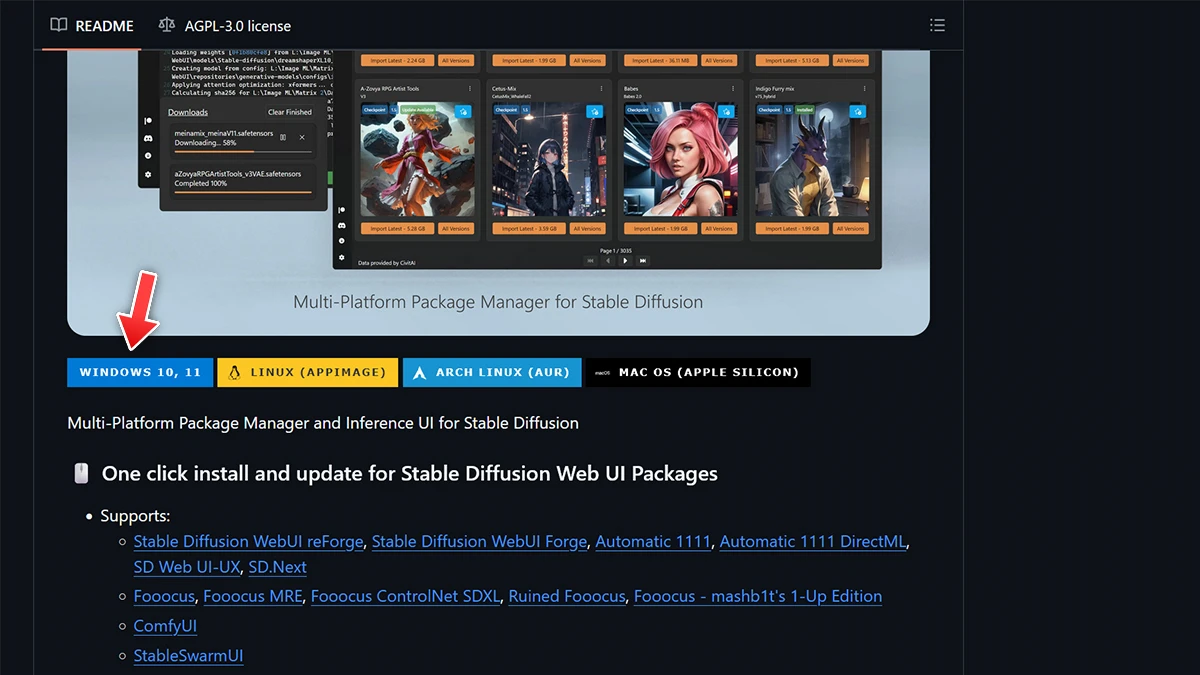
Cliquez sur le système d’exploitation de votre choix et le téléchargement devrait commencer immédiatement. Le fichier ZIP sera téléchargé. Assurez-vous d’avoir un programme tel que WinRAR, 7-ZIP ou Pea Zip pour extraire le dossier.
Une fois le dossier extrait, exécutez l’installateur, mais assurez-vous de l’installer en tant que version portable. Cela facilitera grandement l’ajout ultérieur de fichiers à ce dossier sans avoir à chercher des emplacements de dossiers. N’oubliez pas de noter où le dossier Data a été créé. Cela vous sera utile dans les prochaines étapes.
Téléchargez le modèle Flux et les fichiers VAE
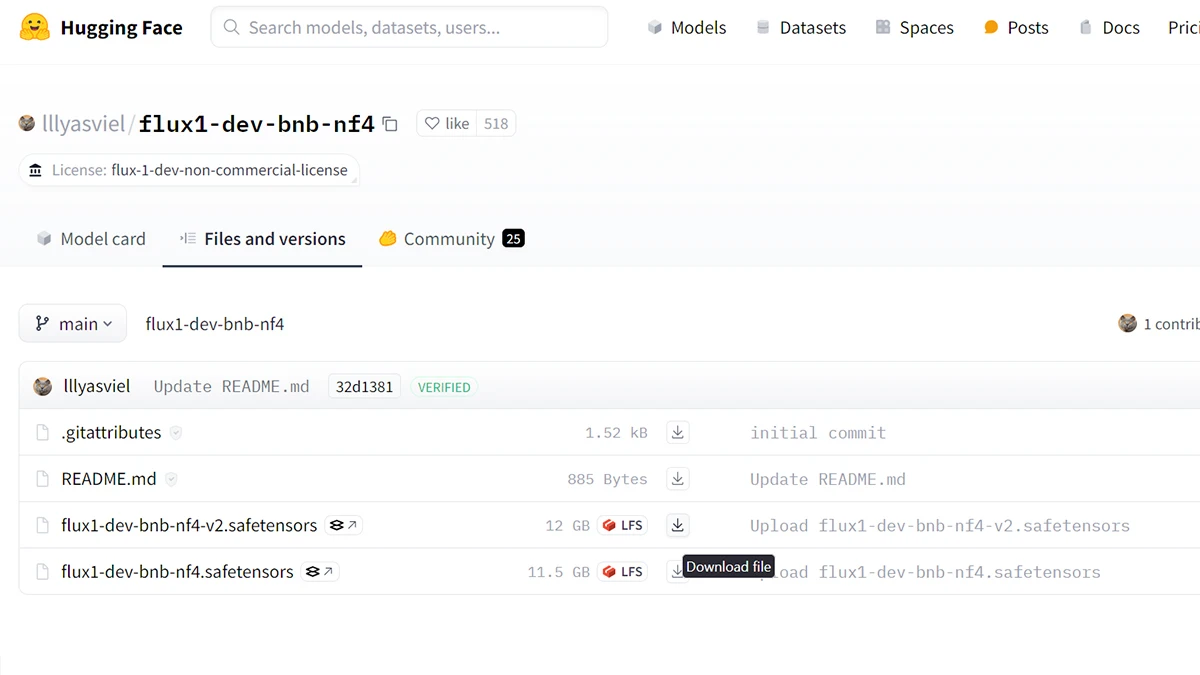
Désormais que Stability Matrix est installé sur votre PC, il est temps de télécharger le modèle Flux AI. C’est important si vous souhaitez générer des images à l’aide de textes d’instructions avec Flux AI. Ce téléchargement est gratuit, mais le fichier est un peu volumineux. Vous pouvez télécharger le modèle en visitant cette page Hugging Face. Vous verrez un fichier flux1-dev-bnb-nf4-v2.safetensors. Cliquez sur l’icône de téléchargement à côté.
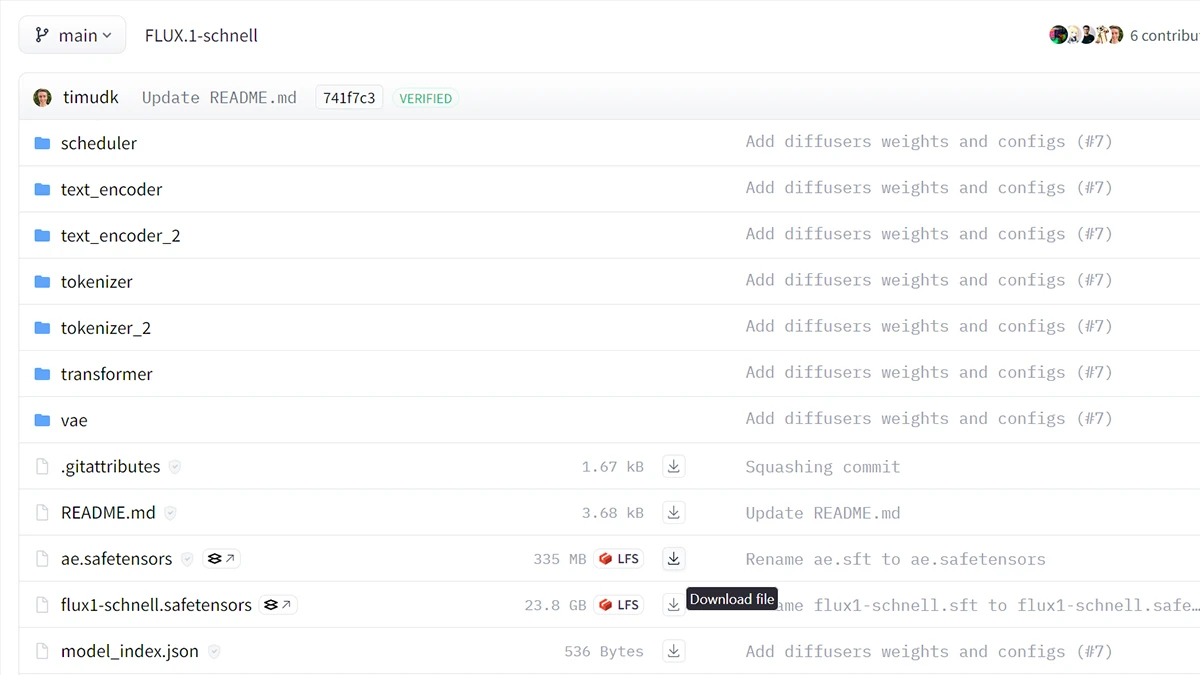
Pour le fichier VAE, vous devez visiter cette page Hugging Face et cliquer sur le téléchargement à côté de l’indication ae.safetensors. Ce sera un téléchargement de petite taille, avec le fichier pesant 335 Mo.
Placement des fichiers téléchargés
Désormais que vous avez téléchargé les fichiers VAE et modèle Flux sur votre PC, il est temps de les placer dans leurs dossiers respectifs. Tout d’abord, copiez le fichier modèle (le fichier de 12 Go) et collez-le dans le dossier Stability Matrix.
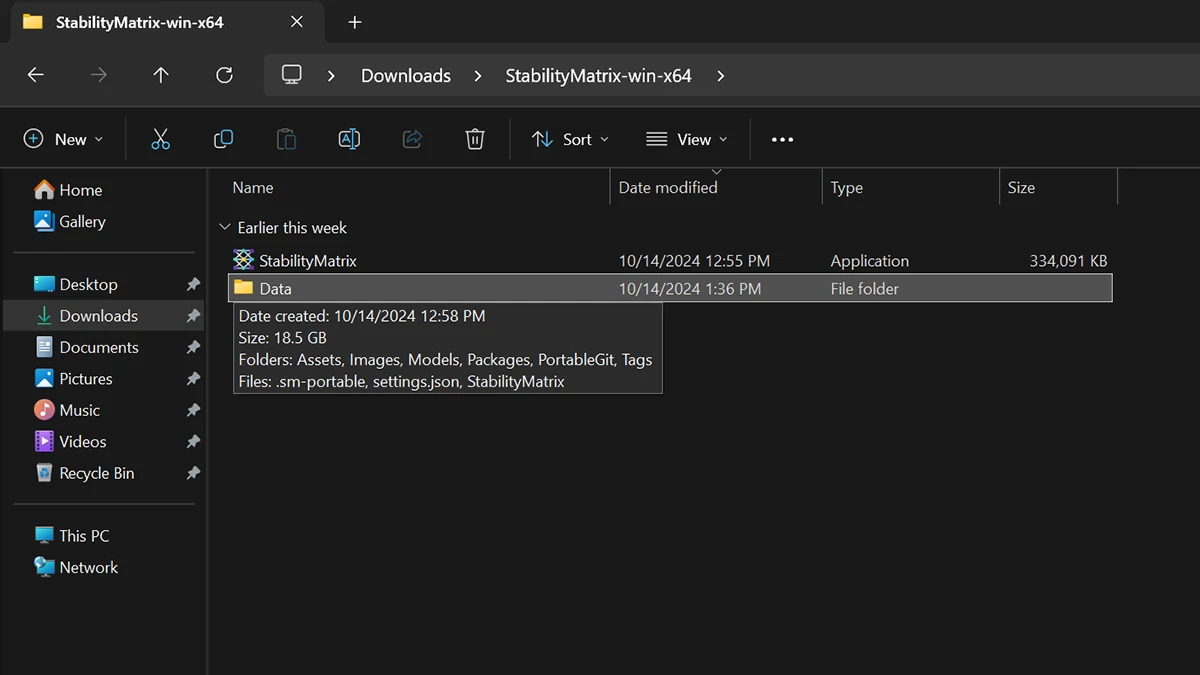
Ce dossier est présent lorsque vous ouvrez le dossier Data, suivi de Models, et enfin Stability Matrix.
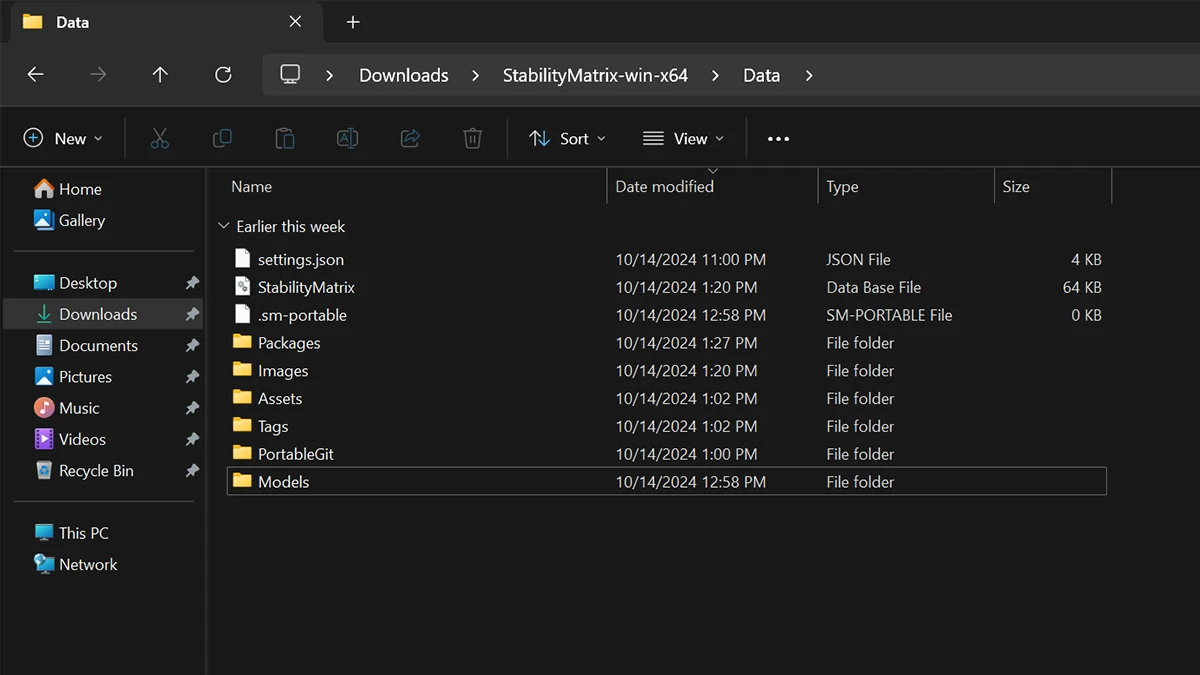
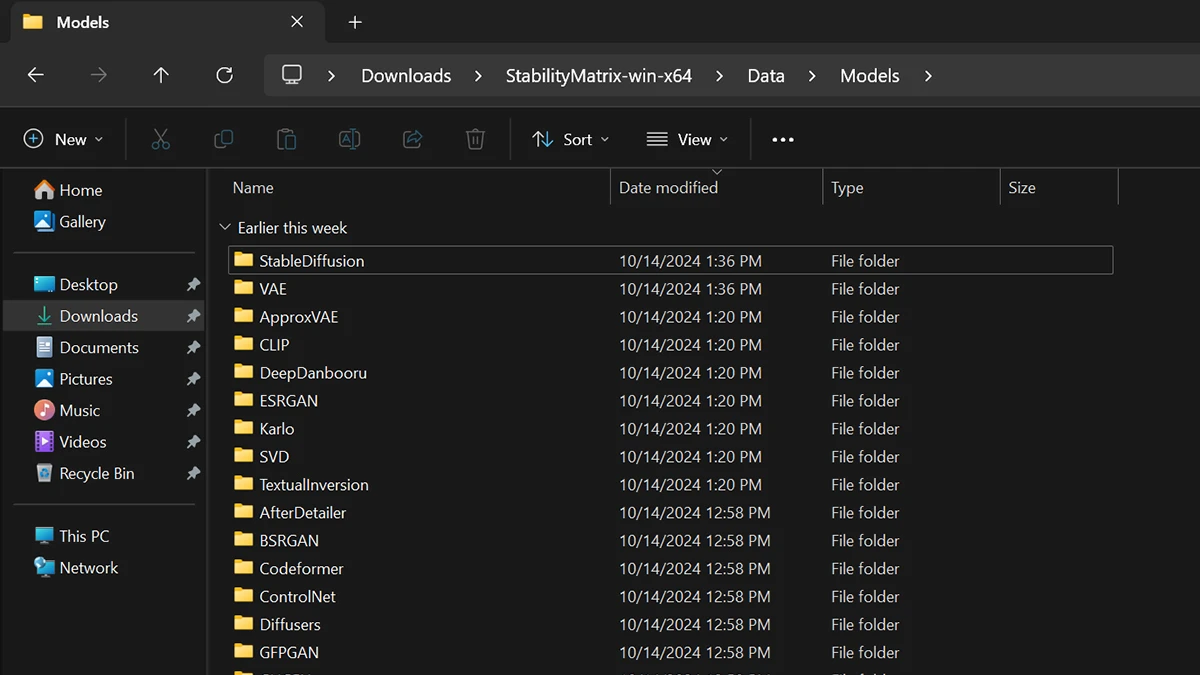
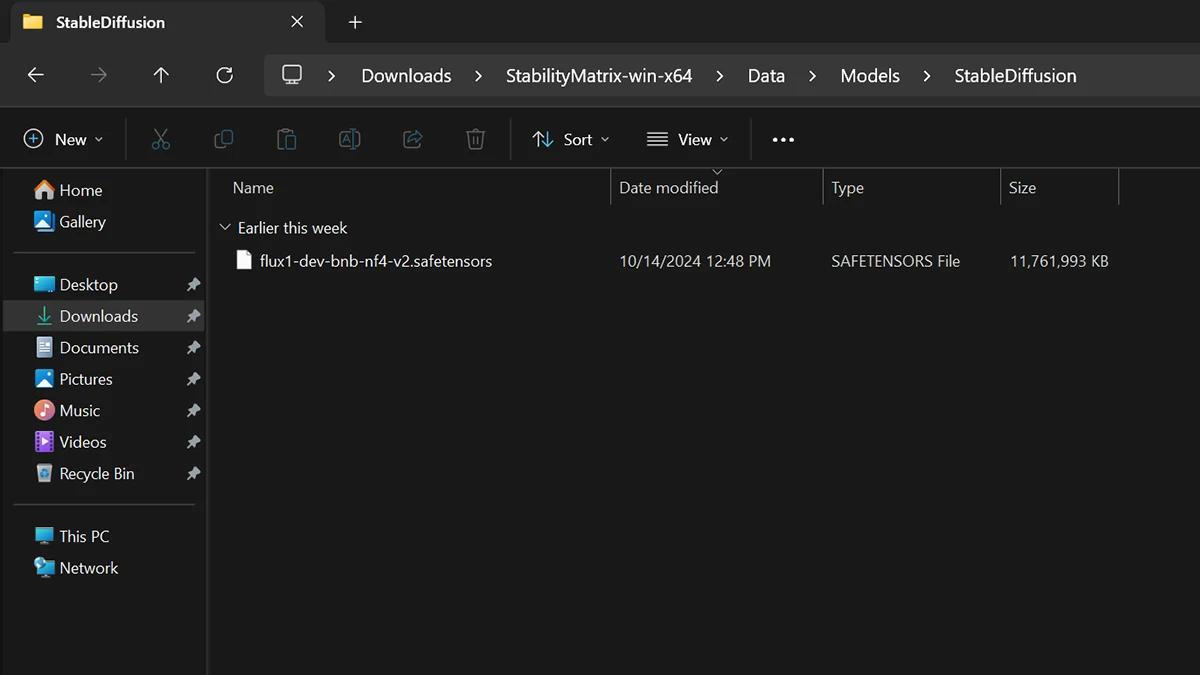
Ensuite, vous devez copier le fichier VAE dans le dossier VAE présent à l’intérieur du dossier Modèles sous le dossier parent Data. Le chemin du fichier ressemblera à ceci : Data>Models>VAE.
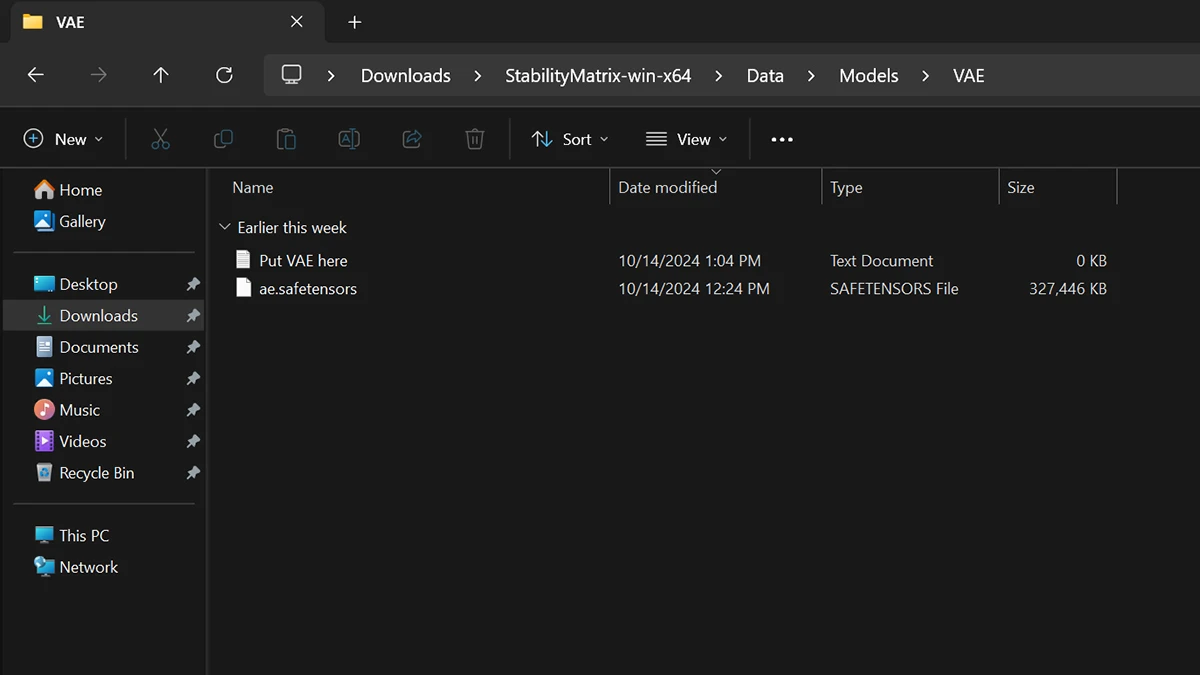
Désormais que vous avez configuré les dossiers, il est temps de faire fonctionner Flux AI via Stability Matrix.
Installer Stable Diffusion Web UI
Désormais, grâce à Stability Matrix, nous pouvons facilement obtenir le paquet Stable Diffusion Web UI. Voici ce que vous devez faire.
Étape 1 : Lancez l’application Stability Matrix sur votre PC.
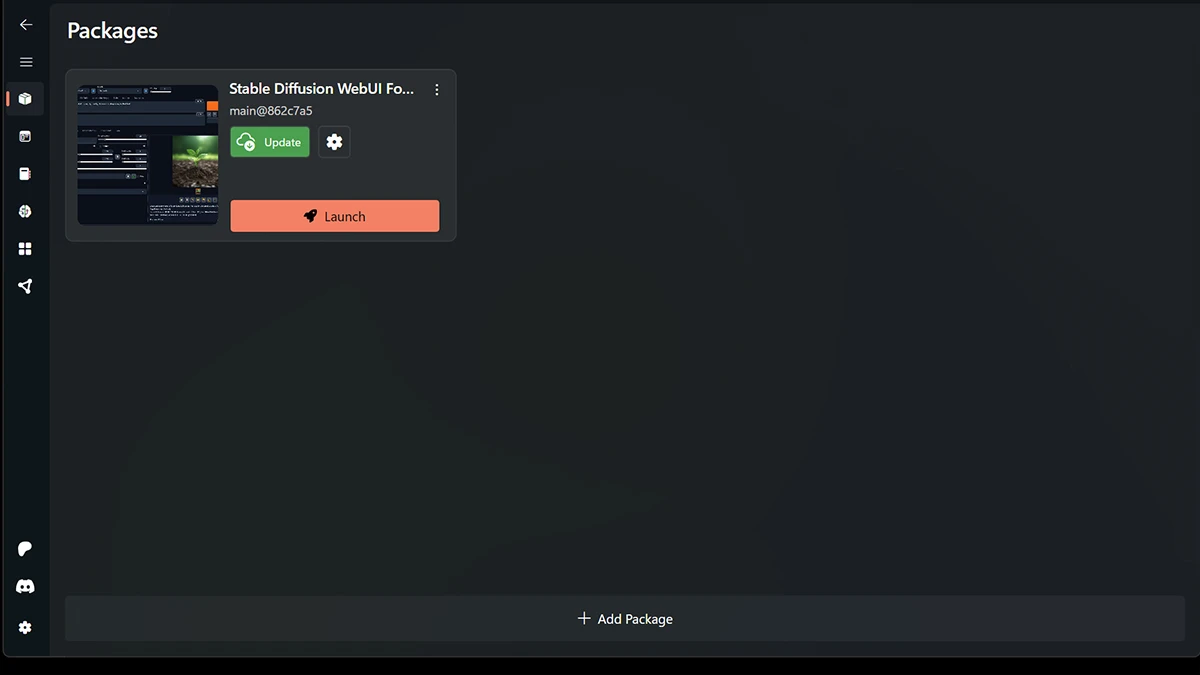
Étape 2 : Dans la barre latérale de l’application, cliquez sur l’icône des paquets.
Étape 3 : Désormais, une liste de paquets s’affichera. Téléchargez le paquet Stable Diffusion Web UI Forged.
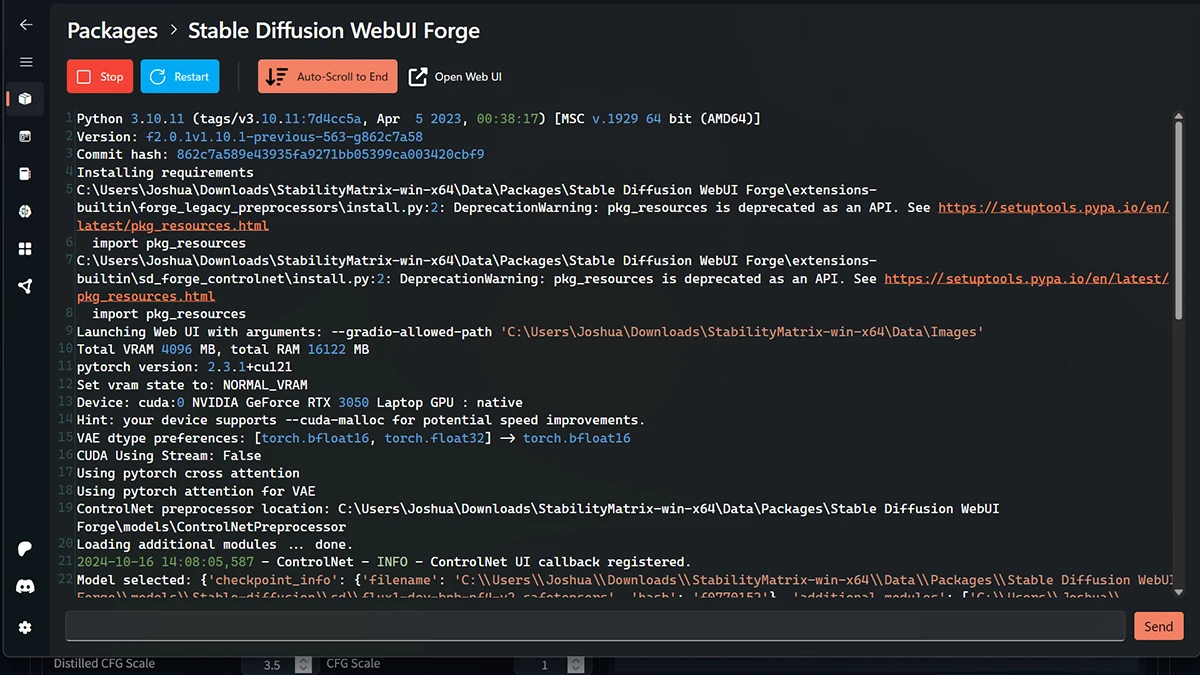
Étape 4 : Le téléchargement et l’installation prendront un certain temps, alors asseyez-vous et regardez l’installation se faire.
Étape 5 : Lorsque l’installation est terminée, cliquez sur le bouton bleu de lancement. Cela prendra un certain temps pour que tout se charge puisque ce sera la première fois.
Étape 6 : Une fois que tout est complété, votre navigateur s’ouvrira, et vous êtes prêt à utiliser Flux AI immédiatement sur votre bureau.
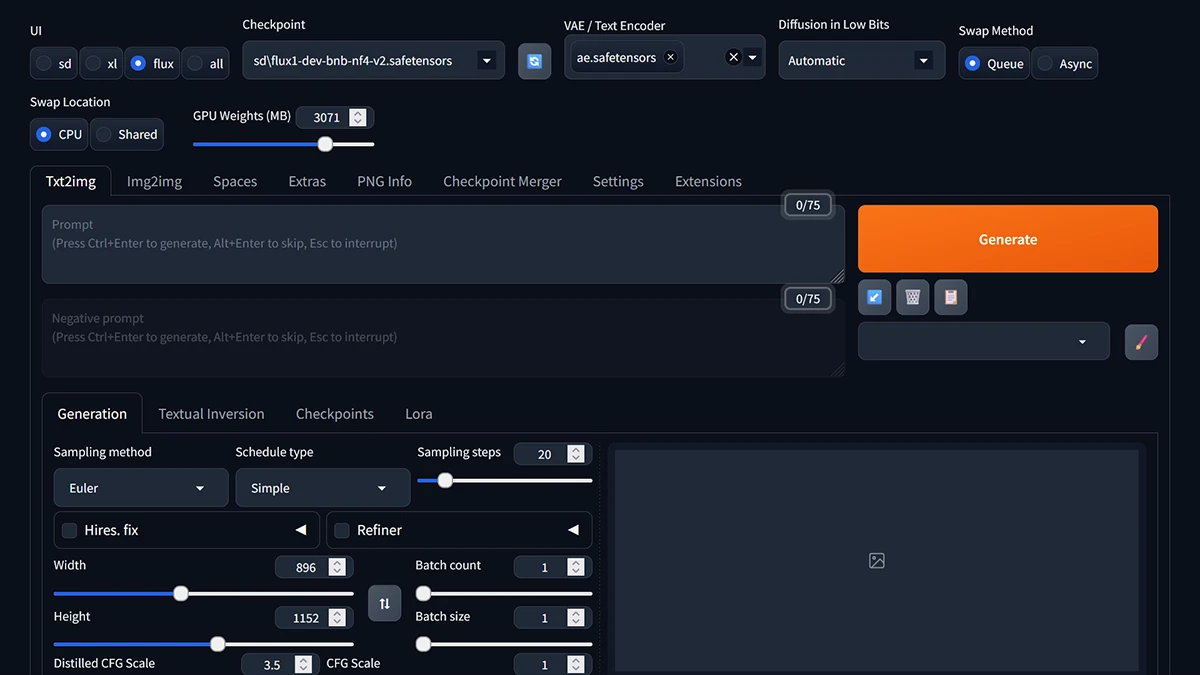
Désormais, il y a juste trois choses que vous devez ajuster. Tout d’abord, assurez-vous de sélectionner le bouton radio flux à côté de ce qui est indiqué UI. Ensuite, sous la case de point de contrôle, sélectionnez le modèle flux v2, et enfin, assurez-vous que l’option VLE a ae.safetensors.
Générer votre image
Une chose à noter est qu’il peut falloir du temps pour générer une image à une résolution particulière. Si vous avez un GPU haut de gamme, cela sera plus rapide. Un GPU de bas de gamme pourra générer des images de moyenne résolution assez rapidement. Cela dépend également de l’instructions et de la manière dont vous l’avez détaillée.
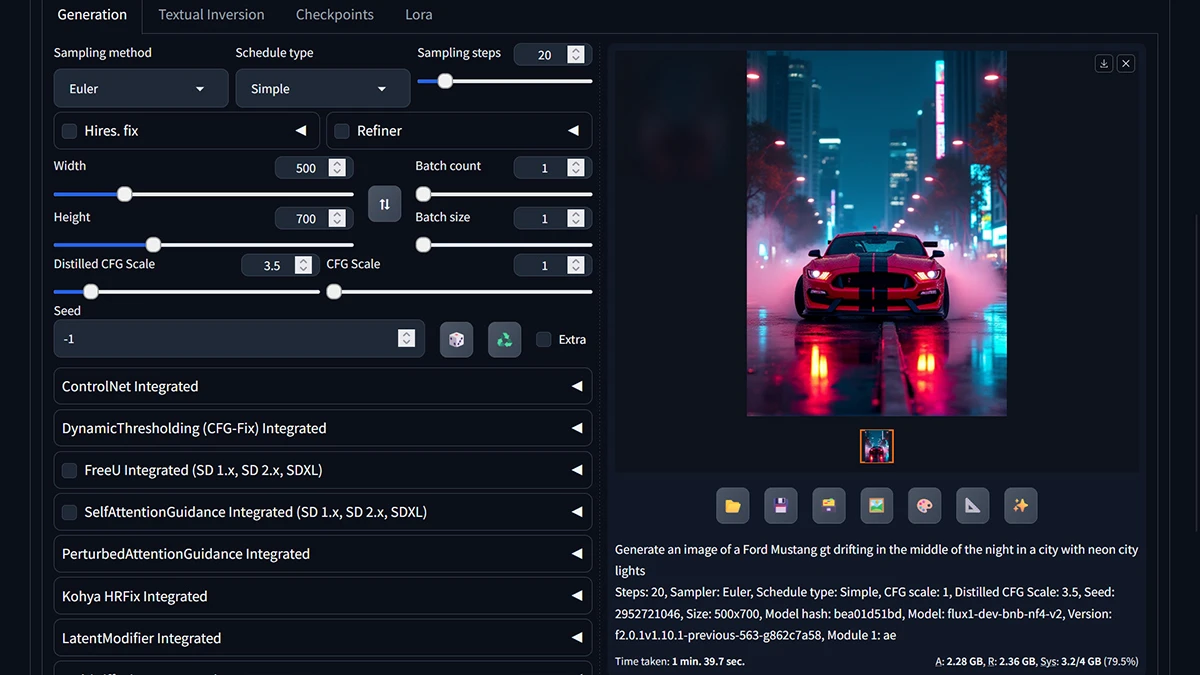
Vous pouvez entrer vos instructions sous l’onglet Txt2Image et ensuite cliquer sur le bouton général présent sur le côté droit. Flux AI vous permet également de choisir parmi différents styles artistiques et si vous avez généré une image de faible résolution, vous pouvez utiliser l’option d’augmentation pour obtenir une image de résolution légèrement supérieure.
Pensées de clôture
Voilà tout ce que vous devez savoir sur la manière d’installer et d’utiliser Flux AI, le générateur d’images IA, sur votre PC gratuitement. Est-ce un bon générateur d’images IA ? Eh bien, générez quelques images et testez par vous-même. Personnellement, c’est un excellent outil IA qui fonctionne sur mon ordinateur portable Windows 11 associé à un RTX 3050. Oui, ce sera long de générer des images de haute résolution, mais grâce à l’option d’augmentation intégrée, vous pouvez produire des images d’une bonne ou d’une résolution utilisable.