

Découvrez comment Gemini Advanced de Google transforme l’interaction avec l’IA, offrant une multitude de fonctionnalités exceptionnelles pour seulement 20 €/mois. Cet article vous guide à travers les avantages de cette version améliorée et vous montre comment en tirer le meilleur parti pour vos créations numériques.
Gemini Advanced de Google révolutionne déjà notre interaction avec l’IA, mais il offre tellement plus avec un abonnement à 20 €/mois. Dans ce guide complet, nous vous expliquerons tout ce que vous devez savoir sur Gemini Advanced, des caractéristiques qui le distinguent des autres abonnements d’IA aux étapes simples pour s’inscrire et commencer.
Vous apprendrez à rédiger des requêtes efficaces produisant des résultats impressionnants et des images éblouissantes grâce aux capacités génératives intégrées de Gemini. Que vous soyez un passionné d’IA expérimenté ou un débutant curieux, cet article vous fournira les connaissances et techniques nécessaires pour exploiter la puissance de Gemini Advanced et améliorer votre contenu généré par l’IA.
Qu’est-ce que Google Gemini Advanced ?
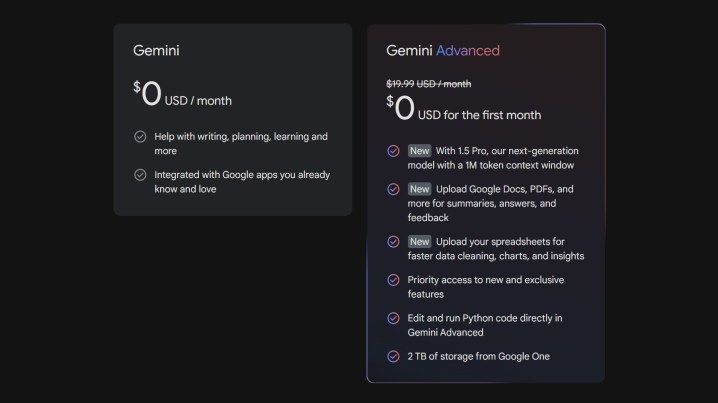
Gemini Advanced représente la version améliorée, réservée aux abonnés, de l’assistant IA Gemini de Google, qui est gratuit pour tous les utilisateurs. En payant 20 € par mois pour un plan d’IA premium Google One, les utilisateurs bénéficient de nombreux avantages, notamment l’accès à Gemini 1.5 Pro, le modèle d’IA le plus récent de Google.
De plus, la fenêtre de contexte (où l’utilisateur saisit ses requêtes, télécharge des images et fichiers pour analyse, etc.) augmente considérablement, passant de 32 000 caractères à une plage de 128 000 à 1 million de caractères. Ce plan Google One comprend également des avantages supplémentaires, comme un stockage cloud accru (2 To) et l’accès à Gemini dans l’ensemble de la suite d’applications Workspace. Malheureusement, il n’est pas possible de bénéficier de Gemini Advanced sans un abonnement à Google One.
Comment s’inscrire à Gemini Advanced
Connectez-vous à votre compte gratuit Gemini. Regardez dans le coin supérieur droit de l’écran, juste à gauche de votre avatar et cliquez sur le bouton radio qui indique « Essayer Gemini Advanced ! »
Cela ouvrira un nouvel onglet dans votre navigateur. Cliquez sur Démarrer l’essai en bas de la nouvelle page, acceptez la structure des paiements (et saisissez vos informations bancaires si nécessaire), puis cliquez sur S’abonner.
Vous bénéficierez du premier mois gratuit, puis serez facturé 20 € par mois par la suite.
Comment bien commencer avec Gemini Advanced
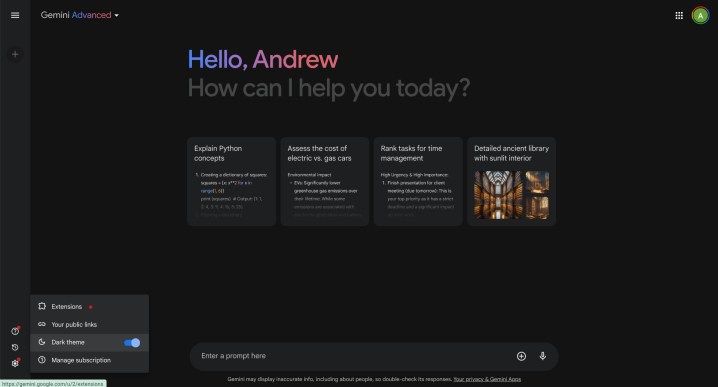
Une fois inscrit au service Advanced, vous remarquerez quelques différences sur l’écran d’accueil. Tout d’abord, Google active automatiquement le mode Sombre pour Advanced. Si vous n’appréciez pas ce look, cliquez sur l’icône de réglages en bas à gauche et désélectionnez le mode Sombre dans le menu.
Vous devrez également lire un avertissement indiquant que certaines discussions enregistrées sont examinées par des modérateurs humains. Si cela vous dérange, vous pouvez suivre les étapes dans la section « Comment gérer votre activité Gemini Advanced » ci-dessous pour le désactiver.
Vous pouvez également passer d’une version à l’autre entre Gemini et Gemini Advanced — il suffit de cliquer sur le bouton radio en haut de l’écran pour choisir.
Comment utiliser efficacement les requêtes dans Gemini Advanced
Pour obtenir le contenu souhaité de Gemini Advanced, il n’y a pas de différence avec Copilot Pro ou ChatGPT Plus. Soyez clair et concis dans votre requête — plus vous serez spécifique, mieux ce sera. Ne demandez pas simplement : « Générer une image d’une grenouille » — demandez plutôt : « générez une image d’une grenouille taureau américaine assise sur un nénuphar en regardant Kermit la grenouille jouer du banjo sur une bûche proche. Il fait crépuscule et le soleil se couche derrière les deux grenouilles. »
Évitez également d’être ambigu ou d’utiliser des adjectifs subjectifs. L’IA ne sait pas ce qu’est une « bonne » image d’une grenouille, pas plus qu’elle ne sait ce qu’est un « poème intéressant » rédigé dans le style de Maya Angelou. Dans le même sens, fournissez autant de contexte et d’informations pertinentes que possible — cela inclut la longueur, le format et le ton — et plus la réponse sera précise. Par exemple, si vous souhaitez qu’il écrive une histoire, incluez le cadre, les personnages ou l’intrigue que vous imaginez.
Si vous avez une idée grandiose que vous souhaitez générer avec Gemini Advanced, il serait judicieux de décomposer des tâches complexes en morceaux plus petits. N’oubliez pas qu’il s’agit d’un programme informatique qui fait des mathématiques avec des mots. Il n’est pas intelligent de manière indépendante, vous devez donc guider la machine à travers la procédure, étape par étape, pour obtenir les meilleurs résultats possibles.
Comment créer des images avec Gemini Advanced

En utilisant les mêmes techniques de requêtes décrites ci-dessus, demandez simplement à Gemini Advanced de générer votre image en utilisant la fenêtre de contexte normale. N’ayez pas peur d’ajuster la formulation de votre requête. Demandez au système de modifier les aspects de l’image ou les styles artistiques, et réalisez plusieurs itérations jusqu’à ce que l’image à l’écran corresponde à celle que vous avez en tête.
En août 2024, Google a discrètement lancé son dernier modèle de génération d’images, Imagen 3, à travers sa plateforme ImageFX. En octobre 2024, Google a intégré Imagen 3 dans son application Gemini. Le générateur d’images est capable de produire des images à partir de requêtes textuelles dans une large gamme de formats artistiques, allant de l’anime au photoréaliste. De plus, il le fait gratuitement pour tous les utilisateurs de Gemini. La seule restriction de son utilisation est que seuls les abonnés Gemini Advanced sont autorisés à générer des images de sujets humains, tandis que les utilisateurs de la version gratuite ne le peuvent pas.
Comment gérer votre activité Gemini Advanced
La gestion de votre activité et de votre historique de discussions avec Advanced ne diffère pas de celle de la version gratuite. Pour supprimer des sessions de discussion individuelles de la section Récents de la barre de navigation à gauche de l’écran, survolez simplement la discussion en question, cliquez sur les trois points verticaux sur le bord droit de l’entrée et sélectionnez Supprimer au bas du menu contextuel.
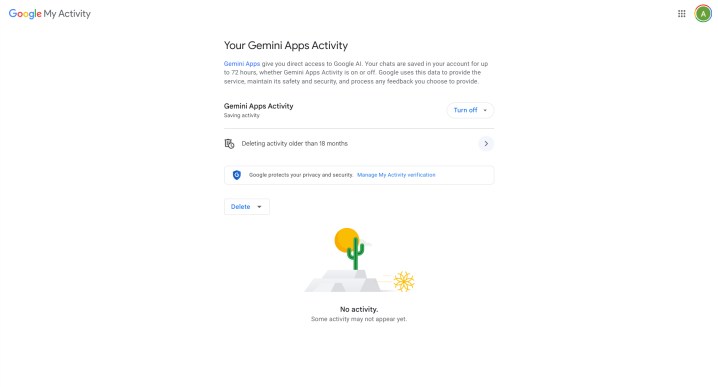
Vous pouvez également cliquer sur l’option Activité en bas de la barre de navigation (juste au-dessus des Paramètres) pour ouvrir un nouvel onglet et ajuster votre activité sur les applications Gemini. Sur cet écran (ci-dessus), vous pouvez modifier la durée de conservation par Google de vos précédentes discussions dans l’application, allant de trois à 18 mois, ainsi que désactiver le suivi de l’activité dans son intégralité.