
Découvrez comment Google Photos, récemment enrichi de fonctionnalités, vous permet désormais de retourner vos images simplement. Cet article vous dévoile également des astuces d’édition d’images à l’aide d’outils populaires tels qu’Adobe Lightroom et Snapseed, pour une personnalisation encore plus poussée de vos photos.
Google Photos est devenu l’une des applications d’organisation de photos les plus pratiques depuis des décennies. Récemment, Google a intégré Gemini dans l’application Photos pour la rendre encore plus utile pour tous. Cela dit, combien d’entre vous savent que Google Photos fait aussi office d’outil de retouche photo incroyable ? Oui, vous avez bien lu.
Il existe plusieurs outils de retouche, vous pouvez recadrer, faire pivoter, ajuster les rapports d’aspect, ajouter des filtres, et même retoucher des photos grâce à l’IA intégrée à l’application. Cependant, il y avait une fonctionnalité simple de retouche qui n’avait jamais été présente dans l’application Google Photos. L’avez-vous devinée ?
Oui, je parle de la fonctionnalité qui vous permet de retourner ou de dupliquer une image dans Google Photos. Auparavant, les utilisateurs du monde entier étaient assez frustrés par le fait que Google n’ait pas inclus une telle fonctionnalité dans son application Photos. Désormais qu’elle a été récemment ajoutée, la plupart d’entre vous se demandent probablement comment retourner une image dans Google Photos.
Comme vous êtes ici, nous allons vous guider à travers chaque étape à suivre pour retourner une image dans l’application Google Photos.
Note : Une image miroir est une image dupliquée retournée horizontalement ou verticalement. Nous avons utilisé les mots « retourner » et « miroir » de manière interchangeable ici.
Comment retourner une image dans Google Photos – Explications
Avant de continuer, vous devez vous assurer que l’option pour retourner ou dupliquer une image dans Google Photos est disponible sur votre appareil. Vous pouvez vérifier la dernière mise à jour de l’application Google Photos sur le Play Store ou l’App Store.
Sans perdre plus de temps, voyons comment retourner une image dans Google Photos sur Android et iOS.
Étape 1 : Ouvrez d’abord l’application Google Photos sur votre appareil Android ou iOS.
Étape 2 : Ensuite, sélectionnez la photo que vous souhaitez retourner ou dupliquer.
Étape 3 : Désormais, touchez l’icône Modifier qui se trouve juste en dessous de l’aperçu de l’image.
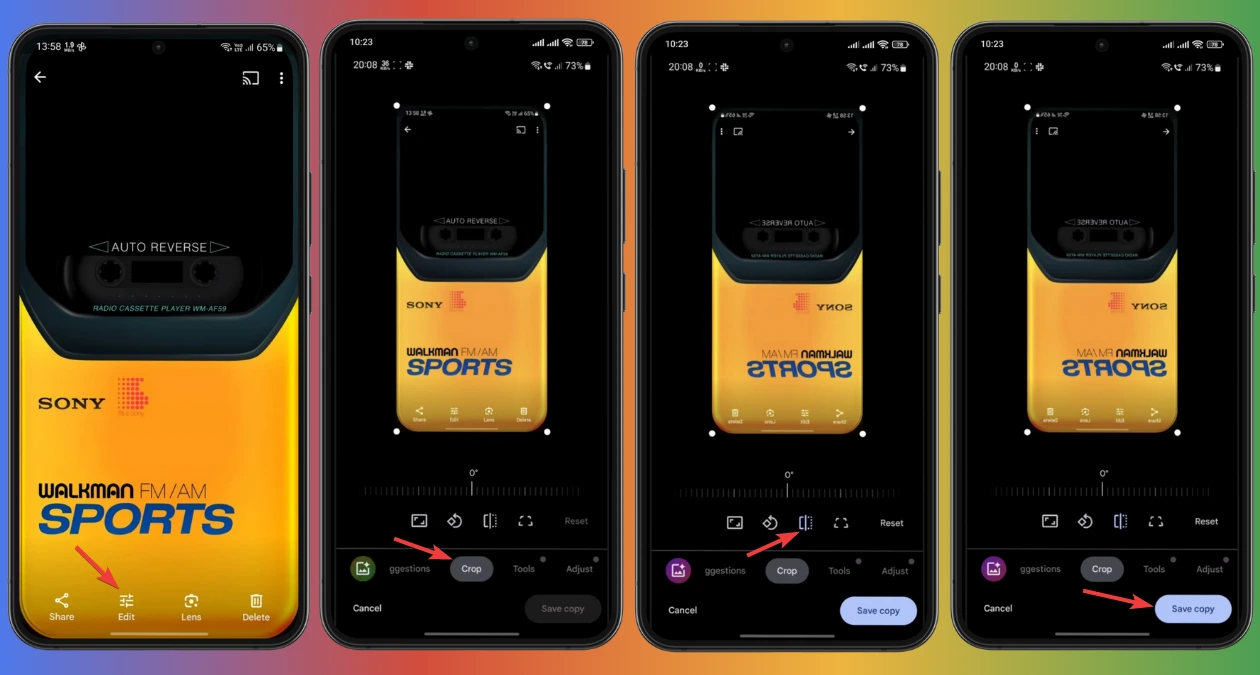
Étape 4 : Ici, touchez « Recadrer » et vous verrez quatre options différentes.
Étape 5 : À partir de là, touchez l’icône de retournement d’image.
Étape 6 : Enfin, vous pouvez toucher « Enregistrer une copie » et l’image dupliquée sera enregistrée sur votre appareil. Désormais, l’image retournée sera disponible pour être partagée avec quiconque.
Pour vous rappeler, Google Photos prend actuellement uniquement en charge le retournement d’une image horizontalement. Malheureusement, vous ne pouvez pas retourner une image verticalement à l’aide de l’application mobile Google Photos pour Android et iOS.
Si vous ne voyez toujours pas l’option de dupliquer une image ou si vous souhaitez dupliquer une image verticalement dans Google Photos, vous pouvez toujours le faire en utilisant certaines applications tierces populaires.
À lire également : Comment exporter des photos et des vidéos de Google Photos
Voici comment vous pouvez retourner ou dupliquer une image à l’aide d’Adobe Lightroom
Étape 1 : Ouvrez d’abord l’application Lightroom.
Étape 2 : Choisissez la photo que vous souhaitez retourner horizontalement ou verticalement.
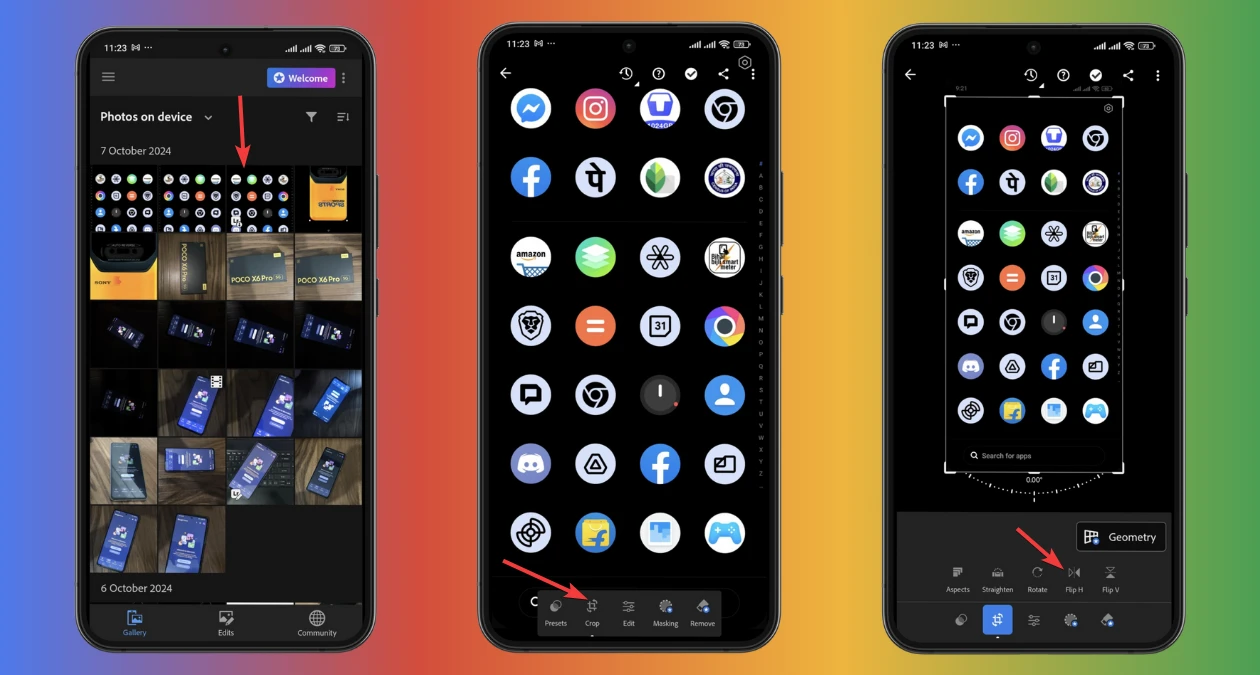
Étape 3 : Ensuite, faites glisser vers la gauche pour trouver « Recadrer » et tapez dessus.
Étape 4 : Si vous souhaitez retourner/dupliquer une image horizontalement, touchez l’icône « Retourner H » ou touchez l’icône « Retourner V » si vous souhaitez retourner/dupliquer une image verticalement.
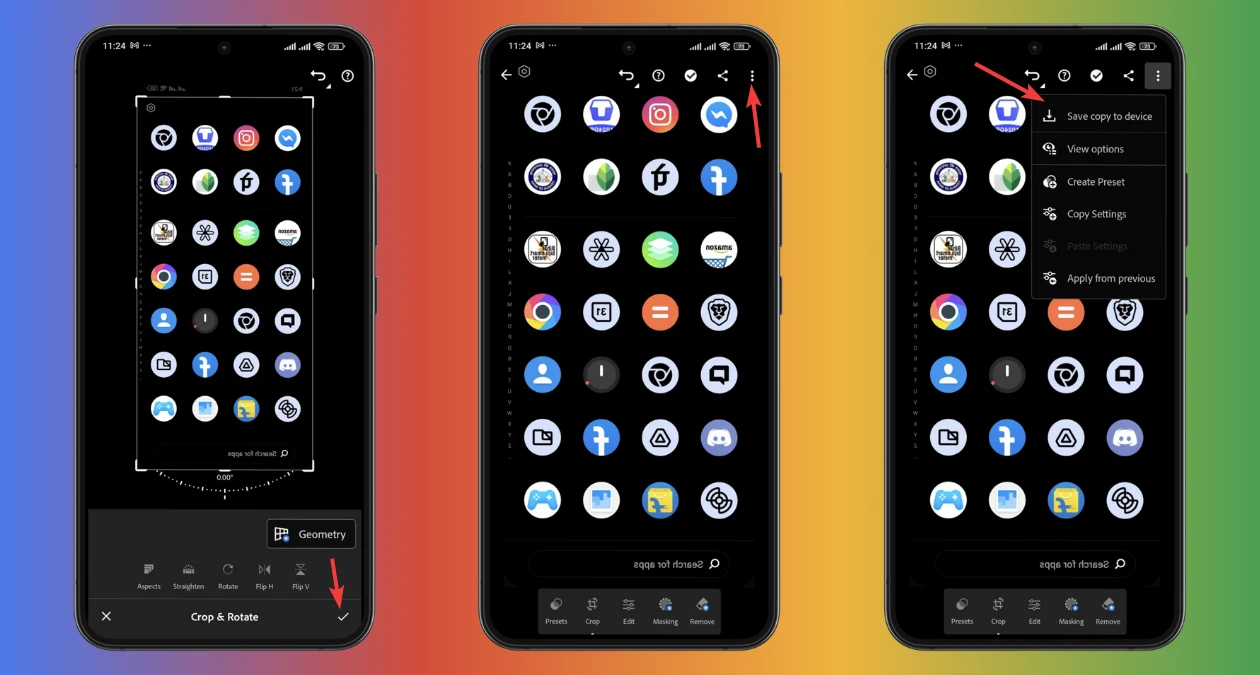
Étape 5 : Une fois que vous avez terminé de retourner l’image comme vous le souhaitez, touchez l’option de coche située en bas à droite de l’écran.
Étape 6 : Désormais, touchez le menu à trois points en haut à droite.
Étape 7 : Enfin, touchez « Enregistrer une copie sur l’appareil ».
C’est tout ce que vous devez faire dans l’application Lightroom et une image retournée verticalement ou horizontalement sera enregistrée sur votre appareil. Désormais, vous pouvez la partager avec n’importe qui ou partout. Vous pouvez installer Adobe Lightroom à partir du Google Play Store et de l’App Store sur Android et iOS, respectivement.
Il est important de souligner que l’application populaire de retouche photo, Snapseed, est également propriété de Google. Donc, si vous utilisez beaucoup Snapseed et que vous souhaitez retourner une image avec cela, vous pouvez le faire facilement. Cependant, Snapseed ne prend également en charge le retournement d’une image qu’horizontalement, et non verticalement, tout comme Google Photos.
À lire également : Comment définir les images Google Photos comme fond d’écran live sur Android
Voici comment retourner ou dupliquer une image horizontalement à l’aide de Snapseed
Étape 1 : Tout d’abord, ouvrez l’application Snapseed.
Étape 2 : Ensuite, touchez le grand symbole (+) comme indiqué dans l’image ci-dessus.
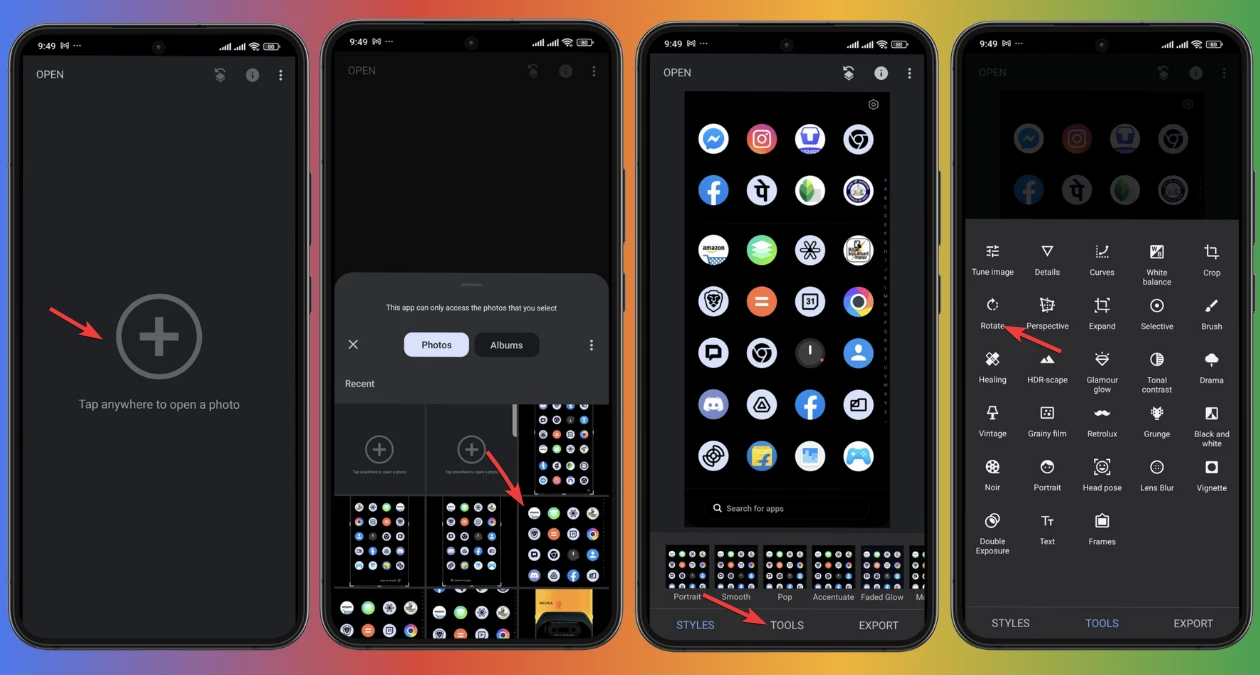
Étape 3 : Désormais, choisissez la photo que vous souhaitez dupliquer ou retourner horizontalement.
Étape 4 : Ensuite, touchez « OUTILS » en bas de l’écran.
Étape 5 : Ensuite, touchez l’option « Pivoter ».
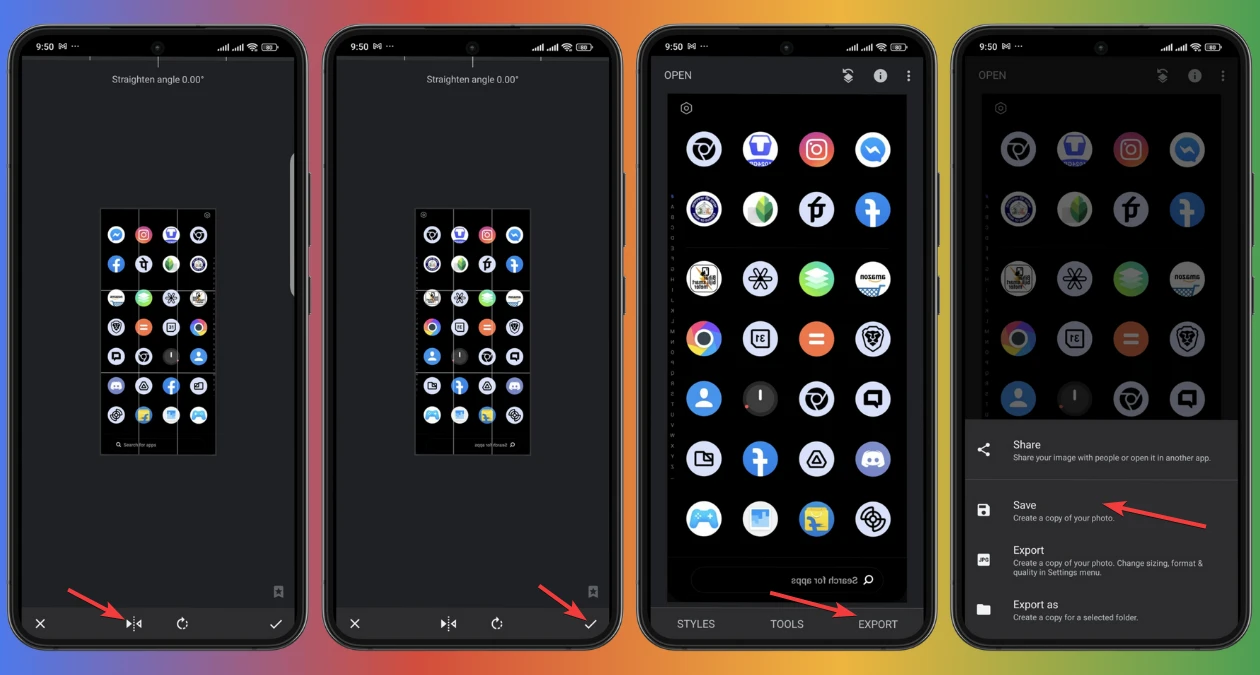
Étape 6 : Sur l’écran suivant, touchez l’option en triangle à deux voies comme indiqué dans l’image, et vous verrez que l’image sera retournée horizontalement.
Étape 7 : Désormais, touchez l’option de coche en bas à droite.
Étape 8 : Ensuite, touchez « EXPORTER ».
Étape 9 : Enfin, touchez « Enregistrer » et l’image retournée sera sauvegardée sur votre appareil.
Vous pouvez installer Snapseed à partir du Google Play Store et de l’App Store sur Android et iOS, respectivement.
Pensées finales
Voilà, c’est tout pour cet article où nous avons discuté de la façon de retourner ou de dupliquer une image dans Google Photos et d’autres applications tierces. En résumé, nous dirions que si vous souhaitez retourner une image dans Google Photos dans les deux sens (verticalement ou horizontalement), ce n’est pas possible. C’est également le cas avec l’application Snapseed.
Par conséquent, si vous souhaitez retourner ou dupliquer une image dans différentes orientations, nous vous recommandons de choisir l’application Adobe Lightroom. Si vous voulez simplement faire pivoter une image, Google Photos est tout aussi bon que l’application Lightroom et Snapseed. Donc, le choix vous appartient finalement.
Nous espérons que ce guide répond à toutes vos questions. De plus, nous vous recommandons de partager cet article avec vos amis qui cherchent à retourner une image dans Google Photos.