

Microsoft Edge, le navigateur par défaut de Windows, suscite autant d’utilisateurs satisfaits que de critiques. L’article propose un aperçu des fonctionnalités uniques d’Edge et explique comment l’installer ou le désinstaller sur diverses plateformes, tout en abordant des préoccupations sur la gestion forcée par Microsoft. Un guide complet à découvrir.
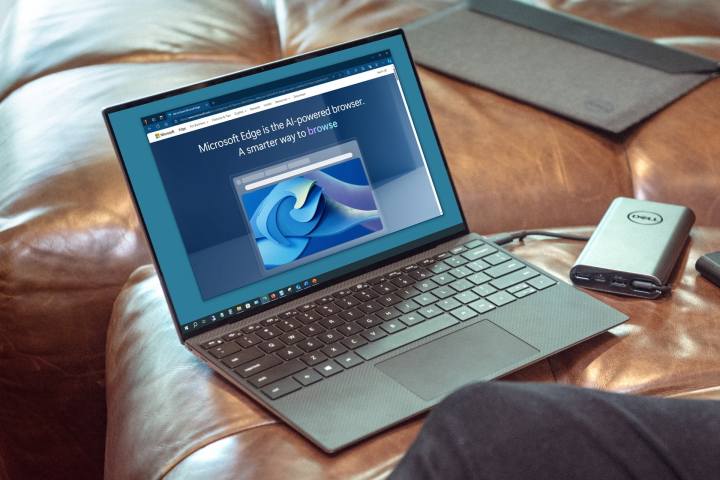
Microsoft Edge est un navigateur controversé, outil d’accès à Internet par défaut sur le système d’exploitation Windows. Si certains utilisateurs n’ont aucun problème à utiliser Edge comme navigateur principal, de nombreux autres expriment des réserves à son sujet en raison de fonctionnalités superflues et de préoccupations en matière de confidentialité, entre autres.
Avec les investissements de Microsoft dans des fonctionnalités d’IA telles que Copilot, Microsoft Edge est devenu encore plus incontournable dans Windows. L’entreprise rend désormais le programme plus difficile à supprimer de son système d’exploitation natif. Edge est également disponible pour d’autres écosystèmes d’appareils, comme Apple et Chromebook, pour ceux qui recherchent une expérience différente.
Voici un aperçu de la manière d’installer et de supprimer le navigateur Microsoft Edge sur différents ordinateurs de bureau.

Comment installer Microsoft Edge pour Windows
Étape 1 : Ouvrez un autre navigateur, comme Chrome, Firefox, Opera ou Safari. Rendez-vous sur la page officielle de téléchargement de Microsoft Edge.
Étape 2 : Acceptez le contrat de licence Microsoft, choisissez la langue dans le menu déroulant, sélectionnez Accepter, puis téléchargez.
Étape 3 : Le fichier .exe de Microsoft Edge sera téléchargé. Ouvrez-le pour continuer avec l’assistant d’installation.
Étape 4 : Une fois le téléchargement terminé, le navigateur Microsoft Edge s’ouvrira automatiquement, prêt à être utilisé.
Alternativement, vous pouvez accéder à Microsoft Edge à partir du Microsoft Store.
Étape 5 : Ouvrez le Microsoft Store depuis le logo Windows.
Étape 6 : Recherchez Microsoft Edge dans la barre de recherche.
Étape 7 : Sélectionnez Microsoft Edge parmi les résultats de recherche.
Étape 8 : Cliquez sur le bouton Installer et l’application commencera à s’installer.

Comment installer Microsoft Edge pour Mac
Étape 1 : Ouvrez un navigateur et rendez-vous sur la page de téléchargement officielle de Microsoft Edge pour macOS.
Étape 2 : Acceptez le contrat de licence Microsoft, sélectionnez Accepter et téléchargez.
Étape 3 : Le fichier .dmg de Microsoft Edge sera téléchargé. Ouvrez le fichier pour continuer avec l’assistant d’installation.
Étape 4 : Entrez votre mot de passe lorsqu’on vous le demande et attendez que l’installation soit terminée.
Étape 5 : Lorsque vous voyez la notification vous demandant si vous souhaitez supprimer les fichiers de l’installeur, vous pouvez sélectionner Vider la corbeille.
Étape 6 : Pour trouver le nouveau navigateur Microsoft Edge installé, sélectionnez Launchpad sur le dock et recherchez l’icône Edge.
Étape 7 : Sélectionnez Microsoft Edge pour ouvrir le navigateur, il est prêt à être utilisé.
Étape 8 : Pour désinstaller Microsoft Edge sur macOS, localisez-le et supprimez-le dans votre dossier Applications.

Comment installer Microsoft Edge pour Chromebook
Étape 1 : Ouvrez le Google Play Store.
Étape 2 : Recherchez « Microsoft Edge ».
Étape 3 : Sélectionnez Installer. L’application sera installée.
Étape 4 : Sélectionnez Ouvrir. L’application vous demandera si vous souhaitez la définir comme navigateur par défaut.
Étape 5 : Faites votre choix. Ensuite, connectez-vous à votre compte Microsoft si vous le souhaitez et commencez à naviguer.
Étape 6 : Lors de la première utilisation, vous verrez une option permettant de choisir entre les configurations de téléphone, de tablette et d’écran de grande taille. Changez l’écran en grande taille si vous êtes sur un desktop. Cela vous permettra de maximiser votre écran.
Étape 7 : Tout comme sur macOS, vous pouvez désinstaller Microsoft Edge, comme toute autre application sur ChromeOS.
Comment désinstaller Microsoft Edge sur Windows
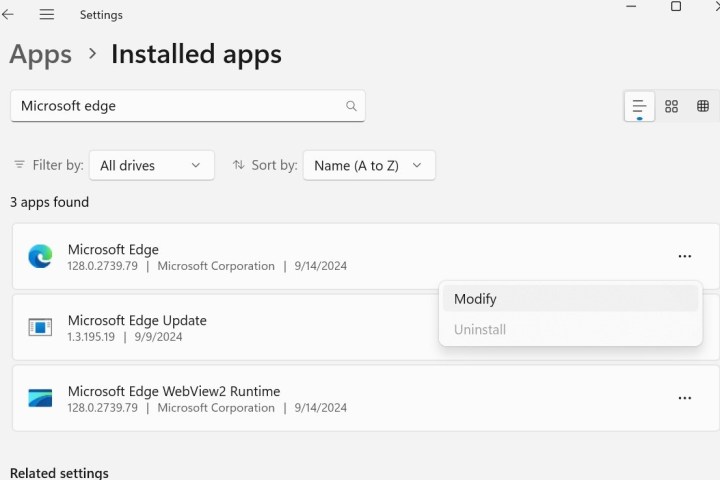
Désinstaller Microsoft Edge de Windows est un défi car l’application est intégrée par défaut au système d’exploitation Windows et constitue également le navigateur par défaut du système. Auparavant, Microsoft permettait un processus de désinstallation simple via ses paramètres ; cependant, l’option de désinstallation est désormais grisée si vous tentez de supprimer l’application de votre système. Cette restriction varie également selon les régions. Si vous vivez dans l’UE, vous pouvez désinstaller Microsoft Edge de manière traditionnelle via les paramètres, mais si vous êtes aux États-Unis ou au Royaume-Uni, cette fonction n’est pas disponible. Vous devez vérifier la disponibilité de la désinstallation du navigateur dans votre région.
Il existe des méthodes alternatives pour désinstaller Microsoft Edge, comme l’utilisation d’applications de désinstallation ou d’invites de commande. Cependant, ces options peuvent endommager diverses fonctions de votre système informatique, y compris le nouvel outil d’IA Copilot et les fonctionnalités dans le Microsoft App Store qui sont également des aspects par défaut de Windows. Essayer de désinstaller l’application pourrait également laisser votre bureau dans une boucle de chargement nécessitant un dépannage supplémentaire. Au fil du temps, Microsoft a également publié des mises à jour qui ont contrecarré l’efficacité de ces méthodes. Il est aussi possible que Microsoft réinstalle Edge lors d’une future mise à jour, vous laissant coincé avec le navigateur une fois de plus.
Microsoft déconseille de tenter de désinstaller le navigateur Edge. Toutefois, voici quelques-unes des méthodes les plus sûres disponibles pour retirer l’application de votre bureau.

Ignorer Microsoft Edge
L’option la plus sûre est d’ignorer Microsoft Edge et d’utiliser un autre navigateur, tel que Chrome, Firefox, Opera ou tout autre de votre choix. Vous pouvez retirer visuellement le navigateur de votre bureau, du menu de démarrage et de la barre des tâches en cliquant avec le bouton droit sur l’icône et en sélectionnant supprimer ou désépingler. Cependant, Microsoft Edge continuera d’exister en arrière-plan sur votre bureau.
Pour vous assurer que votre système privilégie le navigateur de votre choix plutôt que Microsoft Edge, vous pouvez le définir comme votre navigateur par défaut. Allez dans Paramètres > Applications par défaut > Recherchez ou faites défiler pour définir des valeurs par défaut pour les applications afin de trouver votre navigateur choisi. Sélectionnez le navigateur, puis choisissez Définir par défaut. Cela en fera le navigateur principal auquel votre bureau répondra, en remplaçant Microsoft Edge.
Désinstallation via l’éditeur de registre sous Windows
L’option de l’éditeur de registre permet essentiellement de réactiver la possibilité de désinstallation dans les paramètres Microsoft, afin que vous puissiez procéder à la désinstallation de Microsoft Edge comme d’habitude. Cette méthode fera réapparaître l’option de désinstallation dans les paramètres, permettant théoriquement de désinstaller Microsoft Edge. Cependant, certains utilisateurs ayant essayé cette méthode affirment qu’elle ne supprime pas le navigateur ; elle ouvre simplement l’option de désinstallation. De plus, elle semble fonctionner pour certains utilisateurs et pas pour d’autres. Agissez donc avec prudence lorsque vous utilisez cette méthode.
Étape 1 : Pour ouvrir l’Éditeur de registre Windows, allez dans la boîte de recherche Démarrer, tapez « regedit » et sélectionnez Éditeur de Registre. Cliquez sur Oui dans la fenêtre contextuelle demandant si vous pouvez apporter des modifications à votre système Windows.
Étape 2 : L’Éditeur de Registre Windows est un grand dossier qui sert d’outil pour éditer le système d’exploitation Windows et ses applications.
Étape 3 : Naviguez par double-clic à travers la séquence de dossiers suivante pour trouver l’option que vous devez sélectionner :
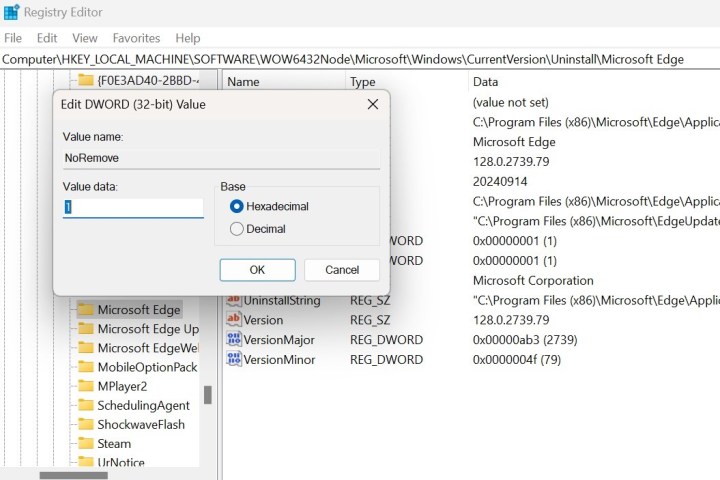
Ordinateur\HKEY_LOCAL_MACHINE\SOFTWARE\WOW6432Node\Microsoft\Windows\CurrentVersion\Uninstall\Microsoft Edge
Étape 4 : Une fois dans le dossier Microsoft Edge, des options apparaîtront à droite. Double-cliquez sur l’option NoRemove et définissez la valeur à 0.
Étape 5 : Redémarrez votre ordinateur.
Étape 6 : Retournez dans Windows, ouvrez l’application Paramètres et suivez ce chemin : Applications > Applications installées > Microsoft Edge.
Étape 7 : Cliquez sur le menu déroulant des trois points et l’option Désinstaller devrait être mise en surbrillance. Sélectionnez-la pour commencer le processus de désinstallation.
Étape 8 : Une fenêtre contextuelle devrait s’afficher pour confirmer que vous souhaitez apporter des modifications à votre appareil. Sélectionnez OK. Si le processus de suppression est complet, Microsoft Edge devrait disparaître de la liste des paramètres.

Désinstallation de Microsoft Edge via commande PowerShell
La commande PowerShell vous permet de modifier le système d’exploitation Windows au niveau administrateur. Cela vous permet de modifier des programmes comme Microsoft Edge car, en tant qu’administrateur, la commande PowerShell a un accès plus profond qu’un utilisateur standard. Cependant, il s’agit d’une méthode de contournement plus ancienne et certains utilisateurs signalent qu’elle peut ne pas fonctionner aussi bien qu’auparavant. Agissez donc avec prudence lorsque vous utilisez cette méthode.
Étape 1 : Accédez à l’Explorateur de fichiers Windows en sélectionnant l’icône ou en appuyant sur Win+E.
Étape 2 : Tapez ou collez l’adresse suivante dans la barre d’adresse de votre Explorateur de fichiers Windows et appuyez sur Entrée.
C:\Program Files (x86)\Microsoft\Edge\Application
Étape 3 : Ouvrez le dossier avec un nom numérique et la date de modification la plus récente. Son nom devrait avoir une séquence comme ceci : 128.0.2729.76.
Étape 4 : Localisez le dossier Installateur, puis faites un clic droit et sélectionnez Copier le chemin.
Étape 5 : Ouvrez le terminal en tant qu’administrateur (recherchez Terminal dans la recherche Démarrer, cliquez avec le bouton droit et sélectionnez Exécuter en tant qu’administrateur) pour ouvrir Windows PowerShell.
Étape 6 : Tapez cd, puis collez le chemin copié depuis le dossier précédent. Si fait correctement, cela doit ressembler à la commande suivante.
« C:\Program Files (x86)\Microsoft\Edge\Application\128.0.2729.76\Installer »
Étape 7 : Appuyez sur Entrée et PowerShell commencera à exécuter la commande qui modifiera le dossier Installer.
Étape 8 : Copiez et collez la commande suivante dans PowerShell et appuyez sur Entrée.
- .\setup.exe -uninstall -system-level -verbose-logging -force-uninstall*
Étape 9 : Une fois le processus de commande terminé, Microsoft Edge devrait être supprimé de votre bureau.
Deuxième option de désinstallation via commande PowerShell
Cette commande PowerShell est une alternative que vous pouvez essayer si la première option ne fonctionne pas. De même, les deux fonctionnent en passant par le niveau administrateur de Microsoft. Cette méthode tente de supprimer des composants de Microsoft Edge au niveau du package compressé. Pendant ce temps, la première méthode modifie les fonctions d’installation du navigateur, créant une désinstallation forcée. Cette deuxième option est également une méthode de contournement plus ancienne qui peut ne pas fonctionner ou pourrait entraîner le retour d’Edge lors d’une future mise à jour. Faites également preuve de prudence lorsque vous utilisez cette méthode.
Étape 1 : Ouvrez Terminal en tant qu’administrateur (recherchez Terminal dans la recherche Démarrer, cliquez avec le bouton droit et sélectionnez Exécuter en tant qu’administrateur)
Étape 2 : Tapez ou collez la commande suivante dans PowerShell et appuyez sur Entrée pour commencer le processus.
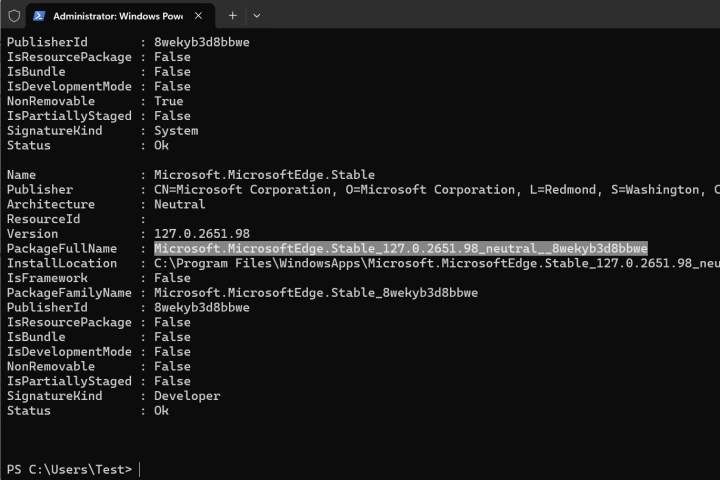
*get-appxpackage *edge**
Étape 3 : Trouvez l’option PackageFullName dans la liste sur le côté gauche et mettez en surbrillance les données correspondantes à droite. Cela devrait ressembler à la commande ci-dessous.
Microsoft.MicrosoftEdge.Stable_126.0.2641.99_neutral__8wekyb3d8bbwe
Étape 4 : Copiez le texte à l’aide de Ctrl+C sur votre clavier.
Étape 5 : Tapez « remove-appxpackage » en bas de la fenêtre PowerShell, puis collez la commande juste après ce texte. Cela devrait ressembler à ce qui suit.
Remove-appxpackage Microsoft.MicrosoftEdge.Stable_126.0.2641.99_neutral__8wekyb3d8bbwe
Étape 6 : Appuyez sur Entrée et laissez la commande s’exécuter. Une fois terminé, Microsoft Edge devrait être supprimé de votre bureau.

Utiliser Wise Program Uninstaller pour Microsoft Edge
L’option Wise Uninstaller est fréquemment utilisée pour supprimer Microsoft Edge sur Windows alors que d’autres options cessent de fonctionner ou commencent à causer des problèmes sur les bureaux. Cette méthode crée également une désinstallation forcée pour Microsoft Edge. La minutie nécessaire pour rechercher et sélectionner manuellement les fichiers liés à Edge augmente le risque de causer une erreur de boucle de démarrage si Microsoft tente de réinstaller le navigateur sur votre bureau. Cependant, il ne semble pas nécessaire de supprimer toutes les fonctionnalités supplémentaires. Dans l’ensemble, agissez avec prudence lors de l’utilisation de cette méthode.
Étape 1 : Rendez-vous sur Wise Program Uninstaller et sélectionnez Téléchargement gratuit.
Étape 2 : Acceptez les conditions, le package de téléchargement commencera.
Étape 3 : L’installateur apparaîtra. Décochez la première case et cliquez sur Terminer.
Étape 4 : Le programme Wise Uninstaller s’ouvrira. Vous devriez voir Microsoft Edge dans la liste des programmes.
Étape 5 : Sélectionnez Microsoft Edge et cliquez sur Désinstaller par la force. Assurez-vous de créer des points de restauration avant toute modification majeure de votre système.
Étape 6 : Cliquez sur Sélectionner tout dans la fenêtre contextuelle suivante et ensuite sur Supprimer pour supprimer des fichiers supplémentaires.
Étape 7 : Mettez en surbrillance l’icône Edge sous les extensions de navigateur à gauche et désinstallez les fichiers listés.
Étape 8 : Parcourez tous les onglets et trouvez tous les fichiers associés à Microsoft Edge et désinstallez-les.
Étape 9 : Redémarrez votre bureau et toutes les icônes Microsoft Edge devraient avoir disparu, indiquant que le programme est désinstallé.
Comment s’assurer que Microsoft Edge ne se réinstalle pas
Il existe une deuxième étape que vous pouvez suivre pour garantir que Microsoft Edge ne se réinstalle pas sur votre bureau après que vous ayez désinstallé le navigateur. Cette méthode utilise l’Éditeur de registre d’une méthode de désinstallation précédente, avec des étapes différentes pour s’assurer que le programme déjà désinstallé ne reviendra pas.
Étape 1 : Pour ouvrir l’Éditeur de Registre Windows, allez dans la boîte de recherche Démarrer, tapez « regedit » et sélectionnez Éditeur de registre. Cliquez sur Oui dans la fenêtre contextuelle demandant si vous pouvez apporter des modifications à votre système Windows.
Étape 2 : Naviguez par double-clic à travers la séquence de dossiers suivante pour trouver l’option que vous devez sélectionner :
Ordinateur\HKEY_LOCAL_MACHINE\SOFTWARE\Microsoft
Étape 3 : Une fois dans le dossier Microsoft, cliquez avec le bouton droit dans le dossier et sélectionnez Nouveau > Clé.
Étape 4 : Cela créera un nouveau dossier. Nommez le dossier « EdgeUpdate ». Il sera à la fin de la liste dans le dossier Microsoft.
Étape 5 : Maintenant, cliquez avec le bouton droit dans le dossier EdgeUpdate à droite et sélectionnez Nouveau > Clé.
Étape 6 : Cela créera un autre nouveau fichier. Nommez le fichier « DoNotUpdateToEdgeWithChromium. »
Étape 7 : Double-cliquez sur l’option que vous venez de créer. Cela fera apparaître une fenêtre contextuelle que vous devez modifier. Changez la valeur de 1 à 0, puis appuyez sur OK.
Étape 8 : Redémarrez votre bureau. Ce processus devrait empêcher Microsoft Edge de se réinstaller sur votre bureau à nouveau.