

Découvrez comment insérer facilement des tableaux dans vos messages Gmail. Que ce soit par copier-coller depuis Google Docs ou à l’aide d’extensions, personnalisez vos emails avec des données organisées. Explorez ces solutions pratiques pour enrichir vos échanges professionnels et personnels.
L’un des clients de messagerie les plus populaires au monde est Gmail. Chacun utilise son compte Gmail spécifiquement pour envoyer et recevoir des e-mails professionnels et personnels, et surtout pour envoyer de petits fichiers en pièces jointes. L’usage le plus fréquent de Gmail est d’envoyer des messages sous forme de texte brut. Mais saviez-vous qu’il est possible d’insérer un tableau dans Gmail ?
Oui, vous pouvez facilement ajouter un tableau au corps des messages Gmail. Et non, nous ne parlons pas de partager un lien vers un document ou une feuille Google dans le corps du message. Nous parlons d’un véritable tableau avec des lignes, des colonnes et des données remplies dans ce tableau. Si vous êtes curieux de savoir comment cela peut être fait, découvrez les solutions mentionnées.
Comment ajouter un tableau dans Gmail
Il existe plusieurs façons d’insérer ou d’ajouter un tableau dans le corps de votre message Gmail. Examinons la première solution.
Copier un tableau depuis Google Docs/Google Sheets
Pour cette solution, vous pouvez utiliser soit la version Microsoft, soit celle de Google de Docs et Sheets. Voici les étapes à suivre.
- Ouvrez votre application préférée. Vous pouvez choisir Microsoft Word/Excel ou Google Docs/Sheets.
- Ensuite, créez un tableau et remplissez-le avec les informations nécessaires.
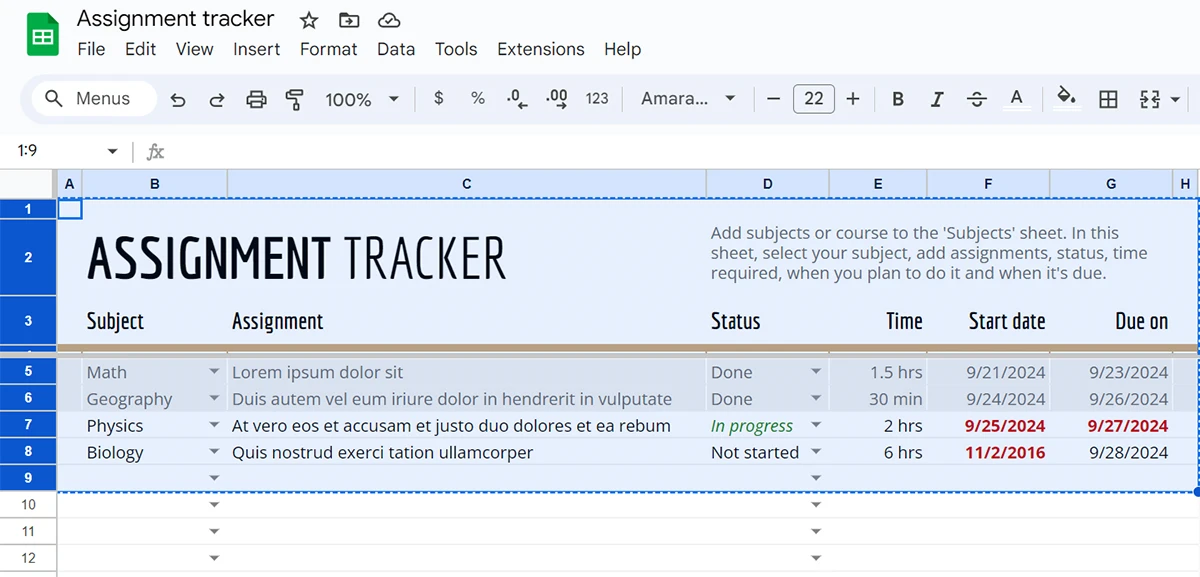
- Copiez le tableau que vous venez de créer.
- Ouvrez Gmail dans votre navigateur web préféré et connectez-vous à votre compte Google.
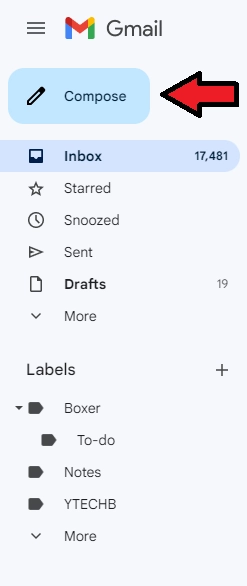
- Cliquez sur le bouton Composer pour créer un nouvel e-mail.

- Collez simplement le tableau dans le corps du message Gmail.

- Si vous souhaitez ajuster les données de votre tableau dans Gmail, cliquez sur les trois points et sélectionnez si vous préférez activer ou désactiver le texte brut.
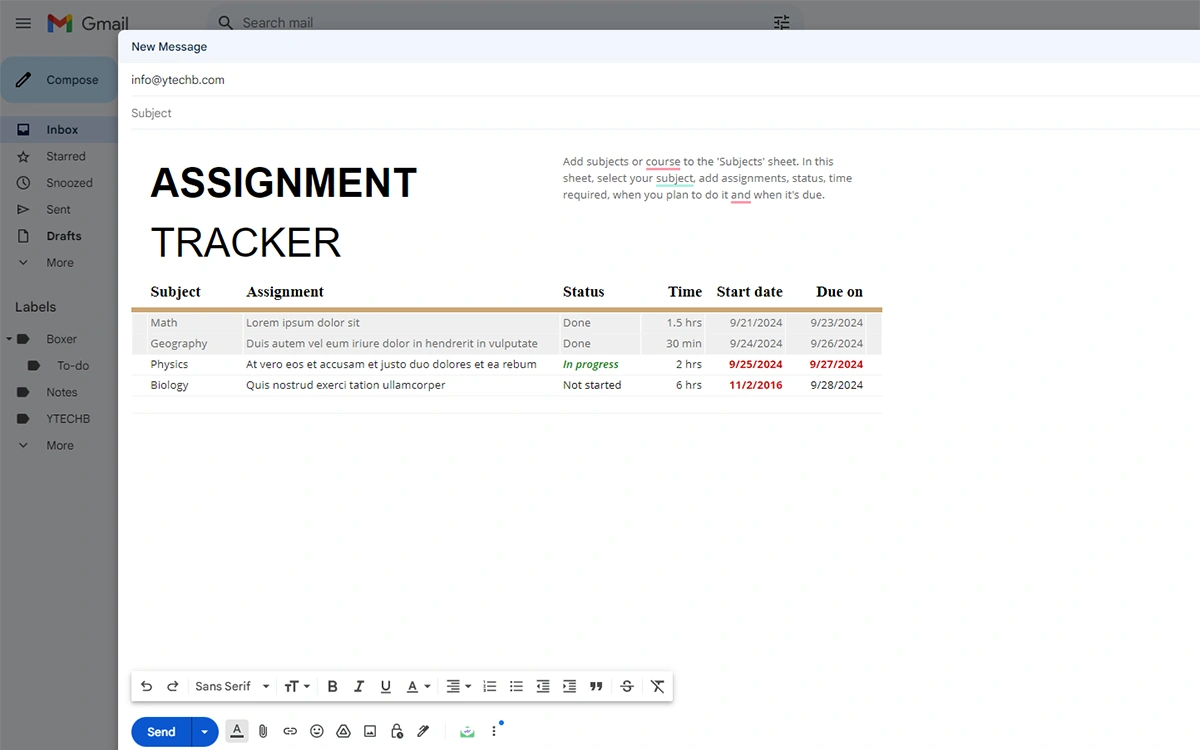
Lorsque vous avez collé le tableau en utilisant cette solution, sachez qu’aucune modification ne peut être apportée au tableau lorsqu’il se trouve dans Gmail. Pour effectuer des changements, éditez le tableau dans Excel/Word/Docs ou Sheets, puis collez-le à nouveau dans Gmail.
Passons maintenant à une autre solution qui vous permet de créer un tableau directement dans Gmail.
Tables pour Gmail par cloudHQ
Comme son nom l’indique, il s’agit d’une extension de navigateur que vous pouvez installer sur de nombreux navigateurs basés sur Chromium tels que Google Chrome, Microsoft Edge, Brave, Opera et d’autres. Grâce à cette extension, vous pouvez facilement créer un tableau dans Gmail en définissant le nombre de lignes et de colonnes. Il suffit d’installer cette extension Chrome sur votre navigateur, et vous êtes prêt à commencer.
Une fois l’extension installée, suivez simplement ces étapes :
- Ouvrez Gmail dans le navigateur où l’extension est installée.
- Cliquez sur Composer.
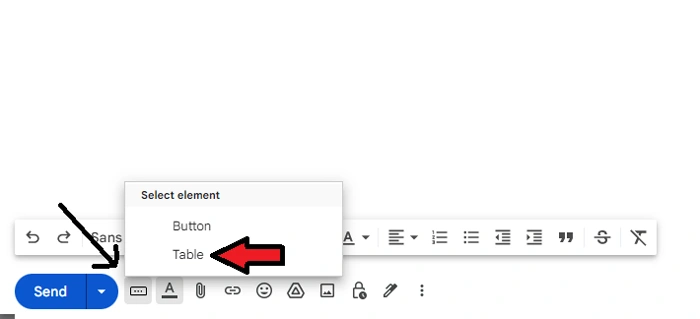
- À droite du bouton bleu Envoyer, vous verrez une nouvelle icône à trois points.

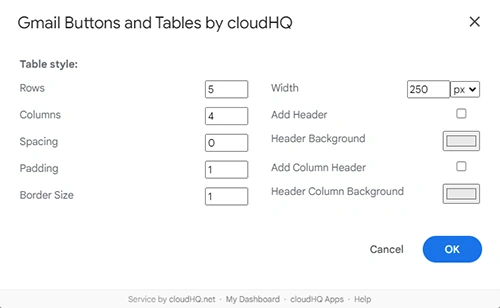
- Cliquez sur l’icône et choisissez Tableau. Vous pouvez personnaliser le tableau.

- Vous pouvez définir les éléments suivants :
- Lignes
- Colonnes
- Espacement
- Remplissage
- Couleur de la bordure
- Largeur
- Ajouter un en-tête
- Arrière-plan de l’en-tête
- Ajouter un en-tête de colonne
- Arrière-plan de l’en-tête de colonne
- Une fois que vous avez ajouté tous les détails à votre tableau, vous pouvez l’envoyer immédiatement.
De plus, vous pouvez également utiliser l’extension Chrome suivante pour insérer un tableau dans Gmail.
Quick Tables for Gmail fonctionne de manière similaire à l’extension mentionnée précédemment. Une fois installée, il vous suffit de composer un nouvel e-mail et de cliquer sur l’icône de tableau à droite du bouton bleu Envoyer. Vous pouvez facilement créer le tableau avec le nombre de lignes et de colonnes de votre choix, ainsi qu’ajouter de la couleur aux en-têtes du tableau.
Un des grands avantages de ces extensions est qu’elles sont gratuites. Elles fonctionnent directement pour créer votre tableau dans Gmail même.
Ceci conclut tout ce que vous devez savoir sur l’insertion d’un tableau dans Gmail. Désormais que vous avez deux solutions à votre disposition, il vous suffit de choisir celle qui vous conviendra. Si vous disposez d’un tableau professionnellement conçu avec beaucoup de données, il est préférable de copier et coller le tableau dans Gmail. Si vous devez créer un tableau sommaire à envoyer, utilisez simplement les extensions pour le créer dans Gmail.