

Le Steam Deck se distingue par ses performances de jeu portables, mais la durée de vie de sa batterie peut poser problème lors de sessions prolongées. Découvrez comment optimiser les réglages de votre console pour prolonger sa batterie, afin de jouer plus longtemps lors de vos déplacements, même sans accès à une prise de recharge.
Le Steam Deck est l’un des meilleurs appareils de jeu portables, permettant de profiter d’un vaste choix de jeux Steam en déplacement. Bien que les consoles portables soient parfaites pour jouer n’importe où, il peut être frustrant de voir la batterie se décharger rapidement. Si vous vous demandez comment prolonger la durée de vie de la batterie de votre Steam Deck, voici quelques réglages essentiels à connaître.
Maîtriser ces astuces et techniques pour optimiser la batterie du Steam Deck est crucial, surtout en voyage ou lorsque les prises de courant se font rares.
Autonomie de la batterie du Steam Deck
Avant d’aborder les différentes étapes pour prolonger la durée de vie de la batterie de votre Steam Deck, examinons d’abord son autonomie.
Le Steam Deck est disponible en deux variantes : un modèle avec écran LCD et un autre avec écran OLED. Si la différence semble ne concerner que le type d’écran, elle affecte également la consommation d’énergie et la batterie.
Le modèle LCD dispose d’une batterie de 40 Whr, offrant entre 2 et 8 heures de jeu, selon le type de jeu. Plus un jeu est exigeant en ressources, moins la batterie tiendra longtemps.
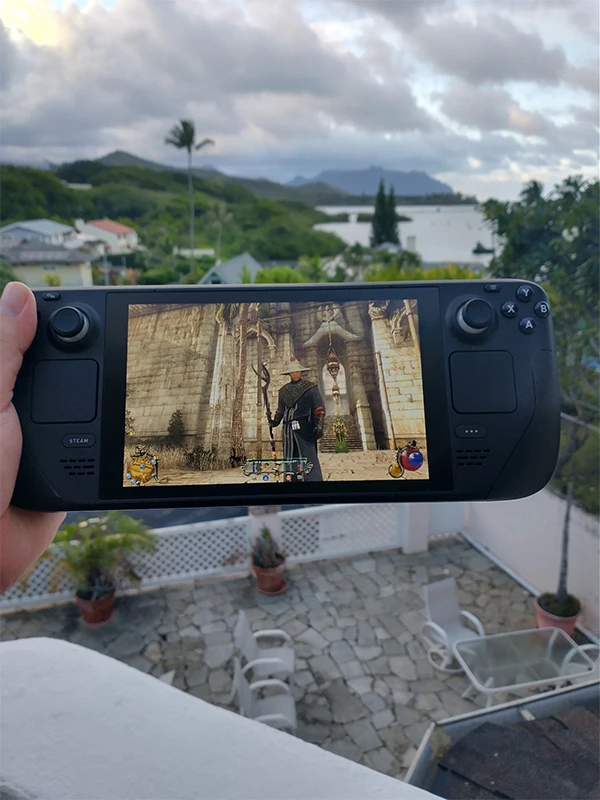
Le modèle OLED, quant à lui, est équipé d’une batterie de 50 Whr, offrant une autonomie de 3 à 12 heures de jeu. Sa batterie plus grande assure une durée de vie légèrement supérieure par rapport à la version LCD.
Ces durées sont basées sur des paramètres standards, tels qu’un jeu fonctionnant à 30 FPS, avec une luminosité et un volume à 50 %. Toute modification de ces réglages influencera l’autonomie.
Réglages du Steam Deck pour prolonger la durée de vie de la batterie
Optimiser les réglages de votre Steam Deck est indispensable pour profiter d’une meilleure autonomie. Voici les étapes à suivre pour allonger la durée de vie de la batterie pendant vos sessions de jeu.
Désactiver le Bluetooth sur le Steam Deck
Si vous ne jouez pas avec un casque ou une manette sans fil, il est judicieux de désactiver le Bluetooth pour économiser la batterie. Voici comment procéder :
- Appuyez sur le bouton Steam pour ouvrir le Menu.
- Sélectionnez « Paramètres », puis « Bluetooth » dans la barre latérale.
- Désactivez le Bluetooth en basculant l’interrupteur.
Activer le mode avion sur le Steam Deck
Si vous jouez à des jeux ne nécessitant pas de connexion Internet, activez le mode avion pour couper à la fois le Wi-Fi et le Bluetooth. Voici la marche à suivre :
- Appuyez sur le bouton Steam.
- Sélectionnez « Paramètres rapides » puis « Mode Avion ».
- Activez le mode avion en basculant l’interrupteur.
Modifier le taux de rafraîchissement de vos jeux
Bien que jouer à 60 FPS soit un atout du Steam Deck, réduire ce taux à 30 FPS est un moyen efficace de préserver la batterie. Voici comment ajuster ce paramètre :
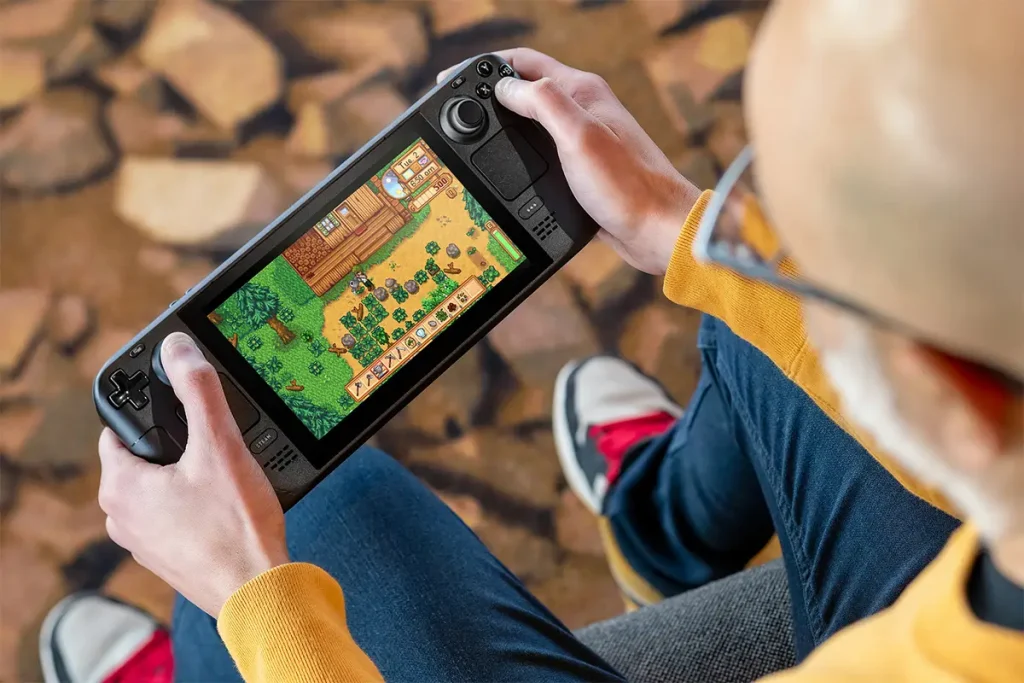
- Appuyez sur le bouton à trois points du Steam Deck.
- Sélectionnez « Performance » puis « Utiliser un profil par jeu ».
- Choisissez votre jeu et ajustez le curseur du taux de rafraîchissement à 40 Hz.
- Réglez la limite de trame sur 30-40 FPS.
Cela augmentera l’autonomie de la batterie, même à des taux de rafraîchissement inférieurs.
Ajuster la luminosité de l’écran
Diminuer la luminosité permet d’économiser de la batterie. Voici comment ajuster ce paramètre :
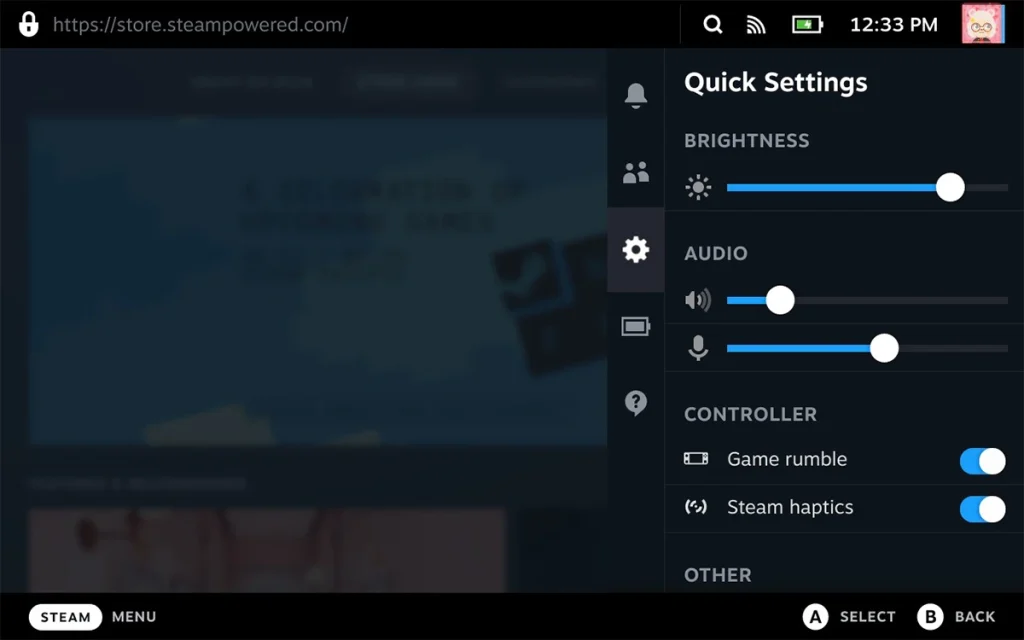
- Appuyez sur le bouton Steam et accédez à « Paramètres ».
- Sélectionnez « Affichage ».
- Ajustez la luminosité à votre convenance, idéalement autour de 50 %.
Réduire la netteté FSR
Le FSR améliore la qualité d’image et les performances du jeu, mais consomme aussi plus d’énergie. Baisser la netteté peut aider à économiser la batterie :
- Appuyez sur le bouton Steam.
- Sélectionnez « Performance » et ajustez le curseur de netteté FSR entre 1 et 3.
Désactiver les mises à jour automatiques
Les mises à jour en arrière-plan consomment de l’énergie. Voici comment les désactiver :
- Appuyez sur le bouton Steam et sélectionnez « Paramètres ».
- Allez dans « Téléchargements » et « Planifier les mises à jour automatiques ».
- Désactivez cette option.
Fermer les programmes inutilisés
Pour éviter toute perte d’autonomie inutile, fermez les applications que vous n’utilisez pas.
Activer le mode de stockage de la batterie
Cette fonctionnalité se trouve dans le BIOS de votre Steam Deck :
- Éteignez le Steam Deck.
- Maintenez « Volume + » et « Alimentation ».
- Accédez à « Setup Utility » puis « Power Menu ».
- Activez « Battery Storage Mode ».
- Redémarrez l’appareil.
Cela permet de prolonger l’autonomie, mais peut réduire les performances.
Débrancher les accessoires externes
Déconnectez tout périphérique inutile pour éviter un drainage de batterie excessif.
Réduire les paramètres graphiques de vos jeux
Optez pour des réglages graphiques moyens ou bas afin de ménager votre batterie. Cette option soulage le processeur et la carte graphique.
Réduire la résolution de l’écran
Baisser la résolution du Steam Deck permet également de gagner en autonomie :
- Appuyez sur le bouton Steam et allez dans « Paramètres ».
- Sélectionnez « Affichage » puis « Mise à l’échelle de l’écran externe ».
- Choisissez une résolution inférieure, comme 720p.
En appliquant ces conseils, vous profiterez pleinement de votre Steam Deck tout en préservant sa batterie. Utilisez toujours le chargeur d’origine pour éviter tout risque de dégradation de la batterie, et suivez ces astuces pour optimiser votre expérience de jeu.